ΔΥΝΑΤΟΤΗΤΕΣ ΤΟΥ PHOTOSHOP
Πώς να χρησιμοποιήσετε το εργαλείο Lasso στο Adobe Photoshop.
Ώρα για δράση! Ήρθε η στιγμή να μάθετε πώς να πιάνετε με λάσο τη δουλειά σας. Ανακαλύψτε αυτή την ευέλικτη και αποτελεσματική μέθοδο επιλογής.
Αποκτήστε τη δωρεάν εφαρμογή | Αποκτήστε τη δωρεάν εφαρμογή Photoshop Προβολή προγραμμάτων και τιμών | Προβολή προγραμμάτων και τιμών του Photoshop
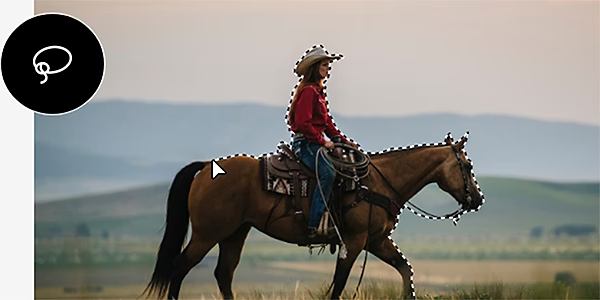
Τι κάνει το εργαλείο Lasso στο Photoshop;
Το Photoshop σάς προσφέρει δεκάδες εργαλεία επιλογής, αλλά για πιο δημιουργικές επιλογές, το εργαλείο Lasso είναι ένα από τα καλύτερα.
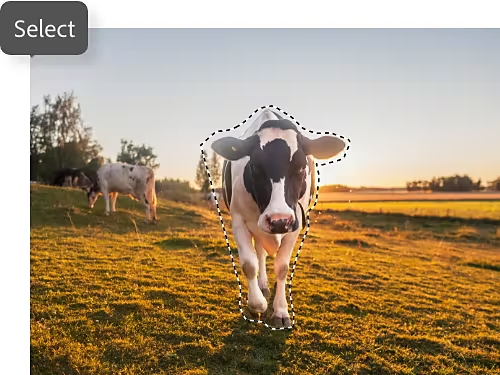
Πιάστε ό,τι χρειάζεστε.
Το κλασικό εργαλείο Lasso είναι ένα εργαλείο ελεύθερης επιλογής, που σημαίνει ότι δεν θα προσκολληθεί αυτόματα στην άκρη των αντικειμένων ούτε θα προσπαθήσει να προβλέψει τι θέλετε να επιλέξετε. Όπου ρίξετε το λάσο σας, εκεί θα μείνει. Ωστόσο, το Photoshop θα σας βοηθήσει να ολοκληρώσετε το σχήμα σας συνδέοντας μικρά κενά μεταξύ του τελικού και του αρχικού σημείου.
Τροποποιήστε εύκολα τις δυνατότητες επιλογής.
Όπως και πολλά άλλα εργαλεία επιλογής στο Photoshop, έτσι και το Lasso διαθέτει έξυπνες λειτουργίες που σας επιτρέπουν να δουλεύετε πιο γρήγορα και πιο αποτελεσματικά. Μπορείτε να προσθέτετε σε επιλογές, να αφαιρείτε από αυτές ή να τις διασταυρώνετε, ώστε να ορίζετε με απόλυτη ακρίβεια ακριβώς το τμήμα της εικόνας που θέλετε.
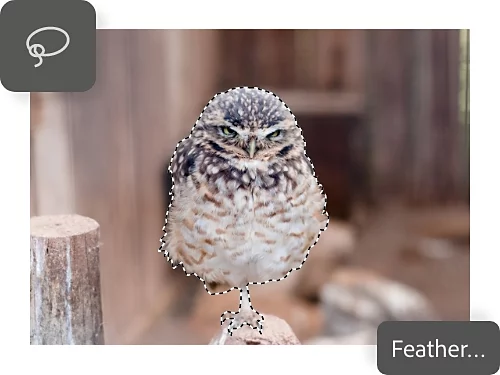
Προχωρήστε απαλά, σαν πούπουλο.
Οι ρυθμίσεις απάλυνσης άκρων και εξομάλυνσης σας βοηθούν να καθορίσετε πόσο τραχύ είναι το λάσο σας, ώστε να μπορείτε να πειραματιστείτε με πιο απαλές ή πιο αιχμηρές άκρες. Η έντονη απάλυνση σας δίνει περισσότερη ευελιξία για πιο ασαφή σχήματα, ενώ η εξομάλυνση διατηρεί τις γραμμές σας ομαλές.
Μείνετε μέσα στις γραμμές.
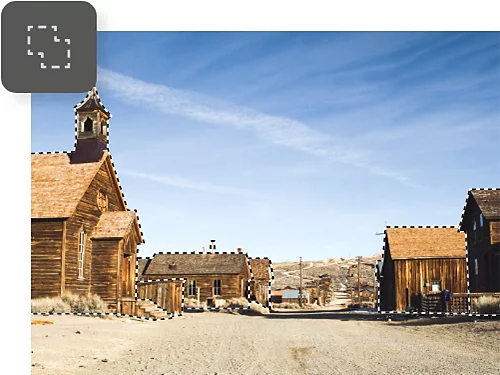
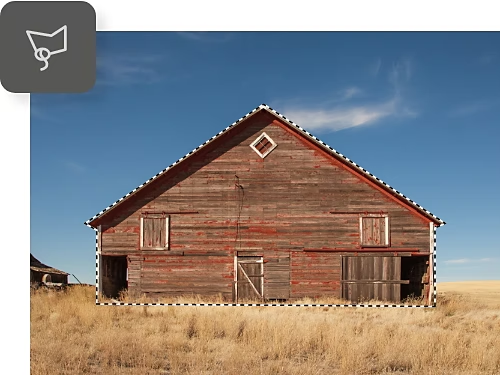
Προσαρμόστε τον τρόπο που κάνετε ελεύθερη επιλογή με το εργαλείο Magnetic Lasso ή το εργαλείο Polygonal Lasso. Το πρώτο χρησιμοποιεί τη δύναμη του AI για να κολλήσει στις άκρες ενός αντικειμένου, ενώ το δεύτερο μετατρέπει τις ελεύθερες γραμμές σου σε ίσιες πλευρές, δημιουργώντας πολυγωνικά σχήματα.
Πότε να χρησιμοποιήσετε το λάσο.
Θέλετε να κάνετε επιλογές με το εργαλείο Lasso αλλά δεν είστε σίγουροι σε τι είδους έργα ταιριάζει καλύτερα; Δοκιμάστε αυτές τις ιδέες.
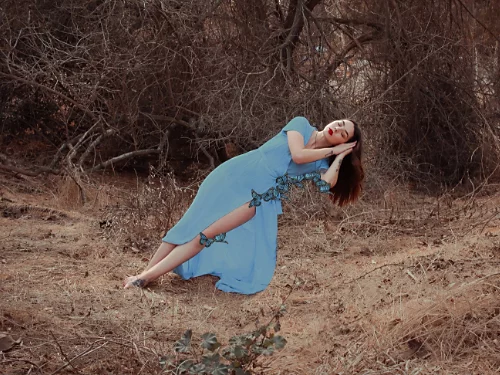
Απομονώστε κάτι πραγματικά ξεχωριστό.
Τα διάφορα εργαλεία λάσο είναι φτιαγμένα για να αποτυπώνουν επιλογές που δεν χωρούν σε ορθογώνια ή οβάλ πλαίσια και δεν αποτελούν ξεκάθαρο αντικείμενο ώστε να επιλεγούν αυτόματα με AI. Μπορείτε να "ζωγραφίσετε" πιο φανταστικά, ομαλά σχήματα ή να δημιουργήσετε πιο ακατέργαστες επιλογές για εντυπωσιακές σύνθετες εικόνες.
Κάντε τις επιλογές σας σαν ζωγράφος.
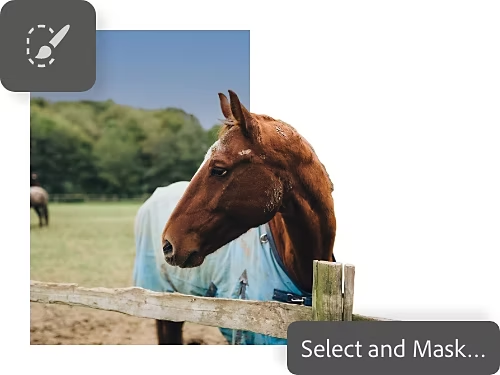
Με τις δυνατότητες Select and Mask, μπορείτε να μπείτε σε ένα ξεχωριστό περιβάλλον επιλογών, όπου ζωγραφίζετε και να διορθώνετε τις επιλογές σας σαν καλλιτέχνης, χρησιμοποιώντας το εργαλείο Lasso και άλλα εργαλεία επιλογής του Photoshop σε απόλυτη συνεργασία.
Πώς να κάνετε μια επιλογή με το εργαλείο Lasso.
Με το Lasso, η επιλογή του αντικειμένου που χρειάζεστε γίνεται σε τρία απλά βήματα.
- Επιλέξτε:
Επιλέξτε το εργαλείο Lasso στη γραμμή εργαλείων με τον δρομέα σας. Κάντε κλικ και κρατήστε πατημένο για να επιλέξετε τα εργαλεία Magnetic ή Polygonal Lasso. - Οριοθετήστε:
Κάντε κλικ και σύρετε για να σχεδιάσετε το περίγραμμα της επιλογής σας στον καμβά σας. - Αποεπιλέξτε:
Αν χρειάζεται να κάνετε τροποποιήσεις στην επιλογή σας, μπορείτε να χρησιμοποιήσετε Command+D (σε Mac) ή Ctrl+D (σε Windows) για να την αποεπιλέξετε και να ξεκινήσετε από την αρχή, ή να κάνετε κλικ στο Select and Mask στο πάνω μέρος της οθόνης για να βελτιώσετε την επιλογή σας. Μπορείτε επίσης να κρατήσετε πατημένο το πλήκτρο Shift για να προσθέσετε νέες επιλογές στην υπάρχουσα.
Μάθετε περισσότερα κόλπα επιλογής και επεξεργασίας.
Εξερευνήστε αυτά τα μαθήματα του Photoshop για να αξιοποιήσετε πλήρως τις επιλογές σας.
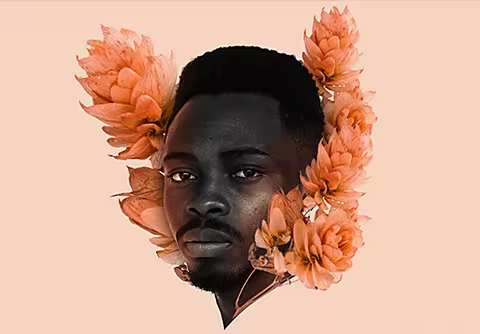
Δοκιμάστε πιο περίπλοκα σχέδια.
Χρησιμοποιήστε το Magnetic Lasso και τα εργαλεία Marquee για λεπτομερείς επιλογές χωρίς κόπο. Είναι πιο εύκολο απ' ό,τι νομίζετε.
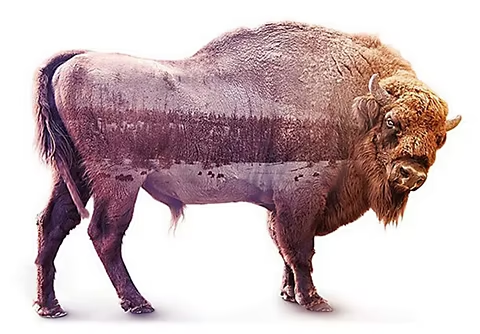
Συνδυάστε τα δύο σε ένα.
Η συγχώνευση πολλών εικόνων σε μία δημιουργεί ένα εντυπωσιακό σύνθετο αποτέλεσμα. Δείτε πώς γίνεται στο Photoshop.
Συνδυάστε εικόνες
Επεξεργαστείτε φωτογραφίες μέχρι να ξεχωρίσουν.
Πριν κάνετε επιλογές, ίσως χρειαστεί να βελτιώσετε μεμονωμένες φωτογραφίες. Δείτε πώς να επεξεργάζεστε εικόνες με βάση ένα θέμα ή να τις ρετουσάρετε με παρόμοιο τρόπο.
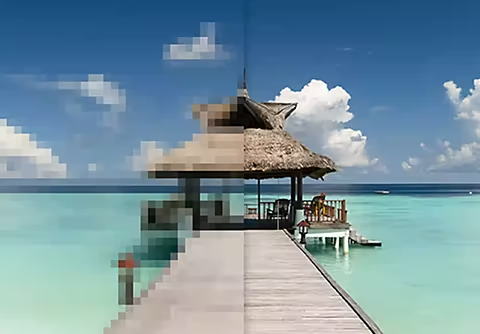
Δημιουργήστε γραφικά σε οκτάμπιτο στυλ.
Μιμηθείτε την κλασική εμφάνιση των βιντεοπαιχνιδιών με εφέ pixel ή θαμπώστε το πρόσωπο κάποιου για λόγους προστασίας της ιδιωτικότητας.