{{ps-features}}
Πώς να χρησιμοποιήσετε το εργαλείο Refine Edge στο {{adobe-photoshop}}.
Ανακαλύψτε πώς να δημιουργείτε ακριβείς επιλογές για ρεαλιστικές συνθέσεις.
Αποκτήστε τη δωρεάν εφαρμογή | Αποκτήστε τη δωρεάν εφαρμογή Photoshop Προβολή προγραμμάτων και τιμών | Προβολή προγραμμάτων και τιμών του Photoshop
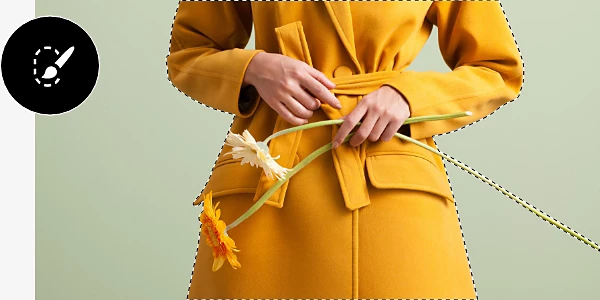
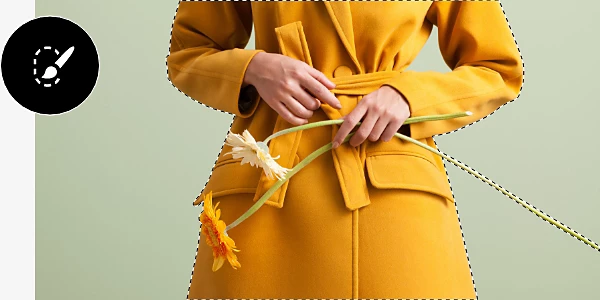
Τι ακριβώς είναι το Refine Edge;

Το ιδανικό εργαλείο για ακανόνιστα άκρα.
Το εργαλείο Refine Edge συνδυάζει την ακρίβεια του εργαλείου Pen με την ευκολία του εργαλείου Quick Selection, ώστε να μπορείτε να κάνετε ακριβείς επιλογές σε ακανόνιστα άκρα γρήγορα.
Εφαρμόστε το σαν πινέλο.
Προσαρμόστε τις ρυθμίσεις και στη συνέχεια περάστε το εργαλείο Refine Edge πάνω στα δύσκολα άκρα της εικόνας σας σαν πινέλο για να επιλέξετε και να καλύψετε τα υπόλοιπα κομμάτια της εικόνας φόντου.
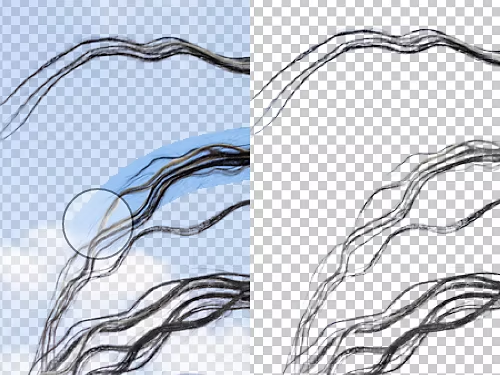
Πώς να βελτιώσετε τα όρια μιας επιλογής.
Δείτε πώς μπορείτε να χρησιμοποιήσετε το εργαλείο πινέλου Refine Edge για να κάνετε πολύπλοκες επιλογές με λίγες μόνο κινήσεις.
- Δημιουργήστε αντίγραφο:
Κάντε δεξί κλικ στο επίπεδο φόντου και επιλέξτε Duplicate Layer για να δημιουργήσετε ένα αντίγραφο ασφαλείας της αρχικής σας εικόνας, σε περίπτωση που κάνετε αλλαγές που δεν σας αρέσουν. - Επιλέξτε:
Χρησιμοποιήστε τα εργαλεία Select Object, Lasso, Magic Wand ή Quick Selection για να επιλέξετε την περιοχή γύρω από το αντικείμενο με το οποίο θέλετε να εργαστείτε. Μια σειρά από μαύρες, κινούμενες διακεκομμένες γραμμές, τα λεγόμενα marching ants επειδή μοιάζουν με μυρμηγκάκια που περπατούν στη σειρά, θα περιβάλλουν αυτό που έχετε επιλέξει. Κρατήστε πατημένο το πλήκτρο Alt (στα Windows) ή το πλήκτρο Command (στο Mac) και κάντε κλικ σε οποιεσδήποτε περιοχές θέλετε να αφαιρέσετε από την επιλογή.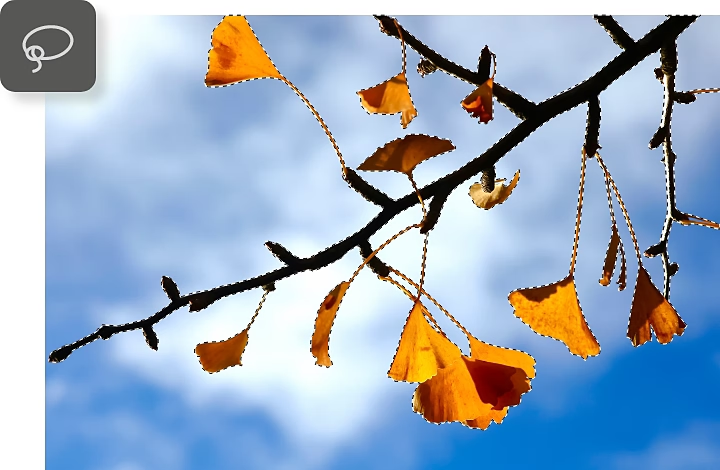
- Ρυθμίστε:
Κάντε κλικ στην επιλογή Select and Mask στο πάνω μενού. Αυτό θα ανοίξει την καρτέλα Properties και θα σας επιτρέψει να προσαρμόσετε τις ρυθμίσεις του εργαλείου Refine Edge για να ελέγξετε πώς θα καθαριστούν τα άκρα σας. Βεβαιωθείτε ότι έχετε επιλέξει το εργαλείο Refine Edge στη νέα πλευρική γραμμή. Η παρακάτω αναδιπλούμενη λίστα παρέχει μια επισκόπηση των ρυθμίσεών σας.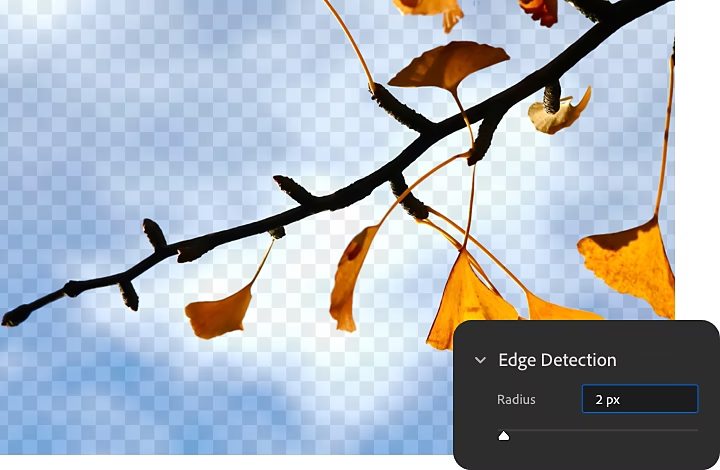
- Βελτίωση:
Περάστε το εργαλείο Refine Edge πάνω από τα άκρα που θέλετε να καθαρίσετε. Πάντα να κάνετε κλικ μέσα στην επιλογή σας και μετά να σύρετε το πινέλο προς τα έξω. Με αυτόν τον τρόπο, το εργαλείο μπορεί να εντοπίσει καλύτερα τις διαφορές μεταξύ του θέματος και του φόντου. - Κάντε εξαγωγή του αποτελέσματος:
Όταν τελειώσετε, επιστρέψτε στην καρτέλα Properties και βρείτε την επιλογή Output To στο κάτω μέρος του πίνακα. Κάντε μια επιλογή από το αναπτυσσόμενο μενού για να καθορίσετε τι θα κάνετε με την ολοκληρωμένη επιλογή σας. Για παράδειγμα, αν θέλετε να πάρετε την επιλογή σας και να προσθέσετε ένα νέο φόντο σε αυτήν, θα μπορούσατε να επιλέξετε την εξαγωγή του αποτελέσματος ως νέου εγγράφου. Για να συνεχίσετε την επεξεργασία της επιλογής στο υπάρχον έγγραφο, επιλέξτε New Layer with Layer Mask.
Εξερευνήστε περισσότερο τον χώρο εργασίας του Photoshop.

Μεταφέρετε το θέμα σας οπουδήποτε.
Ξέρετε πώς να επιλέγετε το θέμα σας! Τώρα μάθετε πώς να του δώσετε ένα εντελώς νέο φόντο.

Δημιουργήστε συνθέσεις που αψηφούν τη λογική.
Δείτε πώς ένας επαγγελματίας φωτογράφος χρησιμοποιεί το Photoshop και το {{lightroom}} για να δημιουργήσει εντυπωσιακές συνθέσεις.
Δημιουργία σύνθετης φωτογραφίας|Δημιουργία σύνθετης φωτογραφίας