
Το αρχείο πρέπει να είναι μορφής JPEG, JPG ή PNG και να έχει μέγεθος έως 40 MB
https://main--cc--adobecom.aem.live/cc-shared/assets/img/upload-white.svg Μεταφορτώστε τη φωτογραφία σας

Μεταφορτώνοντας την εικόνα ή το βίντεό σας, συμφωνείτε με τους
Όρους χρήσης και την Πολιτική απορρήτου της Adobe
Το αρχείο πρέπει να είναι μορφής JPEG, JPG ή PNG και να έχει μέγεθος έως 40 MB
https://main--cc--adobecom.aem.live/cc-shared/assets/img/upload-white.svg Μεταφορτώστε τη φωτογραφία σας
Μεταφορτώνοντας την εικόνα ή το βίντεό σας, συμφωνείτε με τους
Όρους χρήσης και την Πολιτική απορρήτου της Adobe
για να το δοκιμάσετε σήμερα
Το αρχείο πρέπει να είναι μορφής JPEG, JPG ή PNG και να έχει μέγεθος έως 40 MB
https://main--cc--adobecom.aem.live/cc-shared/assets/img/upload-white.svg Μεταφορτώστε τη φωτογραφία σας
Μεταφορτώνοντας την εικόνα ή το βίντεό σας, συμφωνείτε με τους
Όρους χρήσης και την Πολιτική απορρήτου της Adobe
- Μέγεθος αρχείου μεγαλύτερο από 40 MB
- Δεν είναι δυνατή η επεξεργασία του αιτήματος
- Δεν μπορούμε να επεξεργαστούμε αυτόν τον τύπο αρχείου. Προσπαθήστε ξανά.
- Μπορείτε να μεταφορτώσετε μόνο ένα αρχείο κάθε φορά.
- Η εικόνα υπερβαίνει τις μέγιστες διαστάσεις (8.000 x 8.000 pixel). Αλλάξτε το μέγεθος και προσπαθήστε ξανά.
Μεταμορφώστε εικόνες αφαιρώντας τα φόντα με λίγα μόνο κλικ.
Αξιοποιήστε τη δύναμη του Photoshop με το εργαλείο Remove Background με AI για να σβήνετε εύκολα φόντα, να βελτιώνετε τις άκρες και να προσαρμόζετε τις εικόνες σας.

Αποκαλύψτε ή αποκρύψτε στοιχεία με μαύρα και λευκά πινέλα.
Αφού αφαιρέσετε το φόντο, μπορεί να δείτε κάποια περισσεύματα στις άκρες. Χρησιμοποιήστε το λευκό πινέλο για να αποκαλύψετε στοιχεία και το μαύρο πινέλο για να αποκρύψετε τυχόν υπολοιπόμενα ανεπιθύμητα pixel.
Τελειοποιήστε τα άκρα σας.
Ελέγξτε ξανά τα άκρα του αντικειμένου που θέλετε να αφαιρέσετε, για να βεβαιωθείτε πως έχετε κάνει τη σωστή επιλογή, ιδίως γύρω από περίπλοκες περιοχές, όπως τρίχωμα ζώων ή ανθρώπινα μαλλιά. Χρησιμοποιήστε το εργαλείο Refine Edge Brush για να αναμείξετε το θέμα με το νέο του φόντο με ομαλό τρόπο.

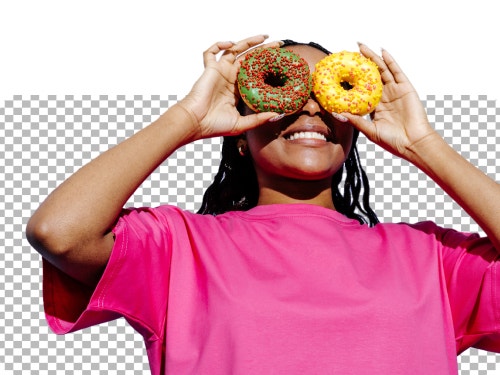
Δοκιμάστε ένα διάφανο φόντο.
Κάντε ένα λευκό φόντο διάφανο για να απομονώσετε το θέμα σας και να μπορείτε να το χρησιμοποιήσετε με διάφορους τρόπους. Μπορείτε να τοποθετήσετε το θέμα, το λογότυπο ή το brand που απομονώσατε πιο πρόσφατα σε κεφαλίδες ιστοτόπων, υπογραφές email kai και πολλά άλλα.
Δημιουργήστε άμεσα φόντο με περιγραφικά μηνύματα κειμένου.
Με τη νέα λειτουργία Generate Background (beta) στο Photoshop, δημιουργήστε εύκολα προσαρμοσμένα φόντα που ταιριάζουν με το φωτισμό, τις σκιές και την προοπτική του θέματός σας.
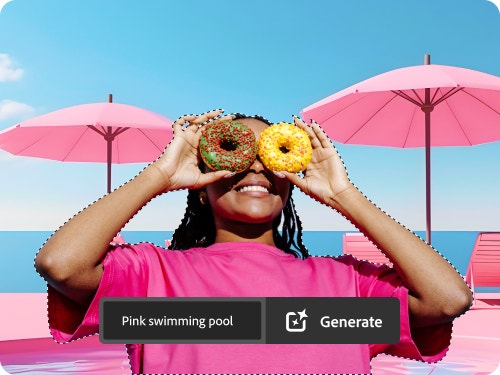
Πώς μπορείτε να αφαιρέσετε ένα φόντο στο Photoshop.
- Επιλέξτε τη φωτογραφία σας. Ανοίξτε την εικόνα σας στον πίνακα Layers και ξεκλειδώστε το επίπεδο.
- Κάντε κλικ για αφαίρεση. Στον πίνακα Properties, κάντε κλικ στην επιλογή Remove Background στην περιοχή Quick Actions ή στη γραμμή εργασιών περιβάλλοντος.
- Τελειοποιήστε τις άκρες σας. Χρησιμοποιήστε το εργαλείο Brush για να καθαρίσετε τυχόν υπολοιπόμενα μικρά τμήματα του φόντου.
- Αντικαταστήστε το φόντο σας. Σύρετε και αποθέστε μια νέα εικόνα στον καμβά και, στη συνέχεια, χρησιμοποιήστε το εργαλείο Transform για να αλλάξετε το μέγεθός της ώστε να ταιριάζει στις επιθυμητές διαστάσεις. Πατήστε Enter / Return για να οριστικοποιήσετε.
- Μετακινήστε το στο παρασκήνιο. Στον πίνακα Layers, σύρετε τη νέα εικόνα κάτω από την αρχική.
Έχετε ερωτήσεις; Έχουμε τις απαντήσεις.
Τι είναι η Αφαίρεση φόντου στο Photoshop;
Πού μπορώ να βρω το εργαλείο Remove Background στο Photoshop;
Πώς λειτουργεί η Γρήγορη ενέργεια Remove Background του Photoshop;
Με ποιους τύπους εικόνων λειτουργεί καλύτερα η Αφαίρεση φόντου;
Πώς διαφέρει το εργαλείο Remove Background από το εργαλείο Background Eraser;
Το εργαλείο Remove Background του Photoshop δημιουργεί επιλογή ή μάσκα;