#1e1e1e
Φωτογραφία
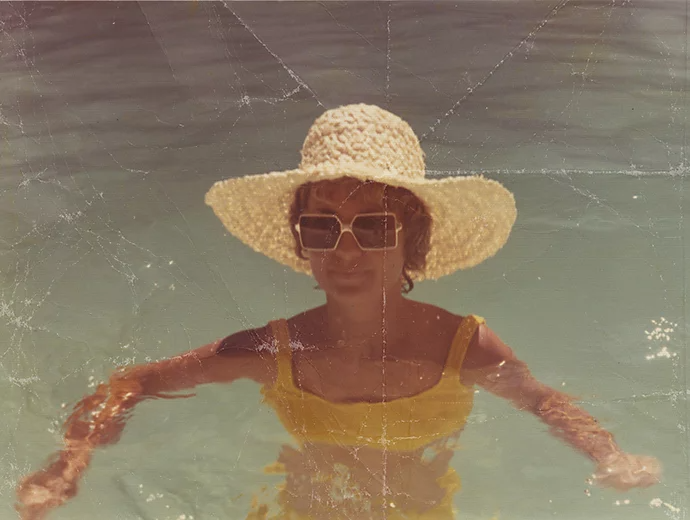
Ανανεώστε παλιές φωτογραφίες αφαιρώντας την υφή.
Ανακαλύψτε πώς το Adobe Photoshop μπορεί να βελτιώσει την ποιότητα παλαιότερων εικόνων κατά τη διαδικασία αποκατάστασης φωτογραφιών με αυτές τις τεχνικές επεξεργασίας.
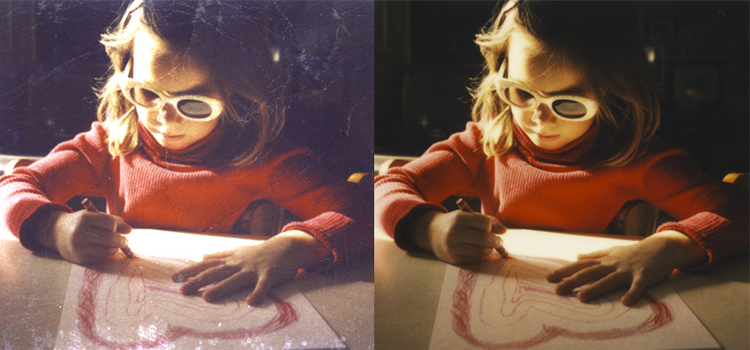
Εξομαλύνετε τις φωτογραφίες.
Αν έχετε σαρώσει παλιές ασπρόμαυρες φωτογραφίες, τότε σίγουρα έχετε δει ότι συχνά σε αυτές τις εικόνες εμφανίζεται ένα μοτίβο κηρήθρας. Αυτή η υφή χαρτιού εμφανίζεται λόγω του σατινέ φινιρίσματος στις παλιές φωτογραφίες. Ενώ ορισμένες μέθοδοι επεξεργασίας, όπως το φίλτρο Despeckle και οι λειτουργίες ανάμειξης Gaussian Blur, μπορούν να εξομαλύνουν την εικόνα, αυτό γίνεται θυσιάζοντας τις λεπτομέρειες. Αλλά με τα σωστά εργαλεία επεξεργασίας, μπορείτε να αφαιρέσετε γρήγορα υφές από παλαιότερες εικόνες, διατηρώντας παράλληλα συγκριτικά μεγαλύτερο μέρος της εικόνας άθικτο.
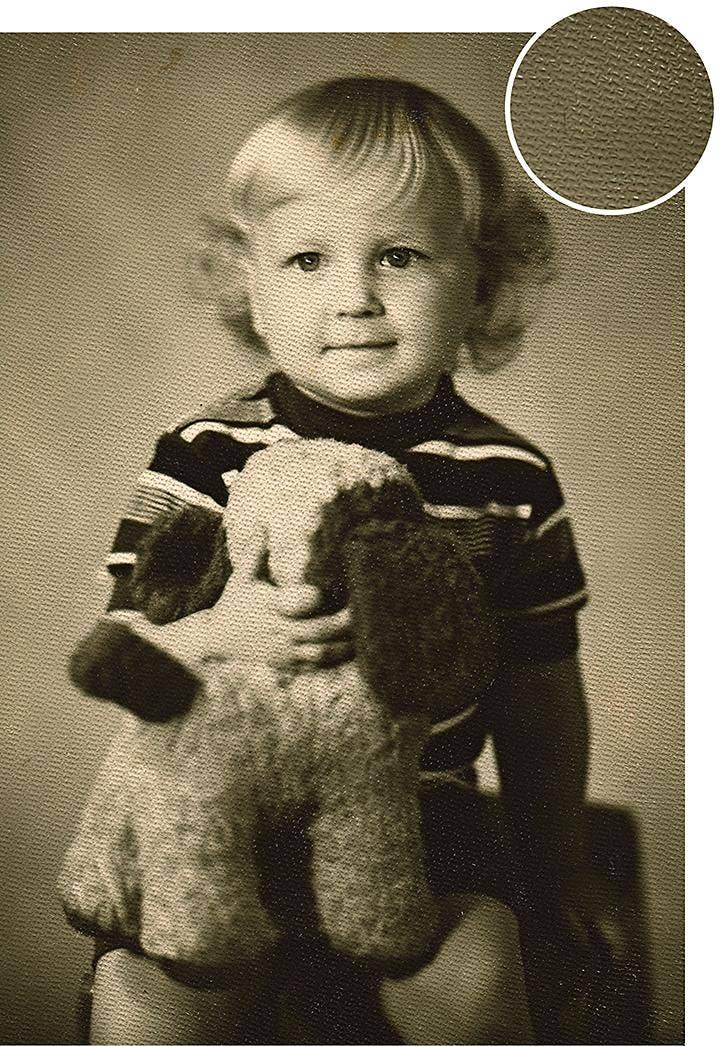
Φέρτε τη φωτογραφική συλλογή σας στη σύγχρονη εποχή.
Η ηλικία, όπως την προδίδουν τα σημάδια και οι υφές στις εκτυπωμένες φωτογραφίες, είναι συχνά εμφανής σε παλαιότερες φωτογραφίες και όταν τις σαρώσετε, αποτυπώνεται και στο ψηφιακό αρχείο. Ωστόσο μπορείτε να αφαιρέσετε τέτοια ανεπιθύμητα στοιχεία με τα εργαλεία επεξεργασίας στο Adobe Photoshop.
Ο θόρυβος στη φωτογραφία είναι ένας άλλος όρος συνώνυμος της υφής. Η μείωση θορύβου, η οποία αφαιρεί τον κόκκο και τα μοτίβα φόντου από τις εικόνες, είναι σημαντική για τον εκσυγχρονισμό των σαρωμένων φωτογραφιών. Μπορείτε να απαλλαγείτε από αυτό το παλαιακό εφέ κόκκου, να προσθέσετε λίγο χρώμα, να σκουρύνετε την εικόνα σας με μια διαφανή επικάλυψη ή να εξομαλύνετε γρατσουνιές και άλλες ατέλειες που μπορεί να έχουν εμφανιστεί με την πάροδο των ετών ή υπάρχουν λόγω των παλαιότερων μεθόδων φωτογράφισης και εμφάνισης.
Καθαρίστε τις φωτογραφίες με μη καταστροφικές παρεμβάσεις επεξεργασίας.
Επωφεληθείτε από τον πίνακα Layers στο Photoshop για να διατηρήσετε, και να βελτιώσετε, τις παλιές εικόνες χωρίς να θυσιάσετε λεπτομέρειες ή να κολλήσετε σε αλλαγές που δεν μπορείτε να επεξεργαστείτε. Κάντε μη καταστροφικές παρεμβάσεις επεξεργασίας με λειτουργίες όπως επίπεδα προσαρμογής και Smart Objects, ώστε να πειραματιστείτε με διαφορετικά εφέ και φίλτρα χωρίς να αλλοιώσετε μόνιμα τα pixel της αρχικής φωτογραφίας και να μεταφέρετε τις φωτογραφίες σας στο παρόν. Μία εικόνα αξίζει χίλιες λέξεις. Μπορείτε να αναδείξετε το μήνυμα των παλιών σας φωτογραφιών με τη μείωση θορύβου.
Τα Smart Objects σάς δίνουν έναν τρόπο να δοκιμάσετε τα εφέ σας σε ένα ανώτερο επίπεδο ενώ διατηρείτε την αρχική εικόνα. «Ένα έξυπνο αντικείμενο είναι ένα κοντέινερ που περιέχει πολλαπλά επίπεδα», εξηγεί ο επαγγελματίας photo editor Jesús Ramirez. «Μας επιτρέπει να εφαρμόζουμε μη καταστροφικές προσαρμογές, παραμορφώσεις, φίλτρα και μετασχηματισμούς. Καταστροφικές είναι οι αλλαγές που άπαξ και γίνουν, δεν μπορείτε να τις αναιρέσετε. Μη καταστροφικές είναι οι αλλαγές στις οποίες μπορείτε να επιστρέψετε και να τις αλλάξετε ή να αναιρέσετε εντελώς την προσαρμογή.»
Με τις μη καταστροφικές αλλαγές, μπορείτε να αυξήσετε ή να μειώσετε το μέγεθος της φωτογραφίας, να την περιστρέψετε, να αλλάξετε λόγους προοπτικής και πολλά άλλα, διατηρώντας παράλληλα την αρχική φωτογραφία ανέπαφη. Χρησιμοποιήστε μια μάσκα συνδεδεμένου επιπέδου, ώστε όλες οι εμφανίσεις του έξυπνου αντικειμένου σας να ενημερώνονται αυτόματα κάθε φορά που κάνετε επεξεργασία.
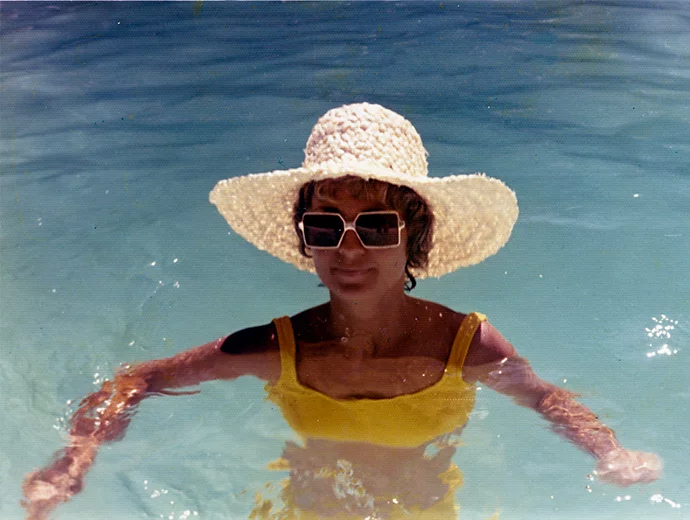
Πώς μπορείτε να αφαιρέσετε την υφή από παλιές φωτογραφίες.
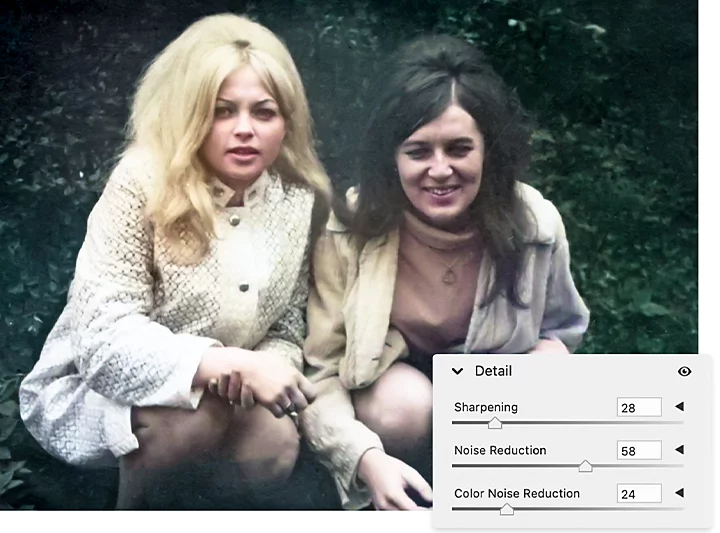
Χρησιμοποιήστε το ρυθμιστικό Noise Reduction στο Adobe Camera Raw μέσα στο Photoshop για να αφαιρέσετε την υφή του φωτογραφικού χαρτιού από τη σάρωση:
1. Κάντε εισαγωγή ή σύρετε και αποθέστε μια εικόνα στο Photoshop.
2. Χρησιμοποιήστε το εργαλείο Crop με την αριστερή γραμμή εργαλείων για να περικόψετε ή να επεκτείνετε την εικόνα ανάλογα με τις προτιμήσεις σας.
3. Στον δεξιό πίνακα ελέγχου, κάντε κλικ στην εικόνα και μετακινηθείτε με κύλιση προς τα κάτω στην επιλογή Convert to Smart Object.
4. Στην επάνω γραμμή εργαλείων πλοήγησης, κάντε κλικ στις επιλογές Filter › Camera Raw Filter.
5. Στη δεξιά πλευρά, κάντε κλικ στις επιλογές Detail › Noise Reduction και μετακινήστε το ρυθμιστικό μέχρι η φωτογραφία να εξομαλυνθεί.
Τελειοποιήστε την επεξεργασία.
Αφού μειώσετε τον θόρυβο, μπορείτε να πειραματιστείτε με τα άλλα ρυθμιστικά όπως τα Clarity, Exposure, και Saturation για να βελτιώσετε περαιτέρω την εικόνα σας.
Δοκιμάστε άλλες λειτουργίες για την αφαίρεση υφής.
Εάν οι σαρωμένες εικόνες σας έχουν εγκοπές και γρατσουνιές που δύσκολα αφαιρούνται, δοκιμάστε αυτές τις άλλες μεθόδους ανάμειξης pixel για να εξομαλύνετε τις φωτογραφίες.
Εφαρμόστε μάσκα για επιλεκτική ευκρίνεια.
Το εργαλείο Sharpening κάτω από το φίλτρο Camera Raw μπορεί να βελτιώσει την ευκρίνεια που μπορεί να έχει υποβαθμιστεί με την απόκρυψη της ανεπιθύμητης υφής. Πατήστε Alt στα Windows ή Option σε Mac και σύρετε το ρυθμιστικό Masking προς τα δεξιά μέχρι οι περιοχές που δεν θέλετε να αποκτήσουν ξανά την ευκρίνειά τους να καλυφθούν με μαύρο χρώμα.
«Το λευκό αποκαλύπτει και το μαύρο κρύβει», εξηγεί ο Ramirez. «Καθώς πιέζετε το ρυθμιστικό Masking προς τα δεξιά, το Photoshop αρχίζει να βρίσκει τις άκρες στην εικόνα. Έτσι, σε οποιαδήποτε περιοχή είναι μαύρη δεν εφαρμόζεται το εφέ ευκρίνειας. Μπορείτε να βελτιώσετε αυτό το ρυθμιστικό κάλυψης και απλώς να βεβαιωθείτε ότι δεν αγγίζει το φόντο.»
Βρείτε το κατάλληλο εφέ θαμπώματος.
Υπάρχουν ορισμένες λειτουργίες θαμπώματος που μπορούν να εξομαλύνουν τις εικόνες για να αφαιρέσουν υφές. Οι λειτουργίες Blur, Blur More και Lens Blur διατηρούν τα θέματα σε εστίαση, ενώ παράλληλα αποκρύπτουν τις λεπτομέρειες του φόντου. Το φίλτρο Surface Blur διατηρεί τις άκρες ενώ θολώνει μια εικόνα.
Μεταβείτε στο Filters και επιλέξτε το θάμπωμα που θέλετε. Θα εμφανιστεί ένα νέο παράθυρο διαλόγου με ρυθμιστικά για τυχόν πρόσθετες προσαρμογές. Ξεκινήστε με μικρούς αριθμούς και στη συνέχεια σύρετε προς τα δεξιά, μέχρι το εργαλείο να θολώνει μόνο όσο χρειάζεται την ανεπιθύμητη υφή.
Τελειοποιήστε τις ατέλειές σας.
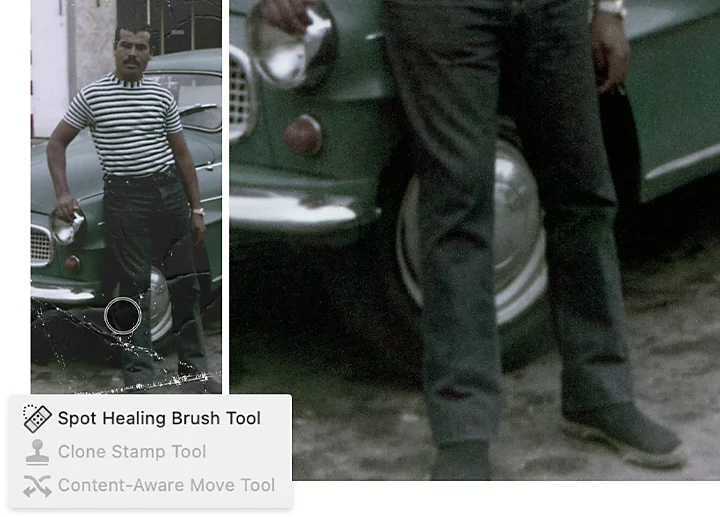
Για να αφαιρέσετε άλλες δύσκολες στην επεξεργασία γρατσουνιές και σημάδια που μπορεί να έχουν συσσωρευτεί στις φωτογραφίες σας με την πάροδο των ετών, μπορείτε να χρησιμοποιήσετε μια ελαφρώς διαφορετική προσέγγιση ρετουσαρίσματος. Ανοίξτε την εικόνα σας στο Photoshop και δημιουργήστε ένα νέο επίπεδο για να εφαρμόσετε τις αλλαγές σας. Ανάλογα με τον τύπο των διορθώσεων που θέλετε να κάνετε, χρησιμοποιήστε ένα από τα τρία εργαλεία για να τις βελτιώσετε:
Επιλέξτε το αξιόπιστο εργαλείο Spot Healing Brush.
Ο προεπιλεγμένος μηχανισμός διόρθωσης του Photoshop είναι το εργαλείο Spot Healing Brush. Διορθώστε ολόκληρη την περιοχή που επιλέγετε ή στοχεύστε συγκεκριμένες τιμές, όπως το μέγεθος, τη σκληρότητα και την απόσταση, ανάλογα με το τι προσπαθείτε να προσαρμόσετε, για να αφαιρέσετε κηλίδες.
Ζωγραφίστε ακριβείς διορθώσεις με το εργαλείο Clone Stamp.
Αυτό το εργαλείο σάς επιτρέπει να αντιγράφετε pixel από μια περιοχή και να ζωγραφίζετε πάνω σε μια άλλη περιοχή με αυτά τα pixel. Κρατήστε πατημένο το πλήκτρο Alt στα Windows ή το πλήκτρο Option σε Mac και κάντε κλικ στην περιοχή που θέλετε να αντιγράψετε. Στη συνέχεια, ζωγραφίστε την επιθυμητή υφή όπου χρειάζεται.
Κρύψτε μεγάλες ατέλειες με τη λειτουργία Content-Aware Patch.
Κρατήστε πατημένο το Spot Healing Brush για να επιλέξετε το εργαλείο Patch, το οποίο μπορείτε να χρησιμοποιήσετε για να καλύψετε μεγαλύτερα αντικείμενα, γρατσουνιές ή σημάδια. Επιλέξτε Content-Aware στην ενότητα Patch, επιλέξτε την περιοχή που θέλετε να αποκρύψετε και, στη συνέχεια, σχεδιάστε την επιλογή σας γύρω από τα pixel που θέλετε να αλλάξετε. Σύρετε την επιλογή στην περιοχή με τα pixel με τα οποία θέλετε να την αντικαταστήσετε.
Το Photoshop διαθέτει πολλά χρήσιμα εργαλεία, συμπεριλαμβανομένων εργαλείων AI, όπως το image upscaler, για τη δημιουργία βίντατζ φωτογραφιών ή φωτογραφιών με υφή που είναι κατάλληλες για κορνιζάρισμα, όσο καιρό και αν μάζευαν σκόνη στην αποθήκη. Σαρώστε παλιές, αγαπημένες φωτογραφίες, αναπολήστε το παρελθόν και προσθέστε μια μοντέρνα πινελιά στις αγαπημένες σας συναισθηματικά φορτισμένες εικόνες.
Συνεργάτες
https://main--cc--adobecom.aem.live/cc-shared/fragments/seo-articles/do-more-lightroom-color-blade
Μπορεί να σας αρέσουν επίσης τα εξής
title
Ανανεώστε παλιές φωτογραφίες αφαιρώντας την υφή.
ContentType
Article
tags
caas:content-type/article,caas:products/lightroom,caas:products/photoshop,caas:product-categories/photo
description
Ανακαλύψτε πώς το Adobe Photoshop μπορεί να βελτιώσει την ποιότητα παλαιότερων εικόνων κατά τη διαδικασία αποκατάστασης φωτογραφιών με αυτές τις τεχνικές επεξεργασίας.
cardImage
cardImageAltText
Πώς να αφαιρέσετε υφές από φωτογραφίες