Εξοικονομήστε χρόνο και χώρο αλλάζοντας το μέγεθος των εικόνων σας.
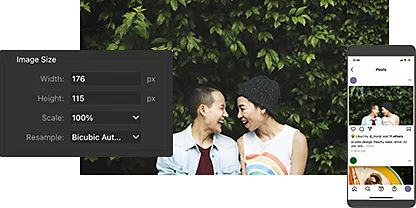
Εξερευνήστε το παράθυρο διαλόγου Image Size.
Προσαρμόστε το πλάτος και το ύψος ή αλλάξτε την ανάλυση μιας εικόνας, που μετράται σε pixel ανά ίντσα (PPI), κάνοντας κλικ στο Image › Image Size. Αυτό θα αλλάξει οριστικά το μέγεθος του αρχείου εικόνας.
Επιλέξτε μονάδα μέτρησης.
Αλλάξτε τη μονάδα μέτρησης κάνοντας κλικ στο αναπτυσσόμενο μενού δίπλα στο Width ή στο Height. Επιλέξτε μεταξύ pixel, ιντσών, εκατοστών, ποσοστού του αρχικού μεγέθους και άλλων.
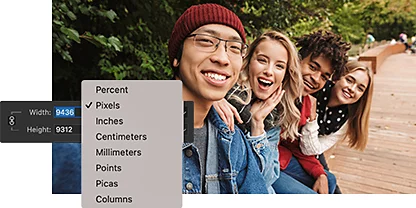
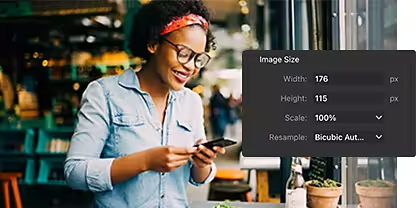
Χρησιμοποιήστε τη λειτουργία εξαγωγής.
Για να δημιουργήσετε ένα νέο, μικρότερο αρχείο και να διατηρήσετε το αρχικό μέγεθος αρχείου ανέπαφο - με άλλα λόγια, πώς να αλλάξετε το μέγεθος εικόνων στο Photoshop χωρίς απώλεια ποιότητας - απλά κάντε κλικ στο File › Export As. Η λειτουργία Export σάς επιτρέπει επίσης να προσαρμόσετε τα pixel, να μειώσετε το μέγεθος κατά ποσοστό ή να εξάγετε ως JPEG με μειωμένη ποιότητα.
Πετύχετε την ιδανική ποιότητα.
Κάντε μεγέθυνση ή σμίκρυνση της εικόνας σας στο παράθυρο διαλόγου Export As ή Image Size για να διασφαλίσετε ότι η εικόνα με το νέο μέγεθος έχει τη σωστή ποσότητα λεπτομέρειας για τη χρήση που προορίζεται.
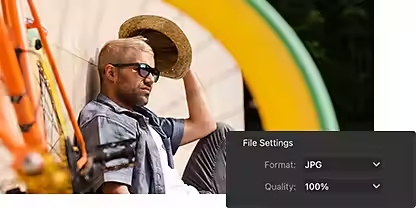
Πώς σχετίζεται η ανάλυση με το μέγεθος αρχείου.
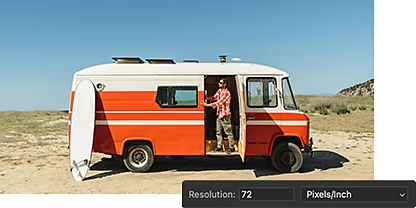
Σκεφτείτε τον τελικό στόχο για την εικόνα σας.
Διαφορετικές χρήσεις απαιτούν διαφορετικές αναλύσεις εικόνας. Για τις περισσότερες χρήσεις στο διαδίκτυο, 72 PPI είναι αρκετά. Ωστόσο, μια υψηλότερη ανάλυση γύρω στα 300 PPI ή περισσότερο είναι καλύτερη για τη δημιουργία εκτύπωσης υψηλής ποιότητας.
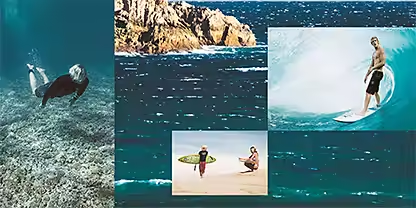
Κατανοήστε τις επιλογές επαναδειγματοληψίας.
Επιλέξτε μια μέθοδο παρεμβολής για να καθορίσετε πώς γίνεται η επαναδειγματοληψία των δεδομένων στην εικόνα σας. Συχνά είναι καλύτερο να επιλέξετε το αυτόματο και να αφήσετε το Photoshop να επιλέξει για εσάς, αλλά η επιλογή Bicubic Sharper είναι εξαιρετική για σμικρύνσεις, ενώ η επιλογή Bicubic Smoother συνιστάται για μεγεθύνσεις.
Πώς να αλλάξετε το μέγεθος εικόνων στο Photoshop.
Ακολουθήστε αυτά τα βήματα για να αλλάξετε το μέγεθος της εικόνας σας χρησιμοποιώντας τη λειτουργία Image Size. Πηγαίνετε στο File › Save As ως για να δημιουργήσετε μια νέα έκδοση της φωτογραφίας σας πριν κάνετε μόνιμες αλλαγές. Με αυτόν τον τρόπο, διατηρείτε την αρχική σας εικόνα ανέπαφη.
- Ανοίξτε:
Επιλέξτε την εικόνα που θέλετε να αλλάξετε μέγεθος, μεταβείτε στην κύρια γραμμή μενού και επιλέξτε Image › Image Size για να ανοίξετε το παράθυρο διαλόγου Image Size. - Προσαρμόστε:
Στο αναπτυσσόμενο μενού Fit To, επιλέξτε από διάφορα δημοφιλή μεγέθη για web και εκτύπωση ή χρησιμοποιήστε τους αριθμούς Width και Height για ακριβή αλλαγή μεγέθους σε pixel, ίντσες ή άλλες μονάδες μέτρησης. - Αλλάξτε το κάδρο:
Το εικονίδιο αλυσίδας δίπλα στο Width και το Height διατηρεί τις αναλογίες — οποιεσδήποτε προσαρμογές στο πλάτος αντιστοιχούν στο ύψος της εικόνας. Κάντε κλικ για να αποσυνδέσετε το πλάτος και το ύψος και να αλλάξετε την αναλογία πλευρών της εικόνας σας, γνωστή και ως μέγεθος εγγράφου ή μέγεθος καμβά. - Κάντε επαναδειγματοληψία:
Διατηρήστε επιλεγμένο το πλαίσιο ελέγχου δίπλα στην επιλογή Resample εάν θέλετε να διατηρήσετε τις διαστάσεις της εικόνας σας ενώ προσαρμόζετε την ανάλυση. Διαφορετικά, η προσαρμογή της ανάλυσης αλλάζει αυτόματα τις διαστάσεις. - Αποθηκεύστε:
Κάντε κλικ στο OK για να εφαρμόσετε τις αλλαγές στην εικόνα σας.
Δοκιμάστε τις δεξιότητές σας στην προσαρμογή του μεγέθους εικόνας.
Ανακαλύψτε περισσότερα για την αλλαγή μεγέθους μιας εικόνας με εύκολα βήματα. Στη συνέχεια, εξερευνήστε απλούς τρόπους βελτίωσης της ανάλυσης στο Adobe {{lightroom}}.

Ακολουθήστε αυτούς τους οδηγούς για το μέγεθος εικόνας.
Μάθετε να προσαρμόζετε το μέγεθος και την ανάλυση εικόνας ολοκληρώνοντας μερικά βήμα προς βήμα σεμινάρια.
Ξεκινήστε την αλλαγή μεγέθους εικόνων|Ξεκινήστε την αλλαγή μεγέθους εικόνων

Χρησιμοποιήστε το εργαλείο Super Resolution.
Αυξήστε την ανάλυση και τα pixel με ένα μόνο κλικ χρησιμοποιώντας το εργαλείο Super Resolution στο {{lightroom}}.
Βελτιώστε την ανάλυση της εικόνας σας|Βελτιώστε την ανάλυση της εικόνας σας
{{frequently-asked-questions}}
Υπάρχει τρόπος να αλλάξω το μέγεθος μιας εικόνας στο Photoshop online δωρεάν;
Η δοκιμαστική έκδοση του Photoshop στο Web Beta Blur σας επιτρέπει να κλιμακώσετε εύκολα τις φωτογραφίες σας διατηρώντας την υπάρχουσα αναλογία περικοπής. Σημειώστε ότι πρέπει να έχετε έγκυρη συνδρομή Adobe Creative Cloud με Photoshop για να χρησιμοποιήσετε αυτήν την υπηρεσία. Για να αλλάξετε το μέγεθος των εικόνων σας, ακολουθήστε τα εξής βήματα:
1. Μεταβείτε στο Image > Image Size.
2. Διατηρήστε το εικονίδιο σύνδεσης επισημασμένο για να διατηρήσετε τις αναλογίες.
Υπάρχει συντόμευση πληκτρολογίου για την αλλαγή μεγέθους μιας εικόνας στο Photoshop;
Μπορώ να αλλάξω το μέγεθος πολλών εικόνων ταυτόχρονα στο Photoshop;
Πώς μπορώ να αλλάξω το μέγεθος μιας εικόνας στο Photoshop σύροντας;
Για να αλλάξετε το μέγεθος μιας εικόνας στο Photoshop σύροντας, ακολουθήστε αυτά τα βήματα:
1. Ανοίξτε την εικόνα στο Photoshop.
2. Επιλέξτε το εργαλείο Transform πατώντας Ctrl + T (Cmd + T για Mac). Μπορείτε επίσης να μεταβείτε στο Edit > Free Transform.
3. Σύρετε μία από τις γωνίες του πλαισίου μετασχηματισμού κρατώντας πατημένο το πλήκτρο Shift. Αυτό διατηρεί την αναλογία πλευρών της εικόνας.
4. Αφήστε το κουμπί του ποντικιού για να εφαρμόσετε τον μετασχηματισμό.
Εναλλακτικά, μπορείτε επίσης να χρησιμοποιήσετε το παράθυρο διαλόγου Image Size για να αλλάξετε το μέγεθος μιας εικόνας. Για να το κάνετε αυτό, μεταβείτε στο Image > Image Size και εισαγάγετε το επιθυμητό μέγεθος στα πεδία Width και Height. Βεβαιωθείτε ότι το πλαίσιο Constrain Proportions είναι επιλεγμένο για να διατηρήσετε την αναλογία πλευρών της εικόνας.
Πώς μπορώ να αλλάξω το μέγεθος μιας εικόνας που έχει στυλ επιπέδου στο Photoshop;
Για να κλιμακώσετε μια εικόνα με στυλ επιπέδου στο Photoshop, θα πρέπει να επιλέξετε το κατάλληλο επίπεδο στον πίνακα Layers. Επιλέξτε Layer > Layer Style > Scale Effects. Μπορείτε επίσης να κάνετε δεξί κλικ στο εικονίδιο FX και να επιλέξετε Scale Effects. Εισαγάγετε το κατάλληλο ποσοστό ή σύρετε το ρυθμιστικό. Επιλέξτε Preview για να προεπισκοπήσετε αυτές τις αλλαγές στην εικόνα.
Σε ορισμένες περιπτώσεις, ίσως αξίζει να μετατρέψετε τα επίπεδα σε ΈSmart Object. Στη συνέχεια, μπορείτε να χρησιμοποιήσετε το εργαλείο Transform πατώντας Ctrl+T (Cmd+T σε Mac) ή επιλέγοντας το εργαλείο Edit > Free Transform. Σύρετε μία από τις γωνίες του πλαισίου μετασχηματισμού κρατώντας πατημένο το πλήκτρο Shift. Έτσι διατηρείται η αναλογία πλευρών.