ΔΥΝΑΤΟΤΗΤΕΣ ΤΟΥ PHOTOSHOP
Πώς να αλλάξετε το μέγεθος ενός επιπέδου στο Adobe Photoshop.
Ανακαλύψτε πώς το εργαλείο Free Transform σάς βοηθά να τροποποιήσετε ένα συγκεκριμένο τμήμα της εικόνας σας χωρίς να επηρεάσετε τα υπόλοιπα.
Αποκτήστε την εφαρμογή | Αποκτήστε την εφαρμογή Photoshop Προβολή προγραμμάτων και τιμών | Προβολή προγραμμάτων και τιμών Photoshop
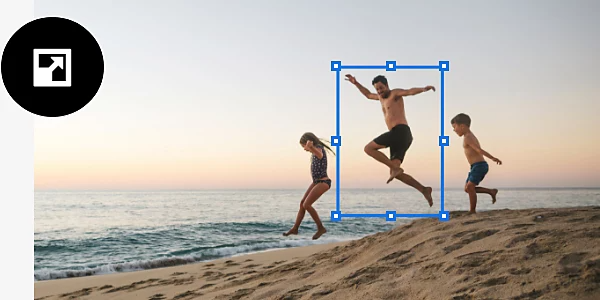
Υπάρχουν πολλοί λόγοι για να αλλάξετε το μέγεθος των επιπέδων.
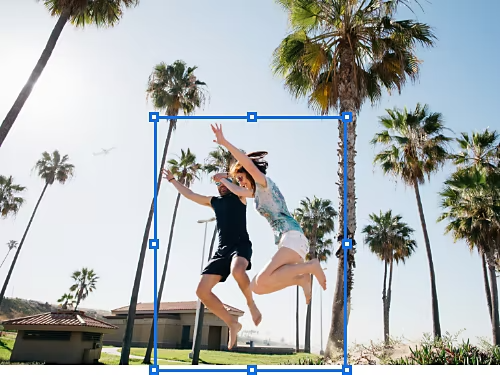
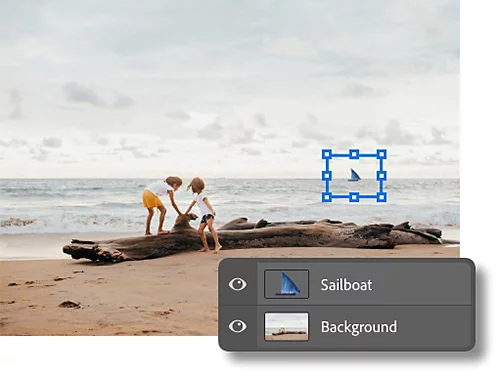
Κλιμακώστε στοιχεία για προοπτική.
Προσθέστε έναν φοίνικα στις διακοπές σας και μεγεθύνετέ τον για να ταιριάξει, ή κάντε το κεφάλι σας μικρότερο σε εκείνη την άβολη οικογενειακή φωτογραφία.
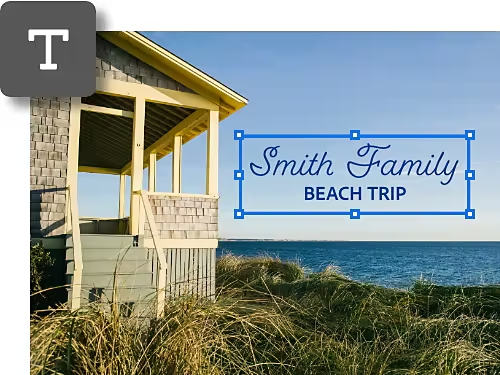
Αλλάξτε το μέγεθος κειμένου.
Προσθέτετε κείμενο στην εικόνα σας; Τοποθετήστε τις λέξεις σας σε δικό τους επίπεδο και ρυθμίστε το μέγεθος μέχρι να κάνουν πραγματικά εντύπωση.
Φέρτε ισορροπία στο σχέδιό σας.
Είτε δημιουργείτε ένα λογότυπο είτε ένα καλλιτεχνικό έργο, μπορείτε να αυξήσετε ή να μειώσετε το μέγεθος του επιπέδου ενός στοιχείου για να ισορροπήσετε τη σύνθεσή σας.
Προστατέψτε τα pixel σας.
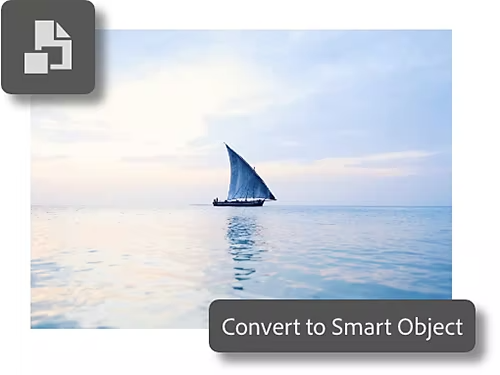
Η επανειλημμένη αλλαγή μεγέθους μιας εικόνας μπορεί να μειώσει την ποιότητά της. Η χρήση του Smart Object για την αλλαγή μεγέθους ενός επιπέδου διατηρεί την εικόνα σας καθαρή χωρίς να καταστρέφει τα pixel.
Πώς αλλάζω το μέγεθος ενός επιπέδου στο Photoshop;
Μπορείτε να αλλάξετε το μέγεθος ενός επιπέδου χρησιμοποιώντας το εργαλείο Free Transform σε τέσσερα απλά βήματα.
- Επιλέξτε το:
Από τον πίνακα Layers, επιλέξτε το επίπεδο ή τα επίπεδα που θέλετε να αλλάξετε μέγεθος. - Μετασχηματίστε το:
Επιλέξτε Edit › Free Transform. - Αλλάξτε το μέγεθος:
Ενώ κρατάτε πατημένο το πλήκτρο Shift για να αποφύγετε την παραμόρφωση της εικόνας, κάντε κλικ και σύρετε τις γωνίες ή τις άκρες του περιγράμματος Transform για να αλλάξετε μέγεθος ή να περιστρέψετε το περιεχόμενο. - Οριστικοποιήστε το:
Πατήστε Enter (σε Windows) ή Return (σε macOS) για να οριστικοποιήσετε τις αλλαγές σας.
Υπάρχει άλλος τρόπος να αλλάξω το μέγεθος ενός επιπέδου;
Αν θέλετε να κάνετε ακριβείς ρυθμίσεις στο μέγεθος του επιπέδου σας, χρησιμοποιήστε το εργαλείο Free Transform για να ρυθμίσετε τις τιμές των πεδίων.
- Επιλέξτε το:
Επιλέξτε το εργαλείο Move από τη γραμμή εργαλείων στα δεξιά. - Εμφανίστε το:
Επιλέξτε Show Transform Controls από τη γραμμή επιλογών. - Κάντε κλικ:
Κάντε κλικ στο πλαίσιο οριοθέτησης που περιβάλλει το επιλεγμένο επίπεδο. - Προσαρμόστε το:
Εισαγάγετε τα επιθυμητά ποσοστά δίπλα στο Width και Height για να κλιμακώσετε το επίπεδο σε συγκεκριμένη τιμή. Κάντε δεξί κλικ μέσα στο πεδίο ποσοστού για να επιλέξετε διαφορετική μονάδα μέτρησης όπως pixel, εκατοστά ή ίντσες. - Ολοκληρώστε το:
Όταν τελειώσετε, πατήστε Enter ή επιλέξτε το σημάδι ελέγχου στα δεξιά της γραμμής μενού.
Άλλες συμβουλές για τη χρήση επιπέδων.
Μάθετε συντομεύσεις και βέλτιστες πρακτικές που κάνουν την εργασία με επίπεδα παιχνιδάκι.
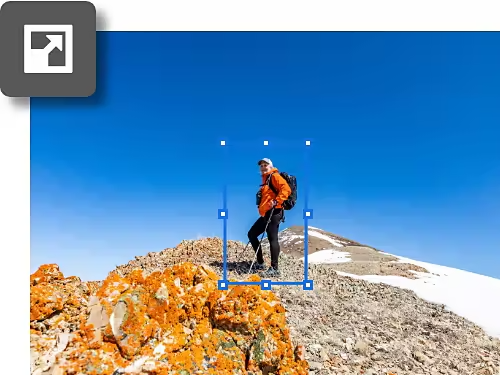
Χρησιμοποιήστε μια συντόμευση πληκτρολογίου για να αλλάξετε πιο γρήγορα το μέγεθος ενός επιπέδου.
Πατήστε Ctrl+T σε Windows ή Command+T σε Mac για άμεση πρόσβαση στο εργαλείο Free Transform και εμφάνιση των χειριστηρίων μεγέθους, ώστε να μπορείτε να ρυθμίσετε το μέγεθος του επιπέδου σας.
Ονομάστε τα επίπεδά σας.
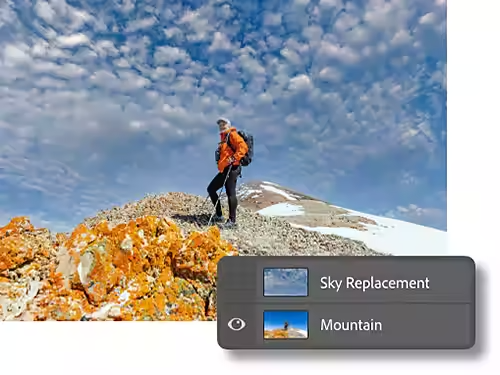
Όταν εργάζεστε σε ένα έργο με πολλά επίπεδα, μπορείτε να τα μετονομάσετε για να είναι πιο εύκολο να αναγνωρίσετε αυτό που θέλετε να αλλάξετε μέγεθος. Απλώς κάντε διπλό κλικ στο όνομα του επιπέδου για να το τροποποιήσετε.
Μάθετε περισσότερα για τα επίπεδα.
Εξερευνήστε οδηγούς για το πώς να αξιοποιήσετε στο έπακρο κάθε επίπεδο.
Βασικά στοιχεία επιπέδων.
Τα επίπεδα είναι ένα ευέλικτο εργαλείο για μη καταστροφική επεξεργασία που μπορείτε να χρησιμοποιήσετε για να συνθέσετε εικόνες μεταξύ τους, να προσθέσετε ειδικά εφέ και να βελτιώσετε την εικόνα σας.
Μάθετε τα βασικά με τα επίπεδα|Μάθετε τα βασικά με τα επίπεδα
Αδιαφάνεια επιπέδου.
Προσαρμόζοντας τη ρύθμιση αδιαφάνειας επιπέδου μπορείτε να ελέγξετε πόσο από ένα επίπεδο είναι ορατό και πώς αναμειγνύεται με τα επίπεδα κάτω από αυτό.
Συχνές ερωτήσεις.
Τι συμβαίνει όταν αλλάζετε το μέγεθος ενός επιπέδου στο Photoshop;
Η αλλαγή μεγέθους ενός επιπέδου επηρεάζει άλλα επίπεδα στο Photoshop;
Μπορώ να αλλάξω το μέγεθος επιπέδων κατά συγκεκριμένα ποσά στο Photoshop;
Πώς μπορώ να αλλάξω το μέγεθος ενός επιπέδου από το κεντρικό σημείο στο Photoshop;
Υπάρχει τρόπος να επαναφέρω τα επίπεδα που άλλαξα μέγεθος στο αρχικό τους μέγεθος στο Photoshop;
Ποιο εργαλείο του Photoshop χρησιμοποιείται για την αλλαγή μεγέθους επιπέδων;
Μπορώ να αλλάξω το μέγεθος πολλών επιπέδων ταυτόχρονα στο Photoshop;