ΔΥΝΑΤΟΤΗΤΕΣ ΤΟΥ PHOTOSHOP
Πώς να περιστρέψετε ένα επίπεδο στο Adobe Photoshop.
Ανακαλύψτε τους πολλαπλούς τρόπους περιστροφής ενός μεμονωμένου επιπέδου στο έργο σας στο Photoshop.
Αποκτήστε τη δωρεάν εφαρμογή | Αποκτήστε τη δωρεάν εφαρμογή Photoshop Προβολή προγραμμάτων και τιμών | Προβολή προγραμμάτων και τιμών του Photoshop
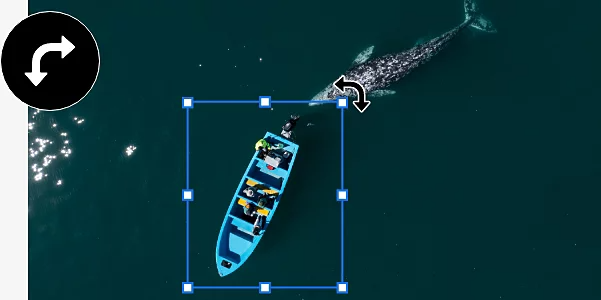
Τι σημαίνει η περιστροφή ενός επιπέδου;
Τα επίπεδα είναι σημαντικά για σχεδόν κάθε εργασία στο Photoshop. Κάθε επεξεργασία που κάνετε σε μια εικόνα μπορεί να επικαλύψει το πρωτότυπο ως νέο επίπεδο. Με την προσθήκη και την επεξεργασία μεμονωμένων επιπέδων, επεξεργάζεστε με μη καταστροφικό τρόπο — διατηρώντας την αρχική εικόνα, ώστε να μπορείτε να επιστρέψετε στην αφετηρία ανά πάσα στιγμή.
Η περιστροφή ενός επιπέδου είναι απλά η στροφή ενός από τα πολλά επίπεδα του έργου σας δεξιόστροφα ή αριστερόστροφα γύρω από ένα σταθερό σημείο, χωρίς να επηρεάζεται κανένα άλλο μέρος της εικόνας.
Γιατί να περιστρέψετε ένα επίπεδο;
Υπάρχουν διάφοροι τρόποι να δώσετε στην εικόνα σας ακριβώς την αλλαγή που χρειάζεται περιστρέφοντας ένα επίπεδο.
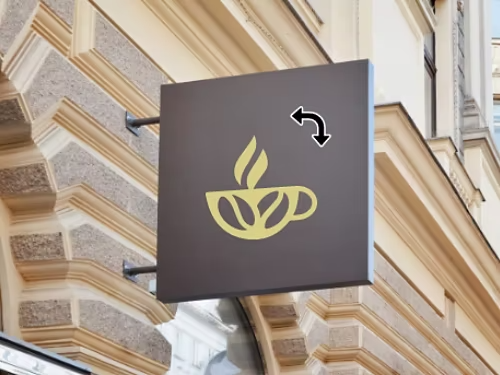
Προσαρμόστε ένα λογότυπο.
Αν έχετε προσθέσει ένα λογότυπο ως επίπεδο στο έργο σας, μπορείτε να το περιστρέψετε για να βεβαιωθείτε ότι το σχέδιο φαίνεται όπως επιθυμείτε.
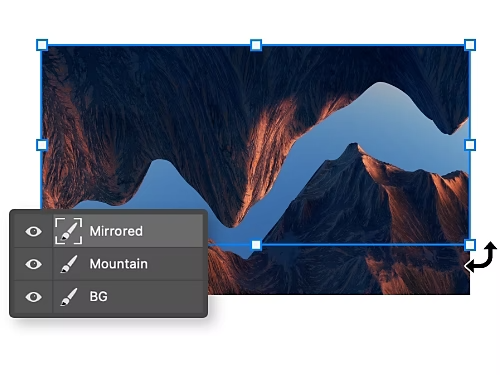
Τελειοποιήστε μια καθρεφτισμένη εικόνα.
Δημιουργείτε εφέ καθρέφτη; Περιστρέψτε το επίπεδο με το αντίγραφο της εικόνας για να το ευθυγραμμίσετε με το πρωτότυπο.
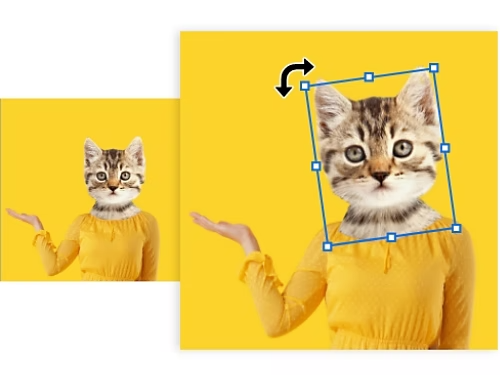
Τροποποιήστε ένα γραφικό.
Περιστρέψτε ένα μεμονωμένο επίπεδο ενός γραφικού σχεδίου για να αλλάξετε διακριτικά την εμφάνισή του.
Δημιουργήστε μια σύνθεση.
Κατά τη διαμόρφωση φωτογραφίας σε σύνθεση, μπορείτε να αλλάξετε τη γωνία ενός στοιχείου που έχετε προσθέσει για να το εναρμονίσετε με την εικόνα.

Πώς περιστρέφω ένα μεμονωμένο επίπεδο στο Photoshop;
Υπάρχουν μερικοί διαφορετικοί τρόποι για να περιστρέψετε ένα επίπεδο.
- Χρησιμοποιήστε το εργαλείο Move
- Χρησιμοποιήστε το εργαλείο Free Transform
Χρησιμοποιήστε το εργαλείο Move
Η πιο γρήγορη και εύκολη μέθοδος χρησιμοποιεί το εργαλείο Move για να ολοκληρώσει τη δουλειά σε μόλις τρία βήματα.
- Επιλέξτε:
Από τον πίνακα Layers, επιλέξτε το επίπεδο που θέλετε να περιστρέψετε. - Οριοθετήστε:
Από τη γραμμή εργαλείων στα δεξιά, επιλέξτε το εργαλείο Move Selection. Θα εμφανιστεί ένα πλαίσιο οριοθέτησης γύρω από το επίπεδο. - Περιστρέψτε:
Κάντε κλικ και σύρετε τις γωνίες για να περιστρέψετε το επίπεδο. Κρατήστε πατημένο το πλήκτρο Shift για περιστροφή σε βήματα των 15 μοιρών.
Χρησιμοποιήστε το εργαλείο Free Transform
Μπορείτε επίσης να χρησιμοποιήσετε το εργαλείο Free Transform για να περιστρέψετε το επίπεδό σας. Αν και είναι πιο χειροκίνητη διαδικασία, αυτή η μέθοδος προσφέρει περισσότερες επιλογές για την περιστροφή του επιπέδου σας κατά συγκεκριμένες μοίρες.
- Επιλέξτε:
Επιλέξτε το επίπεδο που θέλετε να περιστρέψετε από τον πίνακα Layers. - Οριοθετήστε:
Από την επάνω γραμμή μενού, επιλέξτε Edit › Transform. Το πλαίσιο οριοθέτησης θα εμφανιστεί γύρω από το επίπεδο. - Περιστρέψτε:
Επιλέξτε μεταξύ διαφορετικών επιλογών περιστροφής. Μπορείτε να περιστρέψετε κατά 90 μοίρες ή 180 μοίρες προς οποιαδήποτε κατεύθυνση. Εναλλακτικά, κάντε κλικ και σύρετε για να περιστρέψετε το πλαίσιο, ή εισαγάγετε τον αριθμό των μοιρών που θέλετε να περιστρέψετε το επίπεδο στην επάνω γραμμή εργαλείων.
Ποιες είναι μερικές συντομεύσεις για την περιστροφή ενός επιπέδου;
Επιταχύνετε τη ροή εργασίας σας και αφιερώστε λιγότερο χρόνο στην πλοήγηση στα μενού με αυτές τις συμβουλές και βέλτιστες πρακτικές.
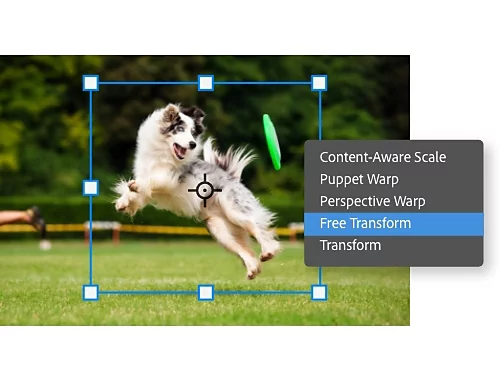
Συντομεύσεις μετασχηματισμού.
Πατήστε Ctrl+T ή Command+T σε Mac για να ανοίξετε το μενού Free Transform ή κάντε δεξί κλικ στο επίπεδο και επιλέξτε Free Transform από το αναπτυσσόμενο μενού.
Μαζική περιστροφή επιπέδων.
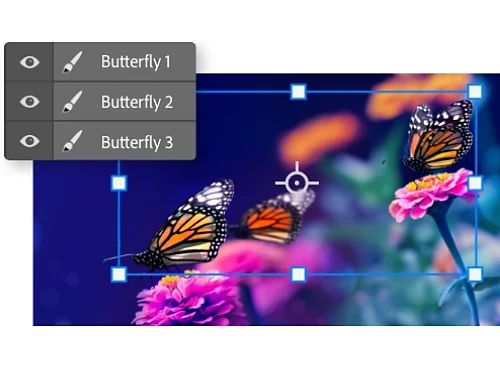
Κρατήστε πατημένο το πλήκτρο Ctrl και κάντε κλικ σε κάθε επίπεδο που θέλετε να τροποποιήσετε στον πίνακα Layers. Όταν χρησιμοποιείτε το εργαλείο Move ή Free Transform, θα περιστραφούν όλα μαζί.
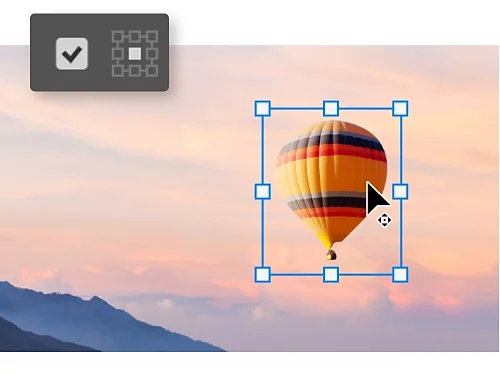
Αλλάξτε το σημείο περιστροφής.
Όταν είναι ενεργοποιημένη η επιλογή Show Transform Controls, μπορείτε να δείτε το σημείο περιστροφής γύρω από το οποίο θα περιστραφεί το επίπεδό σας. Κάντε κλικ και σύρετε το σημείο περιστροφής για να το τοποθετήσετε οπουδήποτε στον καμβά σας.
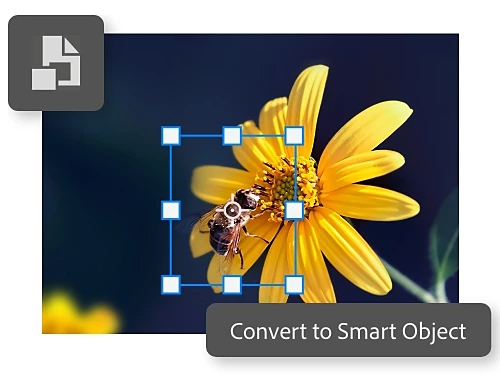
Δημιουργήστε ένα Smart Object.
Μετατρέψτε ένα επίπεδο σε Smart Object για να προστατέψετε τα pixel του κατά την περιστροφή ή αλλαγή μεγέθους. Έτσι διατηρείται η ποιότητα της εικόνας μέσα από πολλαπλές επεξεργασίες.
Ανακαλύψτε περισσότερες λειτουργίες του Photoshop.
Εξερευνήστε οδηγούς για να ανακαλύψετε τι άλλο μπορείτε να κάνετε με το Photoshop.

Εφαρμογή φίλτρων.
Τα φίλτρα είναι ένας γρήγορος τρόπος για να κάνετε σημαντικές αλλαγές στο χρώμα και τον τόνο μιας εικόνας.
Αλλάξτε το μέγεθος της εικόνας.
Μάθετε πώς να κάνετε περικοπή, ευθυγράμμιση ή άλλες αλλαγές στο μέγεθος μιας εικόνας στο Photoshop.
Αλλάξτε το μέγεθος οποιασδήποτε εικόνας|Αλλάξτε το μέγεθος οποιασδήποτε εικόνας