Φωτογραφία
Κάντε το αδύνατο δυνατό με εικόνες σε υπέρθεση.
Με την εναπόθεση εικόνων, μπορείτε να συνδυάσετε πολλά στιγμιότυπα σε ένα έργο τέχνης. Εξερευνήστε διαφορετικούς τρόπους για να τοποθετείτε εικόνες σε υπέρθεση και ξεκινήστε το επόμενό σας έργο με τα εργαλεία επεξεργασίας φωτογραφιών στο Photoshop.
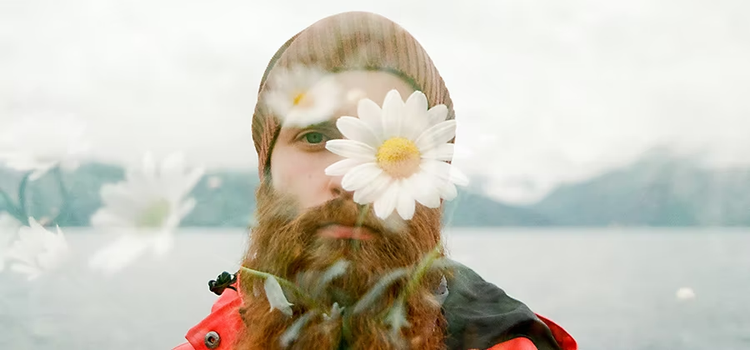
Βρείτε νέους τρόπους για να τοποθετείτε με υπέρθεση εικόνες στο Adobe Photoshop.
«Ουσιαστικά, όταν τοποθετείτε μια εικόνα πάνω από την άλλη με υπέρθεση, συνδυάζετε δύο εικόνες για να δημιουργήσετε κάτι νέο», λέει ο Jesús Ramirez, ειδικός στο Photoshop. Ο όρος υπέρθεση είναι ευρύς και περιγράφει μια μεγάλη ποικιλία εφέ που μπορεί να χρησιμοποιήσει ένας σχεδιαστής ή φωτογράφος για να συγχωνεύσει, να επεξεργαστεί και να δημιουργήσει εικόνες με φωτομοντάζ.
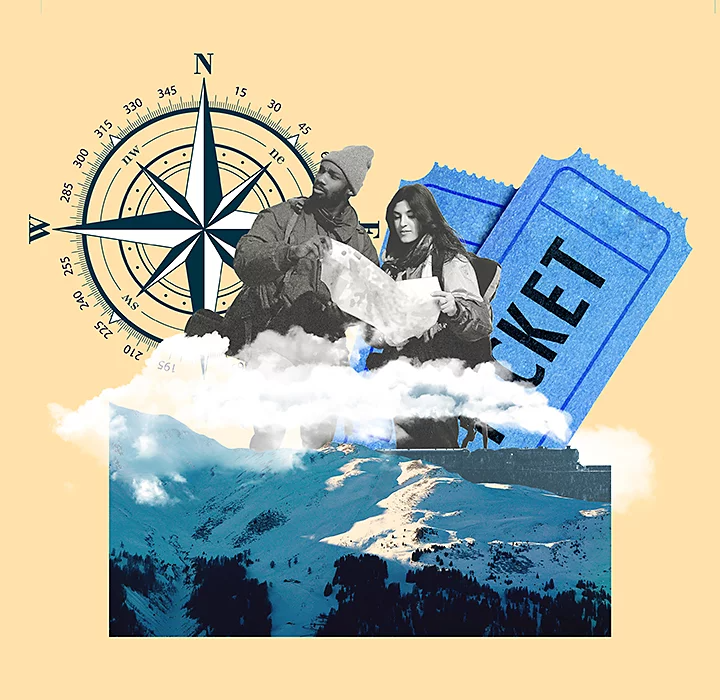
Όταν τοποθετείτε με υπέρθεση στοιχεία σε μια εικόνα, μπορείτε να δημιουργήσετε μια ψευδαίσθηση ή να αποκρύψετε κάτι στην αρχική εικόνα. Είτε λοιπόν τοποθετείτε ένα ενημερωμένο λογότυπο πάνω σε φωτογραφία προϊόντος είτε κάνετε φωτομοντάζ για να δημιουργήσετε κολάζ, η επικάλυψη εικόνων είναι μια σημαντική τεχνική επεξεργασίας φωτογραφιών που πρέπει να κατανοήσετε.
Κάντε διπλοέκθεση.
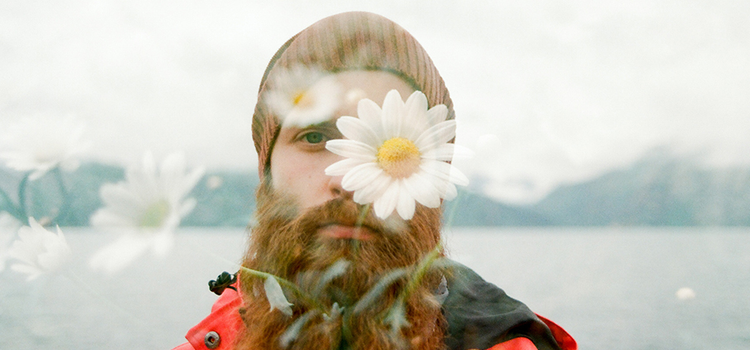
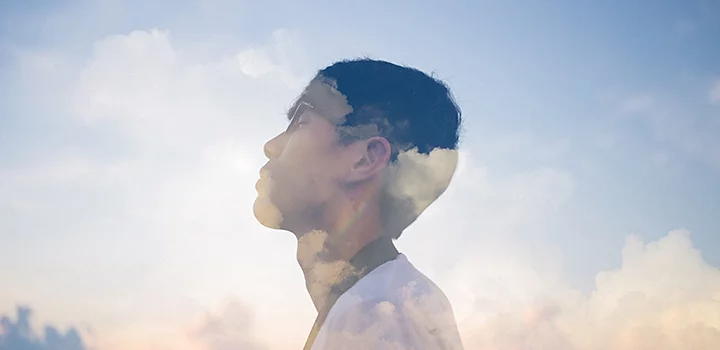
Ένας μοναδικός τρόπος για την επικάλυψη εικόνων είναι η διπλοέκθεση. Διπλοέκθεση είναι ο συνδυασμός δύο ή περισσότερων φωτογραφιών. Ιστορικά γινόταν με τη δημιουργία δύο εκθέσεων σε ένα φιλμ, επομένως είναι εύκολο να δημιουργηθούν διπλοεκθέσεις ψηφιακά. Στο Photoshop, μπορείτε να προσαρμόσετε γρήγορα την αδιαφάνεια κάθε εικόνας, ακόμη και να εφαρμόσετε διαβαθμίσεις έκθεσης στη δεύτερη εικόνα σας. Αυτή η διαβάθμιση ξεθωριάζει ελαφρώς την εικόνα σας, κάνοντάς την πιο απαλή και ανεπαίσθητη.
Εξερευνήστε τις λειτουργίες ανάμειξης.
«Ένας άλλος τρόπος για να τοποθετήσετε με υπέρθεση μια εικόνα πάνω σε μια άλλη είναι να τις συνδυάσετε χρησιμοποιώντας μια λειτουργία ανάμειξης στο Photoshop», λέει ο Ramirez. Αυτές οι λειτουργίες ανάμειξης καθορίζουν διαφορετικούς τρόπους με τους οποίους τα επίπεδα αλληλεπιδρούν μεταξύ τους. Η λειτουργία ανάμειξης ενός επιπέδου έχει οριστεί σε Normal από προεπιλογή, που σημαίνει ότι τα επίπεδα δεν αλληλεπιδρούν ούτε αναμειγνύονται μεταξύ τους. Αλλάζοντας αυτές τις λειτουργίες και πειραματιζόμενοι με μάσκες επιπέδων, μπορείτε να συγχωνεύσετε τις εικόνες για να δημιουργήσετε μια νέα εμφάνιση.
Αποκόψτε αντικείμενα.
Ένας άλλος τρόπος για να συνδυάσετε εικόνες είναι να κόψετε και να επικολλήσετε τμήματα φωτογραφιών μεταξύ τους. Με το εργαλείο Lasso ή το εργαλείο Magic Wand, μπορείτε να κάνετε γρήγορα επιλογές και να αποκόψετε αντικείμενα από το φόντο τους. Από εκεί, μπορείτε εύκολα να τα αντιγράψετε και να τα επικολλήσετε σε άλλες εικόνες. Όταν ολοκληρώσετε την επικόλληση ενός αντικειμένου, αλλάξτε το μέγεθος και την κλίμακα ώστε να ταιριάζει στη σκηνή ή εφαρμόστε εφέ ώστε να ενσωματωθεί στο φόντο.
Πώς να τοποθετείτε σε υπέρθεση φωτογραφίες.
Ακολουθήστε αυτό το πρόγραμμα εκμάθησης για να αντικαταστήσετε το φόντο μιας εικόνας και να την κάνετε να φαίνεται ότι υπάρχει κάπου αλλού.
1. Οργανώστε τις εικόνες σας στο Photoshop.
Ανοίξτε τις δύο εικόνες με τις οποίες θέλετε να εργαστείτε στο Photoshop και οργανώστε τα επίπεδα έτσι ώστε η εικόνα που θέλετε στο προσκήνιο να στοιβάζεται πάνω από την εικόνα φόντου. Η σειρά των επιπέδων έχει σημασία όταν πρόκειται για φωτομοντάζ και υπέρθεση εικόνων.
2. Αφαιρέστε το φόντο.
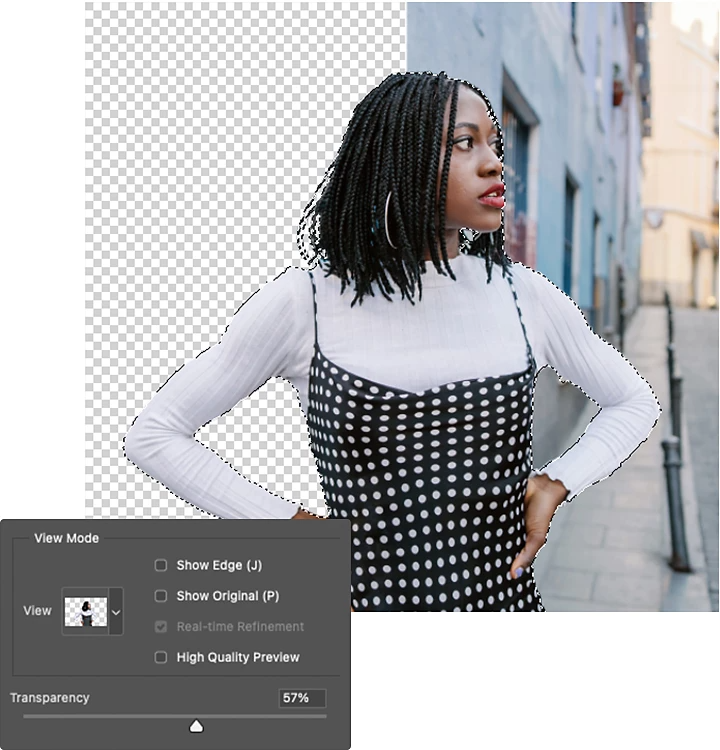
Κάντε κλικ στην επιλογή Remove Background για να αφαιρέσετε αυτόματα το φόντο της επάνω εικόνας και να δημιουργήσετε μια νέα μάσκα επιπέδου. Έτσι γίνεται απόκρυψη των pixel χωρίς να διαγραφούν. «Στο Photoshop, θέλετε να εργαστείτε μη καταστροφικά, ώστε εάν κάνετε κάποιο λάθος, να μπορείτε να επιστρέψετε και να επαναφέρετε την εικόνα», λέει ο Ramirez.
3. Προσαρμόστε τη μάσκα.
Μόλις το Photoshop αφαιρέσει το φόντο, μπορείτε να τροποποιήσετε και να προσαρμόσετε την εικόνα για να φαίνεται πιο ρεαλιστική. Ξεκινήστε με επεξεργασία των ακμών στη μάσκα επιπέδου χρησιμοποιώντας το εργαλείο Brush. Βάφοντας τη μάσκα επιπέδου με μαύρο, λευκό ή διαφορετικές αδιαφάνειες του ενός ή του άλλου χρώματος, μπορείτε να δημιουργήσετε ανεπαίσθητες διαβαθμίσεις μεταξύ δύο εικόνων που τις αναμειγνύουν απρόσκοπτα.
4. Προσθέστε θάμπωμα στο φόντο.
Σε τυπικές φωτογραφίες, τα αντικείμενα στο φόντο είναι συνήθως ελαφρώς εκτός εστίασης, επειδή το βάθος πεδίου είναι μικρό και η φωτογραφική μηχανή εστιάζει στο άτομο ή το θέμα που βρίσκεται στο προσκήνιο. Αναδημιουργήστε αυτό το βάθος πεδίου και δώστε στην εικόνα σας μια πιο συνεκτική εμφάνιση προσθέτοντας διάσταση με το Gaussian Blur. Για να προσθέσετε θάμπωμα, επιλέξτε το επίπεδο φόντου και, στη συνέχεια, μεταβείτε στις επιλογές Filter › Blur › Gaussian Blur. Από εκεί, μπορείτε να ρυθμίσετε την ένταση του θαμπώματος για να δημιουργήσετε μια διαφορά στο βάθος.
5. Μετατρέψτε το σε Smart Object.
«Ένα έξυπνο αντικείμενο είναι ένα κοντέινερ που περιέχει πολλαπλά επίπεδα. Αυτό μας επιτρέπει να εφαρμόζουμε μη καταστροφικές προσαρμογές, παραμορφώσεις, φίλτρα και μετασχηματισμούς. Με άλλα λόγια, μπορούμε να επιστρέψουμε και να κάνουμε αλλαγές», λέει ο Ραμίρεζ. Μετατρέποντας τα επίπεδα σας σε έξυπνο αντικείμενο, μπορείτε να αντιμετωπίσετε τα συνδυασμένα επίπεδα ως μία εικόνα.
6. Κάντε τις τελικές προσαρμογές.
Όταν αντιμετωπίζετε τα πολλαπλά επίπεδα ως μία εικόνα, μπορείτε πλέον να ρυθμίζετε ομοιόμορφα την αντίθεση, τη θερμοκρασία χρώματος και τον κορεσμό, δίνοντας στην τελική εικόνα ακόμα πιο συνεκτική εμφάνιση. Έπειτα αρκεί να κάνετε εξαγωγή σε μορφή PNG ή JPG για να τη δημοσιεύσετε εύκολα online ή να την προσθέσετε στο portfolio σας.
Αφήστε τη φαντασία σας να σας καθοδηγήσει.
Μπορείτε να χρησιμοποιήσετε εικόνες σε υπέρθεση για να αλλάξετε τη θέα από το παράθυρο του υπνοδωματίου σας, να επεξεργαστείτε κάτι αστείο σε μια ιστορική φωτογραφία ή να δημιουργήσετε υποβλητικά και στοχαστικά έργα τέχνης. Με ένα πρόγραμμα επεξεργασίας φωτογραφιών όπως το Photoshop, μπορείτε να δημιουργείτε στο iPhone, το iPad ή τον υπολογιστή σα όποτε σας έρθει η έμπνευση. Εάν χρειάζεστε λίγη βοήθεια για να ξεκινήσετε, αναζητήστε έμπνευση στην κοινότητα του Behance για να δείτε τι κάνουν άλλοι καλλιτέχνες.
https://main--cc--adobecom.aem.live/cc-shared/fragments/seo-articles/do-more-photoshop-color-blade
Μπορεί να σας αρέσουν επίσης τα εξής