Το αρχείο πρέπει να είναι μορφής JPEG, JPG ή PNG και να έχει μέγεθος έως 40 MB
https://main--cc--adobecom.aem.live/cc-shared/assets/img/upload-white.svg Μεταφορτώστε τη φωτογραφία σας

Μεταφορτώνοντας την εικόνα ή το βίντεό σας, συμφωνείτε με τους
Όρους χρήσης και την Πολιτική απορρήτου της Adobe
Το αρχείο πρέπει να είναι μορφής JPEG, JPG ή PNG και να έχει μέγεθος έως 40 MB
https://main--cc--adobecom.aem.live/cc-shared/assets/img/upload-white.svg Μεταφορτώστε τη φωτογραφία σας
Μεταφορτώνοντας την εικόνα ή το βίντεό σας, συμφωνείτε με τους
Όρους χρήσης και την Πολιτική απορρήτου της Adobe
για να το δοκιμάσετε σήμερα
Το αρχείο πρέπει να είναι μορφής JPEG, JPG ή PNG και να έχει μέγεθος έως 40 MB
https://main--cc--adobecom.aem.live/cc-shared/assets/img/upload-white.svg Μεταφορτώστε τη φωτογραφία σας
Μεταφορτώνοντας την εικόνα ή το βίντεό σας, συμφωνείτε με τους
Όρους χρήσης και την Πολιτική απορρήτου της Adobe
- Μέγεθος αρχείου μεγαλύτερο από 40 MB
- Δεν είναι δυνατή η επεξεργασία του αιτήματος
- Δεν μπορούμε να επεξεργαστούμε αυτόν τον τύπο αρχείου. Προσπαθήστε ξανά.
- Μπορείτε να μεταφορτώσετε μόνο ένα αρχείο κάθε φορά.
- Η εικόνα υπερβαίνει τις μέγιστες διαστάσεις (8.000 x 8.000 pixel). Αλλάξτε το μέγεθος και προσπαθήστε ξανά.
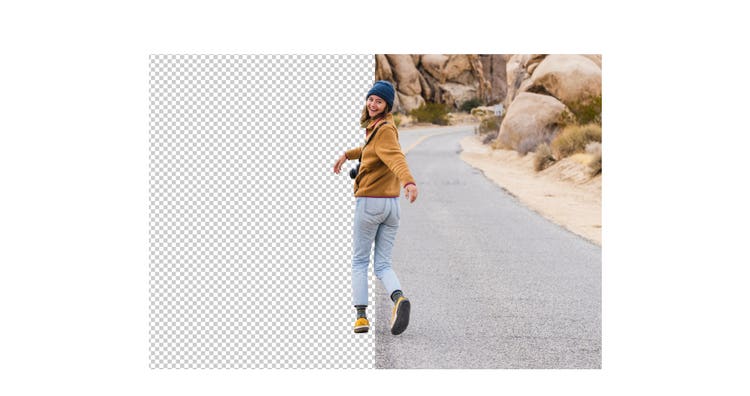
Βελτιώστε την εστίαση με την αφαίρεση φόντου.
Εργαστείτε πιο έξυπνα με AI.
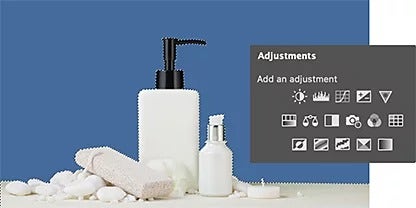
Ανιχνεύστε το φόντο και τα θέματα με λίγη βοήθεια από την τεχνητή νοημοσύνη. Τα εργαλεία με τεχνολογία Adobe Sensei αφαιρούν αυτόματα το φόντο στον πίνακα Layers. Το προσαρμόσιμα ρυθμιστικά σάς επιτρέπουν να ελέγχετε στοιχεία όπως η αντίθεση, η ομαλότητα των άκρων και η αδιαφάνεια.
Επεκτείνετε την επωνυμία σας.
Αναδείξτε το στυλ σας και ενισχύστε την επωνυμία σας, χρησιμοποιώντας διάφανο φόντο. Μπορείτε να τοποθετήσετε εύκολα το θέμα, την επωνυμία ή το λογότυπο που μόλις απομονώσατε σε κεφαλίδες ιστοτόπων, υπογραφές email και πολλά άλλα.


Χρησιμοποιήστε μάσκες.
Χρησιμοποιήστε επίπεδα μάσκας για να κρύψετε και να αποκαλύψετε επιλεγμένα τμήματα του φόντου σας, με μη καταστροφικό τρόπο. (Δηλαδή χωρίς να διαγράψετε κανένα εικονοστοιχείο, οπότε μπορείτε να κάνετε όσες επαναλήψεις χρειάζεστε). Επεκτείνετε την επιλεγμένη περιοχή σας (το τμήμα μιας εικόνας που έχει οριστεί για επεξεργασία) ή αφαιρέστε ένα ανεπιθύμητο φόντο προκειμένου να βελτιώσετε περαιτέρω την εικόνα.
Κάντε καθολικές αλλαγές.
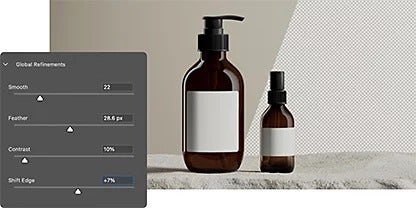
Αξιοποιήστε τα ρυθμιστικά καθολικής βελτίωσης, για να ομαλοποιήσετε και να απαλύνετε τα άκρα της εικόνας σας. Αυτό βελτιώνει την αντίθεση και την ευκρίνεια της εικόνας, διασφαλίζοντας ότι οι λεπτομέρειες του θέματός σας δεν θα χαθούν καθώς κάνετε το φόντο διάφανο.
Διαφορετικά εργαλεία για διαφορετικές εργασίες.
Εάν η εικόνα σας είναι ιδιαίτερα έντονη ή σύνθετη, προσθέστε επιπλέον έλεγχο επεξεργασίας με εργαλεία ακριβείας, σχεδιασμένα ώστε να είναι τόσο ακριβή όσο απαιτείται από την επιλογή σας.
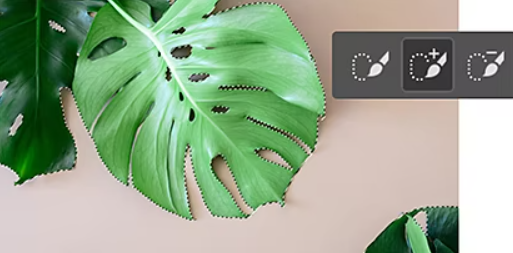
Πλησιάστε στο άκρο με το εργαλείο Quick Selection.
"Βάψτε" γρήγορα μια επιλογή με μια πλήρως προσαρμόσιμη στρογγυλή μύτη πινέλου. Καθώς σέρνετε το πινέλο, η επιλογή επεκτείνεται και εντοπίζει αυτόματα τα καθορισμένα άκρα για πιο εύκολη επεξεργασία.
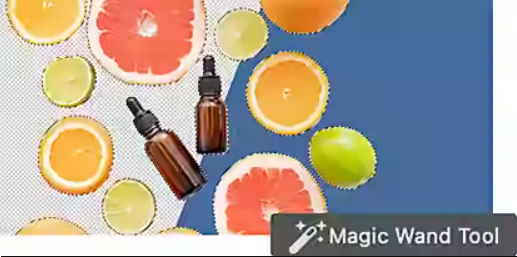
Μεταμορφώστε την εικόνα σας με το Magic Wand.
Κάντε διάφανο ένα μονόχρωμο φόντο με ένα κλικ αυτού του ραβδιού. Απλώς κάντε κλικ σε οποιοδήποτε τμήμα μιας εικόνας και θα επιλεγούν όλα τα άλλα εικονοστοιχεία του ίδιου χρώματος στην εικόνα. Στη συνέχεια, μπορείτε να καλύψετε ή να κρύψετε αυτές τις περιοχές.

Στρογγυλέψτε τα άκρα σας με το Lasso.
Χρησιμοποιήστε το ποντίκι ή τη γραφίδα για να δημιουργήσετε περιγράμματα επιλογής με ελεύθερο σχέδιο. Δεν χρειάζεται να ανησυχείτε για την ακρίβεια. Μπορείτε εύκολα να προσθέσετε ή να αφαιρέσετε από τις επιλογές, για να καθαρίσετε τις προβληματικές περιοχές.
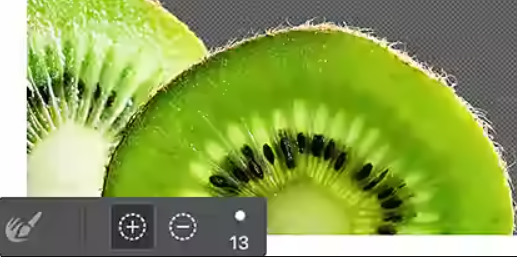
Σημαδέψτε με το εργαλείο Refine Edge.
Χρησιμοποιήστε το Refine Edge για να βελτιώσετε τα τραχιά ή ομαλά άκρα των επιλογών που κάνατε με τα διάφορα εργαλεία επιλογής. Για λεπτομερείς φωτογραφίες με σύνθετα άκρα, το εργαλείο Refine Brush Edge σάς επιτρέπει να περνάτε το πινέλο πάνω από ορισμένες περιοχές, για να δείξετε στο Photoshop πού να βελτιώσει το άκρο.
Πώς να κάνετε ένα φόντο διάφανο στο Photoshop.
Ακολουθήστε αυτόν τον αναλυτικό οδηγό για να απομονώσετε τα θέματά σας, καθώς δημιουργείτε ένα διάφανο φόντο στο Photoshop. Ή εξαφανίστε εντελώς το φόντο σας με εργαλεία AI όπως το Remove Background.
- Ανοίξτε το:
Μεταφορτώστε ή σύρετε και αποθέστε το αρχείο εικόνας στο Photoshop και κάντε κλικ στην επιλογή › Window › Layers. - Αντιγράψτε το:
Πατήστε Control+A (σε PC) ή Command+A (σε Mac) για να επιλέξετε ολόκληρη την εικόνα, έπειτα Control/Command+C για να κάνετε ένα αντίγραφο της αρχικής εικόνας και, τέλος, Control/Command+V για να την επικολλήσετε σε ένα νέο επίπεδο. - Κρύψτε το:
Στην παλέτα Layers που εμφανίζεται στη δεξιά πλευρά της εικόνας σας, κάντε κλικ στο εικονίδιο ματιού για να κρύψετε το επίπεδο του φόντου. - Αφαιρέστε το:
Στον πίνακα Properties, κάντε κλικ στην επιλογή Quick Actions › Remove Background. - Αποθηκεύστε το:
Όταν το After Adobe Sensei αναλύσει την εικόνα και αφαιρέσει το φόντο, αποθηκεύστε ως αρχείο PSD (Photoshop) ή PNG για να διατηρήσετε τη διαφάνεια. - Συμβουλή: Μπορείτε να ρίξετε μια πρώτη ματιά στη μάσκα επιπέδου, κρατώντας πατημένο το πλήκτρο Alt σε Windows ή Option σε Mac και κάνοντας κλικ στη μικρογραφία του επιπέδου.
Ανακαλύψτε περισσότερα εργαλεία για να απογειώσετε την επεξεργασία σας.
Επεκτείνετε τους ορίζοντες της επεξεργασίας εικόνας σας με αυτά τα χρήσιμα προγράμματα εκμάθησης του Photoshop.
Κατανοήστε τα επίπεδα.
Ανακαλύψτε τι είναι τα επίπεδα στο Photoshop, πού χρησιμεύουν και πώς να τα χρησιμοποιήσετε.
Γίνετε επιλεκτικοί.
Μάθετε πώς μπορείτε να δημιουργήσετε μια επιλογή και να τη βελτιώσετε, και ανακαλύψτε επίσης άλλα δημοφιλή εργαλεία επιλογής.
Δημιουργήστε φωτογραφίες με φωτομοντάζ.
Είναι πιο εύκολο από ό,τι νομίζετε να συνδυάσετε πολλαπλές φωτογραφίες για να δημιουργήσετε εντυπωσιακές νέες εικόνες.
Αντικαταστήστε το φόντο.
Με ένα διάφανο φόντο στο Photoshop, μπορείτε να δώσετε γρήγορα νέα ζωή στις εικόνες σας.
Αντικαταστήστε το φόντο|Αντικαταστήστε το φόντο στο Photoshop
Συχνές ερωτήσεις.
Υπάρχει πλήκτρο συντόμευσης για τη δημιουργία ενός διάφανου φόντου στο Photoshop;
Μπορώ να εξαγάγω ένα αρχείο GIF με διάφανο φόντο στο Photoshop;
Υπάρχει τρόπος να κάνω το φόντο μου διάφανο στο Photoshop online δωρεάν;
Μπορώ να χρησιμοποιήσω ένα σενάριο (script) στο Photoshop για να κάνω διάφανα πολλαπλά φόντα ταυτόχρονα;
Ναι, μπορείτε να χρησιμοποιήσετε ένα σενάριο (script) στο Photoshop για να κάνετε διάφανα πολλαπλά φόντα ταυτόχρονα. Το Photoshop χρησιμοποιεί μια γλώσσα προγραμματισμού σεναρίων που αποκαλείται JavaScript, η οποία μπορεί να αυτοματοποιήσει πολλές επαναλαμβανόμενες εργασίες και να εκτελέσει μαζική επεξεργασία σε πολλαπλές εικόνες.
Μπορείτε να δημιουργήσετε ένα σενάριο που να παίρνει ένα σύνολο εικόνων και να εφαρμόζει συγκεκριμένες ενέργειες σε όλες, όπως το να κάνει το φόντο διάφανο. Για να εκτελέσετε αυτό το σενάριο, χρησιμοποιήστε το μενού File > Scripts > Browse… στο Photoshop και επιλέξτε το αρχείο σεναρίου. Έτσι, μπορείτε να εξοικονομήσετε χρόνο και κόπο κάνοντας πολλαπλά φόντα διάφανα, χωρίς να εκτελείτε χειροκίνητα την εργασία σε κάθε εικόνα.
Μπορούν τα smart objects να έχουν διάφανο φόντο στο Photoshop;