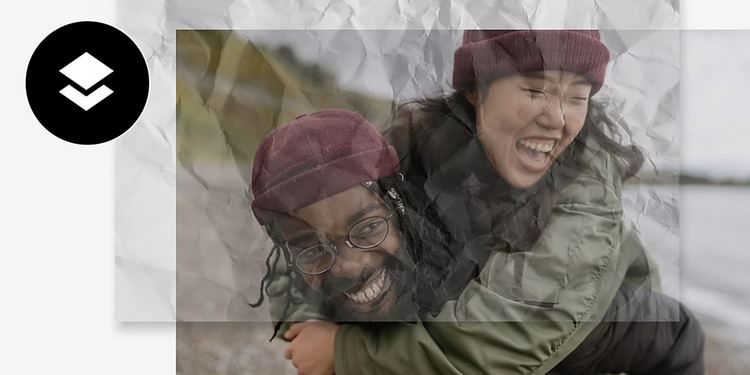
FUNCIONES DE PHOTOSHOP
Aporta profundidad a tu trabajo con las texturas de Adobe Photoshop
Descubre cómo aplicar texturas perfectas en Photoshop y amplifica tu próximo cartel o diseño web en unos simples pasos.
Obtener la aplicación gratis | Obtener la aplicación de Photoshop gratis Ver planes y precios | Ver planes y precios de Photoshop
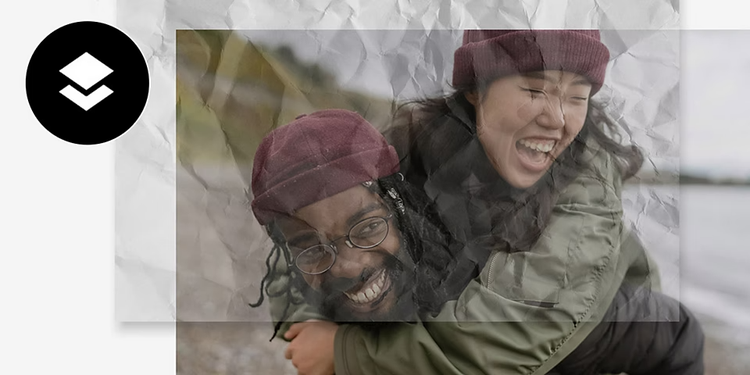
Logra efectos únicos con superposiciones de texturas
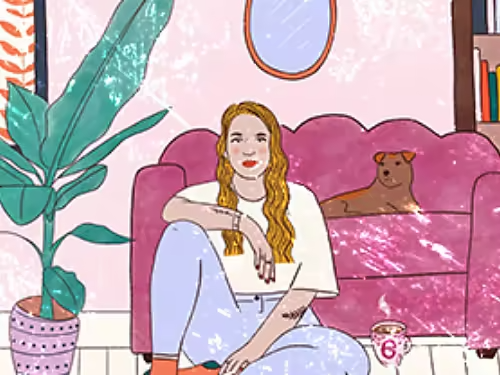
Diseña con textura
Las texturas son una manera eficaz de aportar interés visual a tus gráficos vectoriales y diseños web. Ya sea una textura de acuarela o de madera, añade dinamismo a los colores sólidos con superposiciones impactantes.
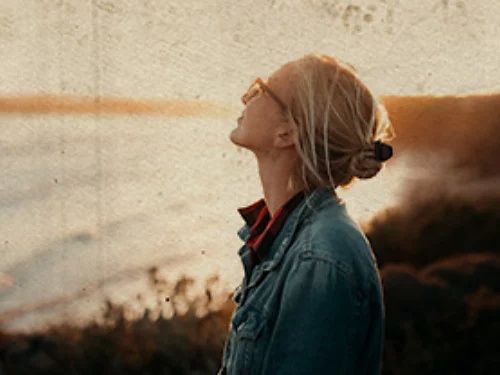
Aporta más profundidad a tus fotos
Usa texturas de papel antiguo o de lienzo para que tu foto tenga una estética envejecida y vintage. Además, puedes añadir efectos abstractos, como una textura grunge, para lograr un acabado más desgastado.

Experimenta con diferentes texturas
Las texturas ofrecen gran versatilidad. Sirven para editar los degradados de color de una imagen de fondo o para hacer que la tipografía sobresalga con efectos atractivos.
Logra detalles con textura
Usa los pinceles de Photoshop para aplicar textura a áreas específicas de tu proyecto. Esto funciona especialmente bien para líneas orgánicas, ya que los pinceles con textura te permiten dibujar y esbozar sobre tus imágenes existentes.
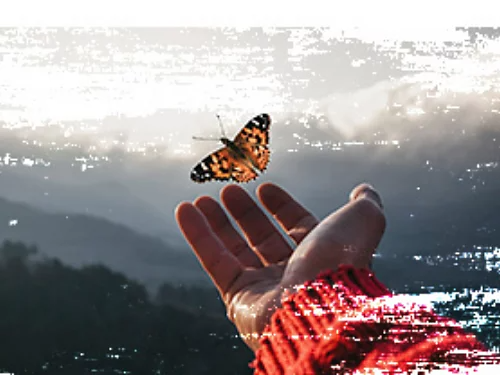
Encuentra la textura perfecta para tu proyecto
Cualquier estética que quieras lograr, ya sea una textura metálica sutil y brillante o un efecto de semitono llamativo, existen muchas texturas de Photoshop que pueden ayudarte a conseguirlo.
Comienza con paquetes de texturas gratuitos
Explora los paquetes de texturas gratuitos de alta resolución disponibles en Adobe Stock. Navega por la biblioteca y experimenta con diferentes efectos.
Crea tus propias texturas
Si no encuentras el efecto adecuado, siempre puedes convertir tu propia foto de alta calidad en una plantilla de textura y superponerla en otra imagen usando modos de fusión.
Cómo agregar textura a una imagen
Sigue estos pasos rápidos para aplicar una textura a una fotografía.
- Inicia:
Abre Photoshop e importa la imagen a la que quieres agregar textura. - Elige la textura:
Agrega tu imagen de textura seleccionando Archivo › Colocar elemento incrustado, luego navega hasta donde guardaste tu imagen de textura. - Aplica la capa:
Haz clic en la miniatura de la máscara de capa para activarla. Con la máscara activa, podrás copiar píxeles sobre ella. En el panel de Capas, coloca tu imagen de textura encima de tu capa. - Selecciona:
Asegúrate de que la capa superior esté seleccionada. - Fusiona:
En la parte superior izquierda del panel Capas, cambia el modo de fusión en el menú desplegable de Normal a Superponer. - Ajusta:
Experimenta con diferentes modos de fusión y prueba cambiar el control deslizante de Opacidad para modificar el aspecto de la textura en la imagen. - Finaliza:
Guarda tu proyecto como archivo PSD o exporta tu imagen como PNG o JPEG para compartirla fácilmente en línea.
¿Tienes preguntas sobre las texturas en Photoshop? Tenemos las respuestas.
Aprende aún más sobre los efectos de textura en Photoshop.
Crear un pincel a partir de texturas es un proceso de varios pasos que puede dar profundidad real a tu proyecto. Este es un método básico para convertir cualquier textura en un pincel:
1. Abre la textura en Photoshop y ve a Imagen › Ajustes › Brillo y contraste, luego ajusta el contraste a 100.
2. Usa la herramienta Lazo para seleccionar el área de la textura que te guste. Luego ve a Edición › Definir valor de pincel. Dale un nombre al nuevo pincel.
Sigue aprendiendo
Hay más de una forma de usar texturas. Explora estos tutoriales y descubre cómo aplicar efectos artísticos a tu próximo proyecto creativo.
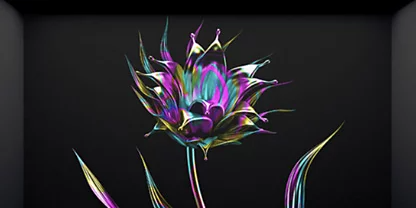
Pinta con textura
Sigue esta guía paso a paso para transformar colores fusionados en una textura de mármol que puedas pintar.
Aprende a crear un pincel con textura | Aprende a crear un pincel con textura
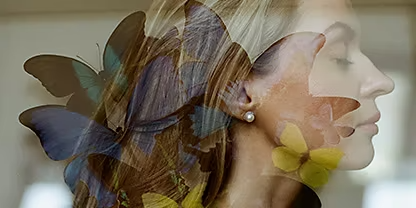
Combina tus imágenes
Descubre diferentes formas de combinar y superponer imágenes con estos tutoriales de Photoshop.
Aplicar un efecto texturizado a las fotos | Aplicar un efecto texturizado a las fotos