con-block-row-lockup (m-icon)

con-block-row-list
- 取得 Adobe Acrobat Pro 的最先進版本,包括進階功能
- 免費試用期結束後才會向您收費
- 適用於桌面、網頁和行動裝置
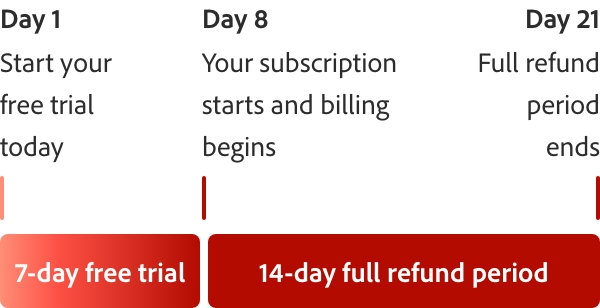
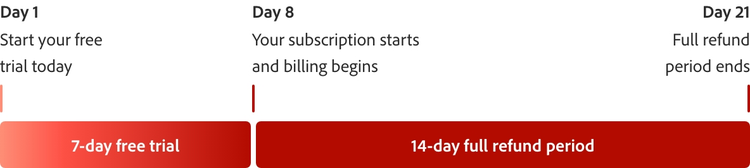
7 天免費試用如何運作
免費試用 Acrobat Pro 7 天如果您沒有足夠的時間嘗試所有功能,您仍有額外 14 天的時間取消並獲得全額退款。

您能使用 Acrobat Pro 免費試用版做什麼?
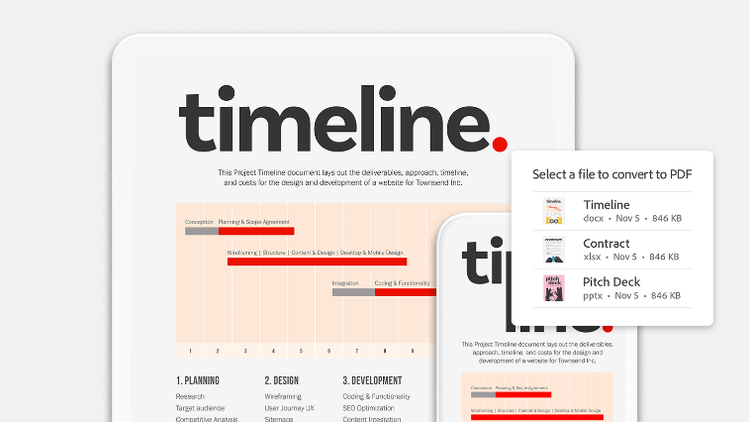
轉換檔案類型
將 PDF 轉換為不同的檔案類型,反之亦然。使用 Acrobat 輕鬆轉換檔案類型。
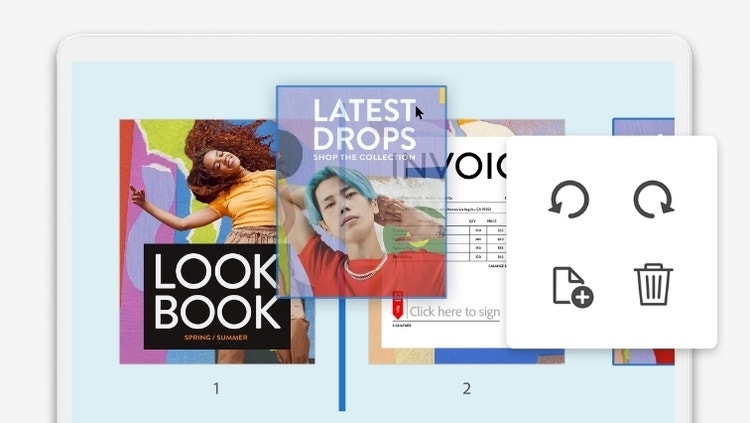
組織及重新排序頁面
只需透過拖放即可新增和重新排序頁面。輕鬆刪除任何不需要的內容。
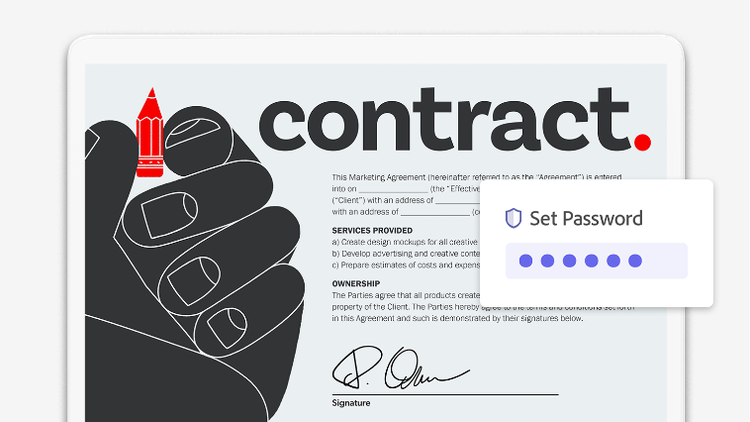
確保文件的安全
使用密碼保護敏感文件。使用其他安全性功能來限制編輯、列印和複製等。

共用並取得回饋意見
使用連結傳送文件給任何人。審核者無需登入即可加上注釋和註解。
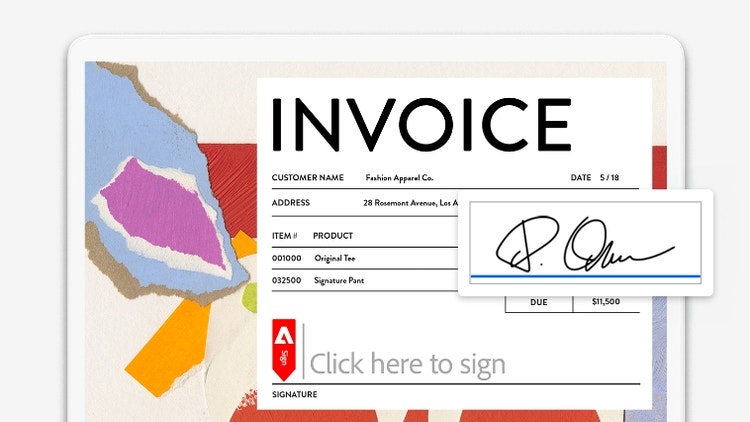
電子簽名和請求簽名
隨時隨地填寫和簽署 PDF。傳送文件以索取簽名,收件者無需登入。
#f7f7f7
Acrobat Pro 免費試用版提供的不僅僅是出色的工具


探索小型企業如何使用 Acrobat 產生巨大影響
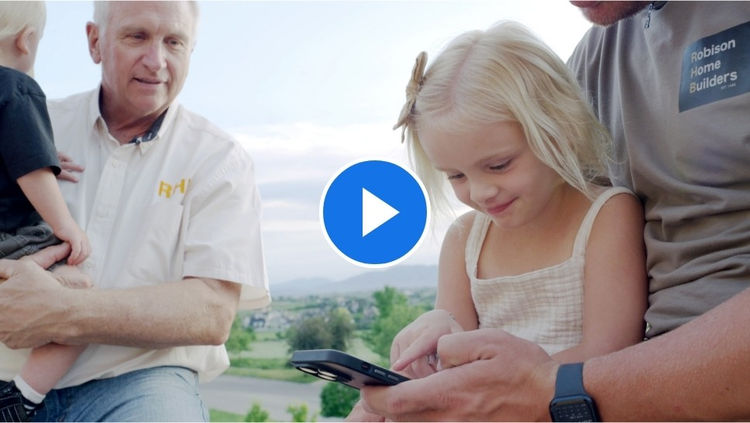
打造未來
Robison Home Builders 是一間由家族擁有和經營的建築公司,位於猶他州,最近名列美國 40 歲以下最佳承包商的前 40 名之一。了解 Acrobat 如何幫助他們在多個工作地點和承包商之間組織計劃。
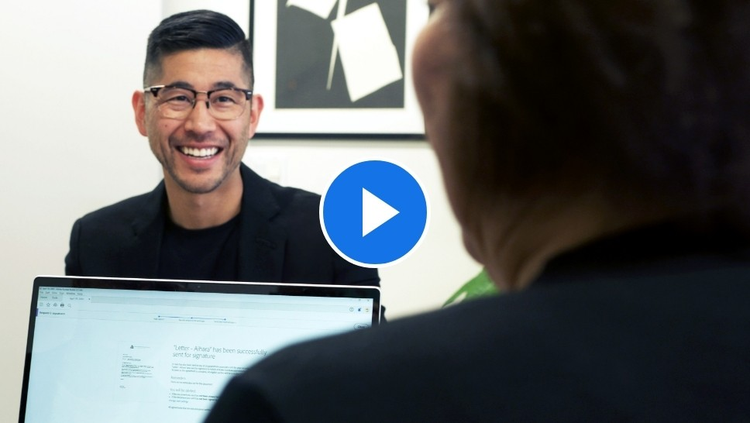
擁抱科技,追求成長
J. Morey Company 是位在洛杉磯的一間保險公司,他們有著良好的價值,並在兩年前完全轉換至 Acrobat。了解他們如何使用 Acrobat 來延續前人的偉業,並提高他們的業務影響力。
常見問題集
如何下載及安裝 Acrobat Pro 免費試用版?
在此網頁上按一下「開始免費試用」後,系統將要求您提供電子郵件地址。如果您已經擁有 Adobe ID,系統將會要求您登入。否則請依照步驟開始免費試用。
免費試用期何時正式開始?
免費試用期從註冊日起算。免費試用期結束時,除非您事先取消,否則將以您的付款方式收費。若在免費試用期結束前取消,將不會向您收取費用。免費試用期到期時,您仍然可以使用 Acrobat 檢視 PDF、加上註解及填寫表格。若要重新存取進階功能,則必須購買 Acrobat。
我的電腦已安裝舊版 Acrobat。如果安裝 Acrobat Pro 免費試用版會有何影響?
依據預設,安裝 Adobe Acrobat Pro 免費試用版將會解除安裝 Windows 裝置上的任何舊版 Adobe Acrobat。如果選擇保留電腦上現有的 Acrobat 軟體,請在 Acrobat 下載程式 UI 中取消勾選「移除舊版」選項以變更預設值。如果已將舊版解除安裝,則試用版結束時可重新安裝。請務必保存原始序號和安裝檔案。
此版本是否同時適用於 Windows 和 Mac OS?(系統需求)
是的,此免費試用版同時適用於 Windows 和 Mac OS。
Windows
- 1.5GHz 或更快的處理器
- Microsoft Windows Server 2016 (64 位元)、2008 R2 (64 位元)、2012 (64 位元) 或 2012 R2 (64 位元);Windows 7 (32 位元和 64 位元)、Windows 8 (32 位元和 64 位元) 或 Windows 10
- 1.5GB 的 RAM
- 2.5GB 的可用硬碟空間
- 1024x768 螢幕解析度
- Internet Explorer 11;Firefox 長期支援版 (ESR);或 Chrome
- 視訊硬體加速 (選配)
Mac
- Intel® 處理器
- Mac OS X v10.11、10.12 或 10.13
- 1.0GB 的 RAM
- 2.75GB 的可用硬碟空間
- 1024x768 螢幕解析度
- 適用於 OS X 10.11 的 Safari 9.0、適用於 OS X 10.12 的 Safari 10.0、適用於 OS X 10.13 的 Safari 11.0 (只有 64 位元 Intel 處理器才支援 Safari 瀏覽器外掛程式)
瀏覽器
- 這些需求適用於 Acrobat Pro 訂閱計劃,並且為上列桌上型電腦需求以外的附加需求
- 使用 Microsoft Edge、Internet Explorer 11、Firefox 或 Chrome 的 Microsoft Windows 10
- 使用 Internet Explorer 11 或更高版本、Firefox 或 Chrome 的 Microsoft Windows 7
- 使用 Safari 11 或更高版本、Firefox 或 Chrome 的 Mac OS X v10.12 (Sierra) 或更高版本
- iOS:iOS 版本的原生瀏覽器和 Chrome
- Android:OS 隨附的原生瀏覽器和 Chrome
在免費試用期間,我能夠取得技術支援或協助嗎?
若要在免費試用期間取得支援,請按一下這裡以存取各種免費資訊,其中包括教學課程、論壇和專家建議。
在 Acrobat Pro 免費試用期間,我可以繼續使用 Adobe Acrobat Reader 嗎?
Acrobat Pro 將會設定為您的預設 PDF 檢視器,但是您可以執行下列步驟,將 Reader 重設為預設檢視器:開啟 Reader 應用程式,前往「編輯 > 偏好設定 > 一般」。按一下「選擇為預設 PDF 處理程式」按鈕,然後依照畫面上的指示操作。
我要如何解除安裝免費試用版軟體?
Windows:若要解除安裝 Windows 裝置上的免費試用版,請先關閉電腦上任何開啟的 Adobe 軟體,開啟 Windows 的控制台並按兩下「程式和功能」。按一下「Acrobat Pro」,然後從選單中選取「解除安裝」。
Mac OS:若要移除 Mac 作業系統上的試用版,請使用 /應用程式/Adobe Acrobat Pro 檔案夾中的 Acrobat Uninstaller。
哪些語言受到支援?
請參閱 Acrobat 系統需求頁面以取得詳細資訊。
https://main--dc--adobecom.aem.live/dc-shared/fragments/acrobat/get-acrobat-support