在 Adobe Photoshop 中將圖片新增為圖層
無論您是在製作複雜的拼貼畫,還是匯入相片進行編輯,這些實用技巧將幫助您掌握 Photoshop 圖層的操作和控制。

在 Photoshop 中逐步將影像新增為圖層
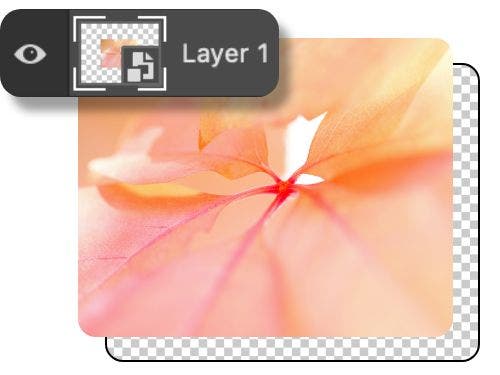
拖放
將影像或相片轉換為圖層最簡單的方法就是將其拖曳到 Photoshop 的畫布區域。應用程式會自動為新影像建立一個圖層。
置入嵌入或連結的物件
若要嵌入來自其他位置的影像,請前往「檔案」›「置入嵌入」。請記住,如果您編輯了已連結的原始影像,連結處的影像也會隨之更新。
從掃描器或其他裝置匯入
使用選單列,選取「檔案」›「匯入」›「從裝置匯入影像」,即可直接從相機、掃描器或其他連接的裝置匯入相片。
複製和貼上
如果您建立了新圖層,只需簡單地複製並貼上您的影像即可。只要按右鍵,然後在 macOS 上使用 Command + C,或在 PC 上使用 Ctrl + C。
使用智慧型物件和圖層遮色片修改圖層
無論您是要建立更多圖層、修改背景圖層、新增元素,還是調整現有圖層,「圖層」面板都是工作區的主要控制中心之一。這些工具可以幫助您開始進行各種類型的編輯:
智慧型物件
智慧型物件讓您能夠進行變形和修改,而不會損失解析度或造成永久性變更。當您置入嵌入物件時,Photoshop 會自動轉換為智慧型物件。使用智慧型物件,您可以:
- 縮放、旋轉、傾斜、扭曲或彎曲圖層,而不會遺失原始影像資料。
- 處理來自 Adobe Illustrator 等應用程式的向量圖。
- 以非破壞性方式套用濾鏡。使用智慧型物件,您可以隨時編輯濾鏡。
- 在設計版面時使用低解析度影像,之後可以取代為高解析度影像。
智慧型物件的像素資料無法更改或修改。這意味著要使用混合模式等功能,您必須將其點陣化,即將向量圖形轉換為像素圖形。選取「點陣化圖層」即可完成此操作。這樣您就能修改現有圖層的像素。
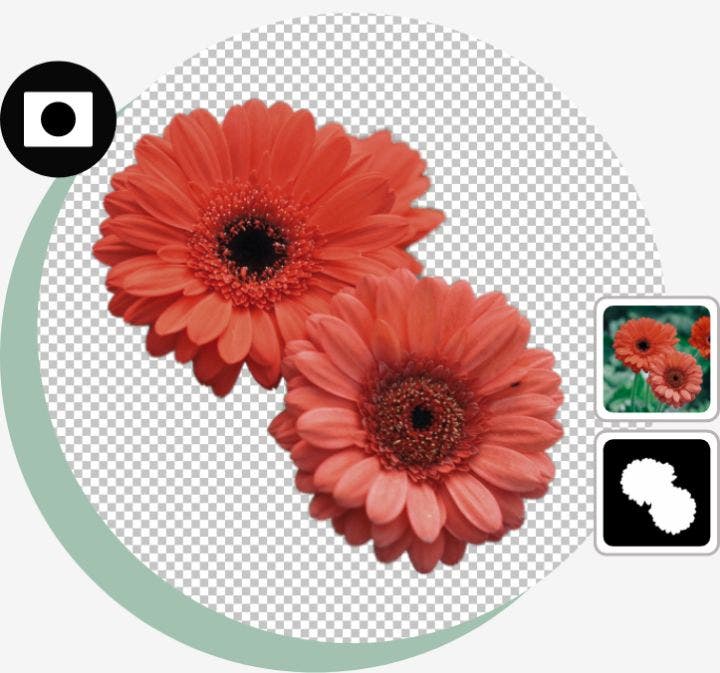
圖層遮色片
圖層遮色片讓您能夠回到製作過程中的任何時點,修正錯誤或復原操作。它們透過隱藏影像中的像素而非完全刪除來發揮作用。啟用圖層遮色片的步驟如下:
- 在「圖層」面板中選取一個圖層。
- 按一下面板底部的「新增圖層遮色片」按鈕。
- 預設會建立一個白色圖層遮色片。
使用圖層遮色片時,您將使用白色、黑色和灰色進行操作。使用筆刷工具在遮色片上繪製白色可顯示該圖層,黑色則隱藏它。灰色則介於兩者之間,讓您能夠繪製不同程度的透明度。
無論您使用的是 Mac 還是 Windows 裝置,您都可以學習更多 Photoshop 基礎技能。深入探索專為幫助您提升相片編輯和平面設計技能而設計的教學課程和指南。