#000
#F8F8F8
如何運用 AI 去除影像雜色
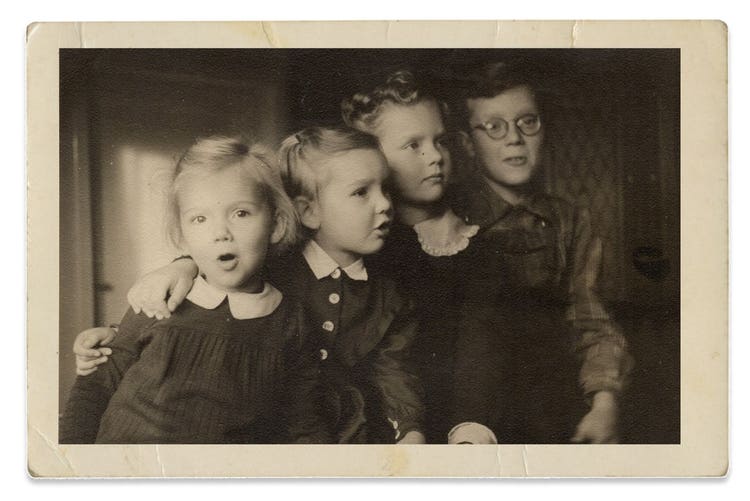
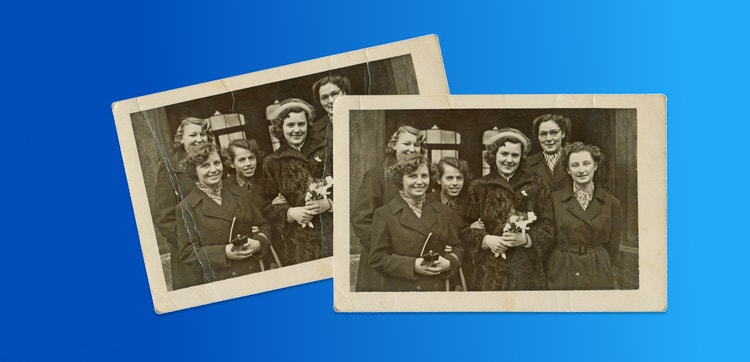
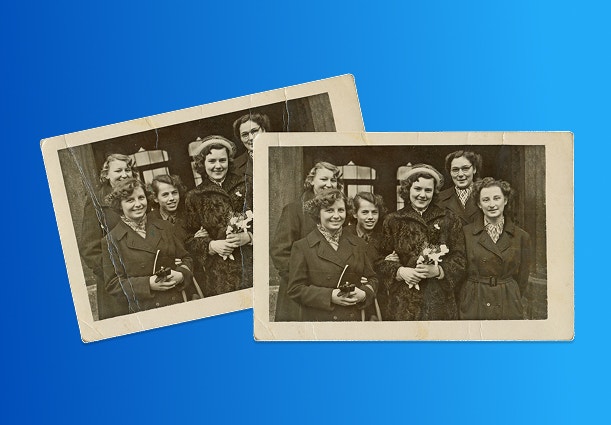
AI 影像銳化正在改變我們還原和保存相片的方式。透過機器學習,AI 可自動清理陳舊或損壞的影像,從而移除不必要的雜色並同時保留精緻的細節。AI 去除雜色比傳統方法更快、更準確且更省力。
使用 AI 來改造影像修復
AI 影像銳化的其中一個範例是 Adobe Photoshop 的「生成式填色」功能。此工具使用先進的 AI 來分析影像圖樣,並以智慧方式移除雜色和其他瑕疵。
「生成式填色」可理解影像內容,而且可以產生完美融入相片的取代像素。產生的結果是清晰、復原的影像,且保留其原始精髓。
在數位設計中運用 AI 可擴大創意的可能性,並透過為專業人士和初學者提供強大的工具來重新定義真實性的含義。
平衡 AI 與藝術風格的控制
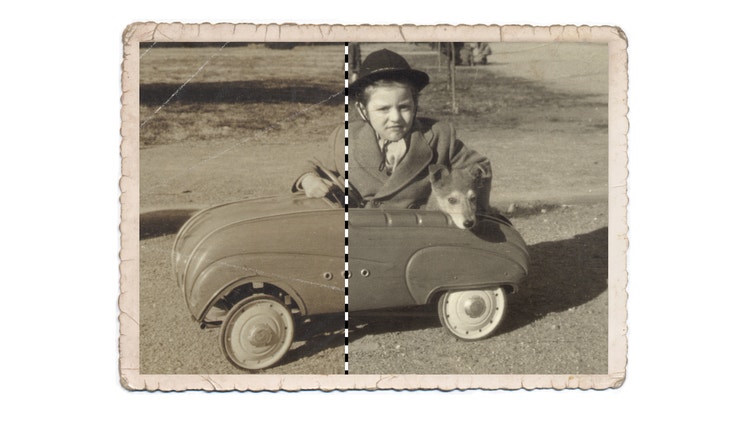
您可以透過修改各種參數 (例如 AI 輸出的強度和樣式),在 Photoshop 中微調 AI 產生的結果,以符合您的創意構想。這些可自訂的選項可讓您控制 AI 生成功能的套用程度,讓您更輕鬆協調技術與您的藝術方向。
探索進階的 AI 銳化技巧
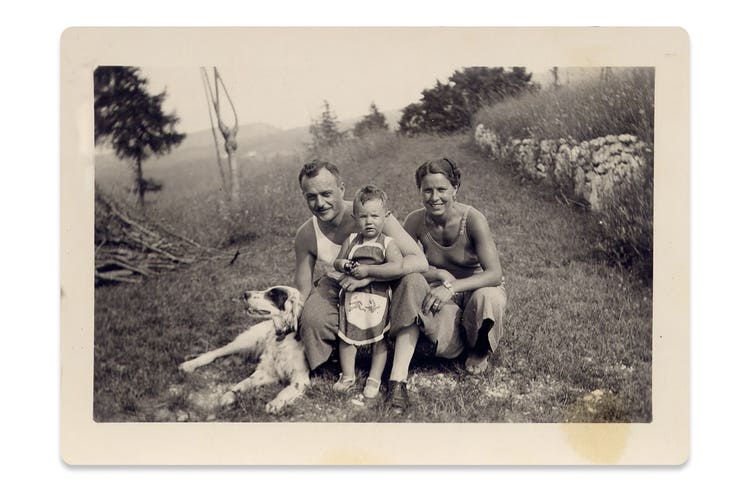
從修復損壞的舊照片到提高低亮度影像的品質,對於專業人士和業餘相片修復專家而言,AI 工具已不可或缺。Adobe Photoshop 等 AI 驅動的工具可以完美地移除雜色和瑕疵,並改善各種攝影類型的紋理細節,例如產品影像、人像照及風景照。
AI 影像銳化的一個關鍵優勢在於能夠精確處理專業的專案,例如校正照片中曝光不足的區域。AI 可以使影像變亮並還原清晰度,同時區分不必要的雜色和顆粒感或紋理等刻意加入的元素。保存工作至關重要時,這一點尤為實用,例如在復古照片修復或藝術攝影中,顆粒感會增加特色。透過使用這些進階的技巧,您可以提升影像品質,而且不會犧牲使您的作品獨一無二的細節。
使用「生成式填色」消除雜色
使用「生成式填色」去除影像雜色的逐步指南。
- 在 Photoshop 中開啟影像。
首先,在 Adobe Photoshop 中開啟需要去除雜色的影像。 - 選取要銳化的區域。
使用「套索」工具或「選取畫面」工具來選取影像中的區域,聚焦於顯而易見的雜色或瑕疵。確保取消選取任何不需要調整的區域。 - 啟用「生成式填色」。
選取工作區域後,前往「編輯」選單,並選擇「生成式填色」。
此時會有對話方塊要求您確認要填入的內容類型。由於這裡是要去除雜色,因此請將提示留空。AI 將分析影像並移除任何雜色。 - 調整填色設定。
Photoshop 結合圖像修復 (替換選取範圍內的像素) 和圖像擴展 (將填色融入周圍區域),能夠完美地移除雜色。
您可以在設定中調整「生成式填色」的強度。使用較低強度來消除細微雜色,以保留更自然的紋理。對於較嚴重的雜色,請增加強度。 - 檢查並微調細節。
「生成式填色」完成後,請檢查此結果以查看是否有 AI 可能遺漏的區域,或移除了重要紋理或細節的區域。
您可以選取較小的區段來還原或重新套用填色,直到您對整體外觀滿意為止。 - 使用選擇性銳化來保留紋理。
如果影像刻意包含顆粒感或紋理 (例如復古相片或產品細節),您可以使用「遮色片」工具,僅對必要的區段套用「生成式填色」。 - 加入最後的潤飾。
銳化後,您可以調整整體亮度、對比或清晰度,以進一步強化最終影像,並確保已銳化的區域看起來自然且完美融合。
有疑問嗎?我們可以為您解答。
如何使用 AI 來銳化影像?
使用 Photoshop 中的 AI 工具可移除瑕疵、提升清晰度並還原影像品質。
AI 影像去除雜色如何運作?
AI 去除雜色透過分析和平滑像素來減少影像雜色,同時保留細節和清晰度。
AI 影像銳化有哪些不同的應用?
AI 銳化用於相片修復、增強低亮度影像以及改善媒體的視覺品質。
「生成式填色」等 AI 影像銳化工具如何提升數位藝術的創意表達?
AI 使數位藝術家能夠更聚焦於實現他們的願景,同時減少手動編輯的時間。藝術家可以使用「生成式填色」來嘗試新增或替換影像元素,輕鬆探索全新的創意可能性。
title
AI 影像銳化工具:如何使用 AI 去除影像雜色
ContentType
Features
tags
caas:content-type/features,caas:products/photoshop,caas:product-categories/photo,caas:features/add-or-remove-objects
description
探索 AI 影像銳化在相片編輯中的強大功能,並進一步了解如何在 Adobe Photoshop 中使用「生成式填色」作為 AI 影像去除雜色工具。
cardImage
cardImageAltText
AI 影像銳化工具:如何使用 AI 去除影像雜色