#F5F5F5
PHOTOSHOP 功能
如何在 Adobe Photoshop 中反轉選取範圍
探索如何運用選取工具來隔離選取範圍邊界以外的所有內容。
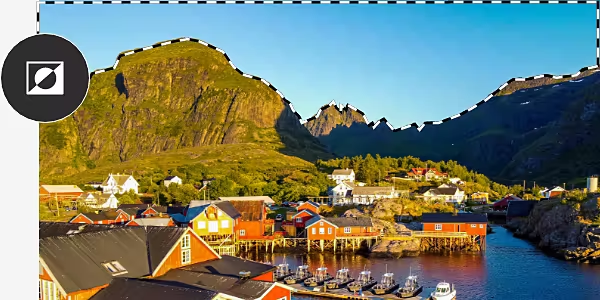
在 Photoshop 中反轉選取範圍是什麼意思?
在 Photoshop 中,您可以使用選取工具來選擇想要編輯的影像部分。但如果您想修改整個影像,除了選取區域內的像素之外,您需要反轉您的選取範圍。
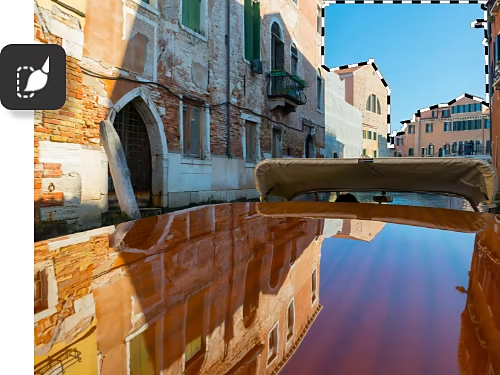
編輯選取範圍以外的所有內容
選取您不想更改的部分而非想要更改的部分通常更容易,尤其是當您想要編輯的區域較大時。然後,您只需要反轉選取範圍,就能確保您已完美選取所需區域。
精確選取更大的區域
假設您想要更改人像相片的背景。選取除了主體以外的所有內容可能具有挑戰性。相反,您可以選取人物,然後反轉選取範圍。同樣地,如果您想要更改平面設計中除了一小部分以外的所有顏色範圍,也可以使用這種方法。
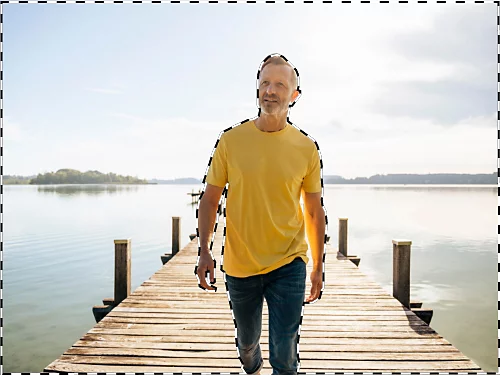
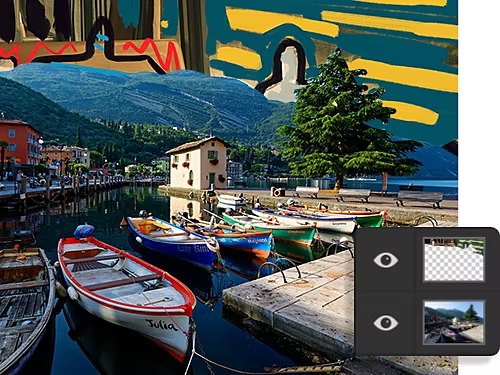
為背景調整做準備
使用反轉選取範圍來分離影像背景,並用豐富多彩的圖片取代它。
設置大規模遮色片
將反轉的選取範圍轉換為圖層遮色片,以隱藏或顯示影像的不同部分。
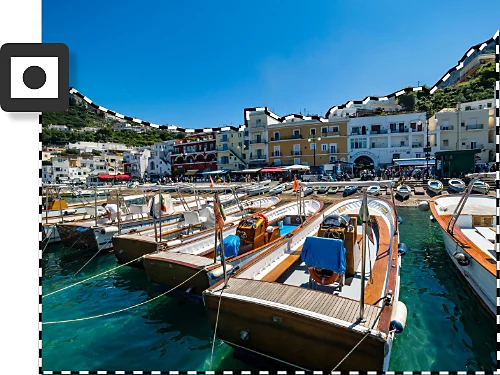
如何在 Photoshop 中反轉選取範圍?
- 選擇工具:
從右側工具列中選擇一個選取工具。選取畫面工具、套索工具或魔術棒工具都可以使用,但選取物件、選取主體或快速選取工具最簡單。 - 進行選取:
使用選取工具在您不想更改的影像部分周圍建立邊界。 - 反轉選取:
在您的選取範圍上按一下右鍵,然後選擇「反轉選取範圍」選項。或者,從視窗頂部的選單列中選擇「選取」›「反轉」。
關於在 Photoshop 中反轉選取範圍的常見問題
在 Photoshop 中「反轉選取範圍」的鍵盤快速鍵是什麼?
要在不使用滑鼠的情況下反轉現有選取範圍,只需在 PC 上按 Ctrl+Shift+i 或在 Mac 上按 Command+Shift+i。
如何取消選取範圍?
如果您選錯了想要重試,只需按 Ctrl+Z (Mac 上為 Command+Z) 即可還原。
如何增加和減少選取範圍的邊界?
要擴大活躍選取範圍的邊界,請按住 Shift 鍵並選取您想要增加空間的區域。要縮小選取範圍的邊界,請按住 Alt 鍵 (Mac 上為 Option 鍵) 並選取您想要邊界縮小的位置。
如何確認我的選取區域已成功反轉?
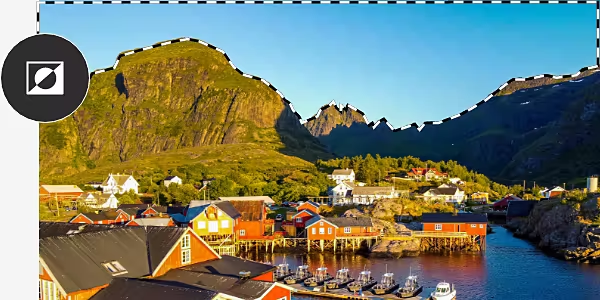
無法判斷影像的其餘部分是否已被選取?請檢查畫布邊緣。如果原本圍繞舊選取區域的「行軍蟻」(一條由小型移動虛線組成的線條) 現在出現在影像外圍,就表示您已成功反轉選取區域。
探索反轉選取區域的更多應用
現在您已掌握反轉選取區域的技巧,來看看教學課程,了解還能做些什麼。

title
如何在 Adobe Photoshop 中反轉選取區域
ContentType
Features
tags
caas:content-type/features,caas:products/photoshop,caas:product-categories/photo,caas:features/image-adjustment
description
了解反轉選取區域的含義、操作方法,以及 Adobe Photoshop 中關於反轉選取區域的常見問題。
cardImage
cardImageAltText
如何在 Adobe Photoshop 中反轉選取區域