#F5F5F5
PHOTOSHOP 功能
如何在 Adobe Photoshop 中套用透視彎曲
了解如何使用透視彎曲功能移除相片扭曲,或是完全改變透視。

了解透視、扭曲和彎曲
攝影領域中,透視指的是相機在空間中的位置,以及其與拍攝場景之間的關係。根據拍攝位置 (相機角度、相機與各元素之間的距離),物件在相片中看起來可能比肉眼看到的更小或更大, 而應該筆直的線條在接近相片邊緣的位置可能會變得稍微彎曲, 這就是所謂的透視扭曲,您可以透過使用透視彎曲功能處理相片加以修正。
透視彎曲的用途
讓相片看起來更像是親眼所見,並新增能夠自然與原始相片元素融合的物件。

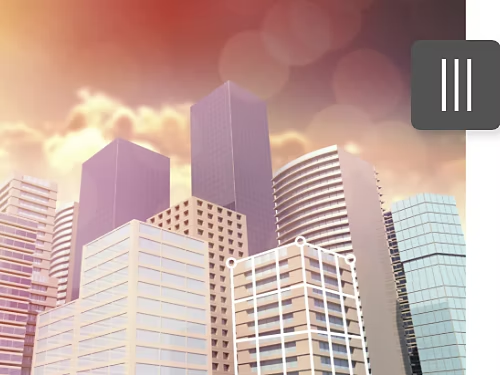
將彎曲的建築物拉直
透過反轉出現在邊緣的彎曲來調整建築的透視,讓建築相片看起來更貼近原貌。
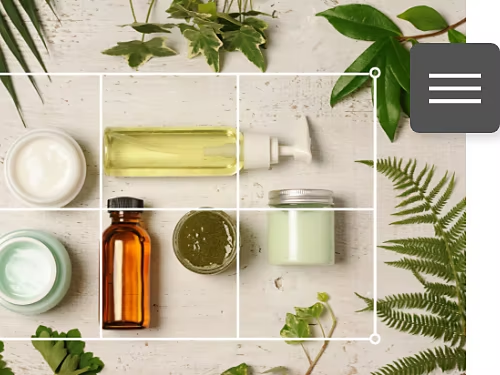
對齊畫面中的物件
不論您是在為產品相片拍攝一系列的物件,或只是想完美拿捏相片中各種元素之間的距離,都能將它們排列得恰到好處。
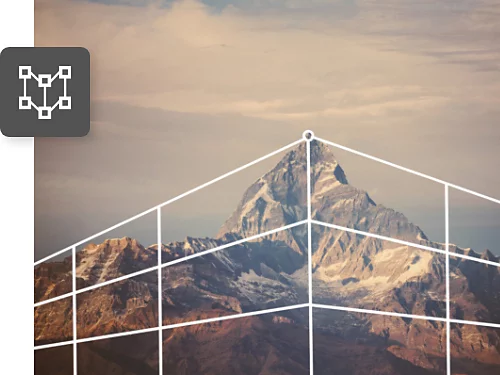
校正鏡頭扭曲
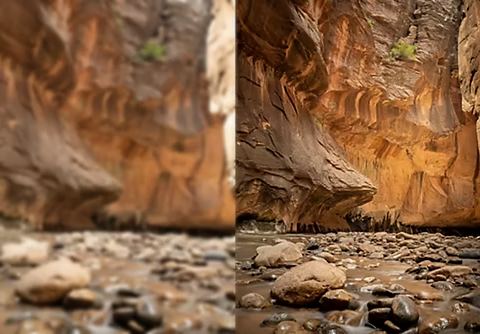
透過把轉角向外延伸,將長焦鏡頭拍攝的影像轉換為廣角鏡頭拍攝的影像,或是為遠方的山岳賦予應有的雄偉而不影響影像中的其他內容。
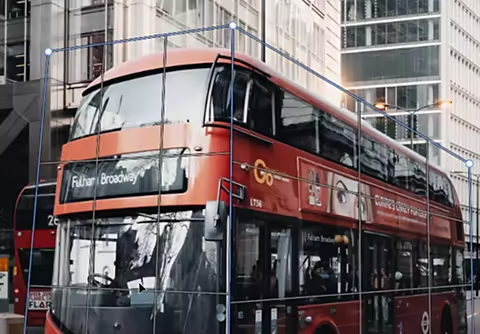
對齊合成圖中的透視
合併多張影像以製作合成圖時,您可能會發現它們的透視沒有對齊。只要利用透視彎曲加以對齊,就能讓影像變得更加逼真。
如何使用透視彎曲變更影像的透視
按照此 Photoshop 透視彎曲教學課程,調整相片中的透視。
- 開啟並準備影像:
在 Photoshop 中開啟檔案後,選取您要調整的圖層。如果您的影像是背景圖層,請將其複製到另一個圖層,以確保您的編輯不會永久刪除原始影像中的像素,並且始終可以復原。點選頂部選單中的「圖層」›「複製圖層」。 - 選取要移動的物件並套用遮色片:
如果您想對整張影像使用透視彎曲,請直接跳到步驟 4。若要移動影像中的單一物件,請繼續執行步驟 2。如果您想確保編輯只影響畫面中的一個物件,請使用 Photoshop 中的任一選取工具在其周圍繪製遮色片。然後在選項列中點選「選取並遮住」。 - 建立智慧型物件:
將圖層遮色片轉換為智慧型物件,以確保您所做的任何編輯都是非破壞性的,且可以還原。首先,在「圖層」面板中選取圖層遮色片。然後,在頂部選單中選取「圖層」›「智慧型物件」›「建立智慧型物件」。 - 開啟透視彎曲工具:
從頂部選單選取「編輯」›「透視彎曲」。如果無法使用此功能,您需要先啟用圖形處理器,以確保程式有足夠的記憶體運作。在頂部選單中點選「Photoshop」›「偏好設定」›「效能」,然後在「圖形處理器設定」中選取「使用圖形處理器」。 - 定義影像的平面:
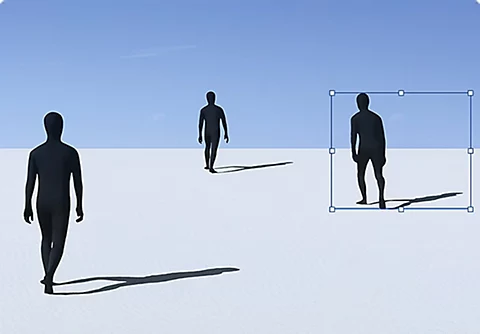
沿著您想要移動的建築物或其他物件的平面,點選並拖曳以繪製四邊形 (四邊形狀 ) 。保持邊緣與影像中的直線平行,並注意當您將一個角拖曳到靠近另一個角時,它們會自動吸附在一起。 - 調整平面:
在選項列中,從「版面」模式切換到「彎曲」模式。現在您可以移動物件並改變透視。您可以使用選項列中的自動按鈕來調整網格中的水平線、垂直線,或同時調整兩者。您也可以將四邊形的角移動到您想要的位置。例如,您可能想要改變建築物的透視,使其看起來像是從正對角拍攝的。只需縮短一側或延長另一側即可達成。 - 保持筆直:
按住 Shift 鍵並按一下,讓線條垂直並移動整個邊緣,而非僅移動轉角。您可以同時對多條線條按住 Shift 鍵並按一下,在移動滑鼠時保持所有線條筆直。調整完成後,按一下選項列中的核取記號,關閉透視彎曲功能。 - 裁切影像或填補背景:
透視彎曲可能導致畫面邊緣像素遺失。選取裁切工具並縮小畫面範圍即可解決此問題。或使用修復筆刷工具或仿製印章工具填補缺失的像素。兩種工具皆可按住 Option 鍵 (Mac) 或 Alt 鍵 (Windows) 並按一下以選取欲複製的區域,然後點選缺失像素的區域進行填補。(請確保選項列中的「選取所有圖層」已勾選。)

透過找出消失點獲得正確的透視
如果您有一張城市街道的相片,您可以從前景繪製沿著門窗頂部及底部、建築的屋頂、街道或人行道以及地平線的線條至背景。所有這些線條的交會點便是消失點。
遵循這個在透視法繪畫中常見的技巧,以在場景中逼真地放置物件。
- 選取線條工具:
從工具列選取線條工具,或按 U 鍵。 - 沿場景中的物件繪製線條:
從前景開始,逐步向背景繪製。 - 繪製地平線:
在步驟 2 中繪製的線條交叉處畫一條水平線。 - 對齊物件:
運用透視彎曲工具,確保延伸物件的線條時,它們也會在地平線上匯聚。
透過 Photoshop 教學課程拓展您的視野
探索積累攝影以及影像合成技巧的新方式。

title
如何在 Adobe Photoshop 中套用透視彎曲
ContentType
Features
tags
caas:content-type/features,caas:products/photoshop,caas:product-categories/photo,caas:features/photo-effects
description
了解如何使用 Adobe Photoshop 中的透視彎曲功能,透過 8 個簡單的步驟移除扭曲或變更相片中的透視。立即開始使用!
cardImage

cardImageAltText
如何在 Adobe Photoshop 中套用透視彎曲