調整影像大小,節省時間和空間
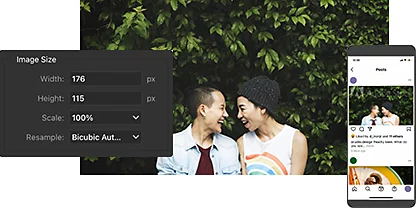
探索「影像大小」對話框
按一下「影像」›「影像大小」,以調整寬度和高度,或變更影像解析度 (以每英吋像素 (PPI) 為單位)。這將永久改變影像檔案的大小。
選擇測量單位
按一下「寬度」或「高度」旁的下拉選單,更改測量單位。可選擇像素、英吋、公分、原始大小的百分比等。
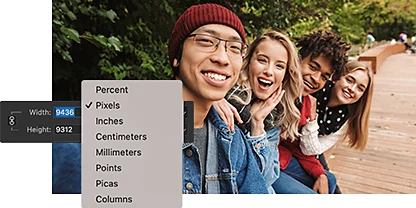
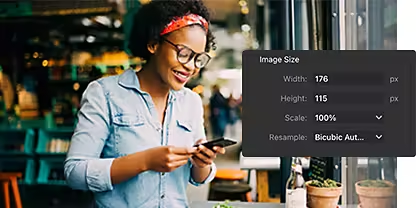
使用「匯出」功能
若要建立新的較小檔案並保持原始大小檔案不變 (換句話說,如何在 Photoshop 中調整圖片大小而不失真),只需按一下「檔案」›「匯出為」。「匯出」功能還允許您調整像素、按百分比縮小,或以降低品質的方式匯出為 JPEG。
調整到最佳品質
在「匯出為」或「影像大小」對話框中放大或縮小影像,確保調整大小後的影像具有適合您使用案例的細節程度。
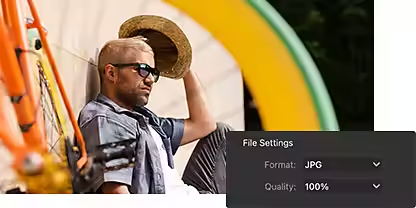
解析度與檔案大小的關係
考量影像的最終用途
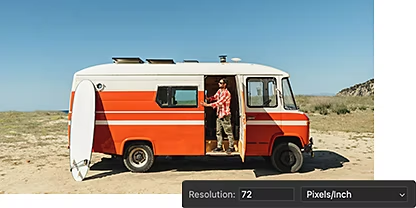
不同用途需要不同的影像解析度。對於大多數網頁用途,72 PPI 已足夠。然而,若要製作高品質印刷品,300 PPI 或更高的解析度會更好。
了解重新取樣選項
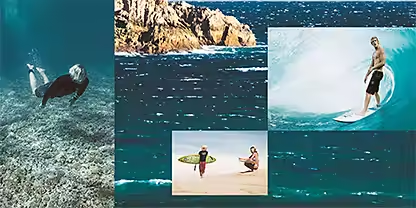
選擇插值方法來指定如何重新取樣您的影像資料。通常最好選擇自動,讓 Photoshop 為您選擇,但縮小時「雙立方 (銳利)」是很好的選擇,放大時則可選用「雙立方 (平滑)」。
如何在 Photoshop 中調整影像大小
請按照以下步驟使用「影像大小」功能來變更影像大小。在進行永久性變更之前,請先前往「檔案」›「另存新檔」以建立相片的新版本。這樣可以保留原始影像不變。
- 開啟影像:
選取您要調整大小的影像,然後前往主選單列,選取「影像」›「影像大小」以開啟「影像大小」對話框。 - 調整大小:
在「符合」下拉選單中,選擇幾種常用的網頁和印刷尺寸,或使用寬度和高度數值以像素、英吋或其他單位精確調整大小。 - 重新構圖:
寬度和高度旁邊的鏈結圖示用於保持比例 — 對寬度的任何調整都會相應地反映在影像高度上。按一下可解除寬度和高度的連結,以改變影像的外觀比例 — 也稱為文件大小或畫布大小。 - 重新取樣:
如果您想在調整解析度時保持影像尺寸不變,請保持「重新取樣」旁的核取方塊勾選。否則,調整解析度會自動改變尺寸。 - 儲存:
按一下「確定」以套用變更到您的影像。
親自動手調整影像大小
透過簡單易懂的教學課程,深入了解如何調整影像大小。接著探索在 Adobe {{lightroom}} 中輕鬆提升解析度的方法。

跟著這些操作指南調整影像大小
完成一系列逐步教學課程,學習如何調整影像大小和解析度。

運用超級解析度工具
在 {{lightroom}} 中,只需一鍵即可使用超級解析度工具,提升解析度和像素。
{{frequently-asked-questions}}
有免費的線上 Photoshop 工具可以調整影像大小嗎?
Photoshop 網頁版 (Beta) 讓您輕鬆縮放相片,同時保持現有的裁切比例。請注意,您必須擁有有效的 Adobe Creative Cloud 訂閱 (內含 Photoshop) 才能使用此服務。請依照以下步驟調整影像大小:
1. 前往「影像」>「影像大小」。
2. 保持連結圖示亮起以維持比例。
Photoshop 中有調整影像大小的快速鍵嗎?
我可以在 Photoshop 中批次調整影像大小嗎?
如何在 Photoshop 中透過拖曳調整影像大小?
若要在 Photoshop 中透過拖曳調整影像大小,請依照以下步驟操作:
1. 在 Photoshop 中開啟影像。
2. 按 Ctrl + T (Mac 為 Cmd + T) 選取任意變形工具。您也可以前往「編輯」>「任意變形」。
3. 按住 Shift 鍵的同時拖曳變形框的其中一個角落。這樣可以維持影像的外觀比例。
4. 放開滑鼠按鈕以套用變形。
您也可以使用「影像大小」對話框來調整影像尺寸。操作方法如下:前往「影像」>「影像大小」,然後在「寬度」和「高度」欄位中輸入所需的尺寸。請務必勾選「等比例縮放」選項,以保持影像的外觀比例。
如何在 Photoshop 中調整具有圖層樣式的影像大小?
要在 Photoshop 中縮放具有圖層樣式的影像,您需要在 「圖層」面板中選取正確的 圖層。選擇「圖層」>「圖層樣式」>「縮放效果」。您也可以右鍵按下 FX 圖示並選擇「縮放效果」。輸入適當的百分比或拖動滑桿。選取「預覽」以 預覽 這些變更在影像中的效果。
在某些情況下,將圖層轉換為智慧型物件可能更為有利。然後,您可以使用變形工具,方法是按 Ctrl+T (Mac 上為 Cmd+T) 或選取 「編輯」>「任意變形」 工具。按住 Shift 鍵的同時拖動變形框的一個角落,這樣可以保持外觀比例。