#F5F5F5
PHOTOSHOP 功能
如何在 Adobe Photoshop 中旋轉圖層
探索在 Photoshop 專案中旋轉單一圖層的多種方法。
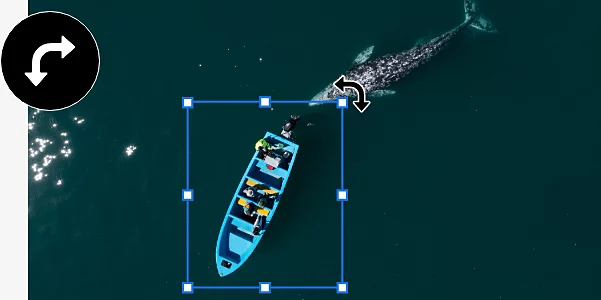
旋轉圖層是什麼意思?
圖層是 Photoshop 中幾乎所有操作的關鍵。您對影像所做的每項編輯都可以作為新圖層疊加在影像上方。透過新增和編輯個別圖層,您可以進行無損編輯 — 保留原始影像,隨時可以回到起點。
旋轉圖層就是將專案中的某個圖層圍繞固定點順時針或逆時針旋轉,而不影響影像的其他部分。
為什麼要旋轉圖層?
透過旋轉圖層,您可以用多種方式為影像做出恰到好處的調整。
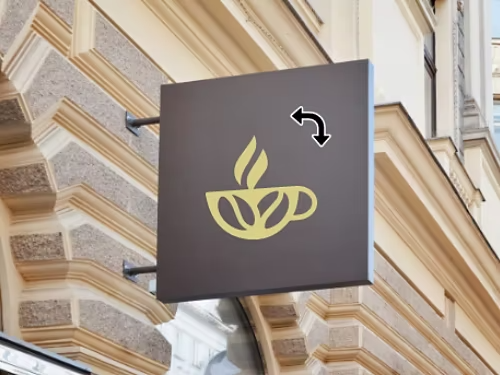
調整標誌
如果您已將標誌作為圖層添加到作品中,可以旋轉它以確保設計效果符合您的期望。
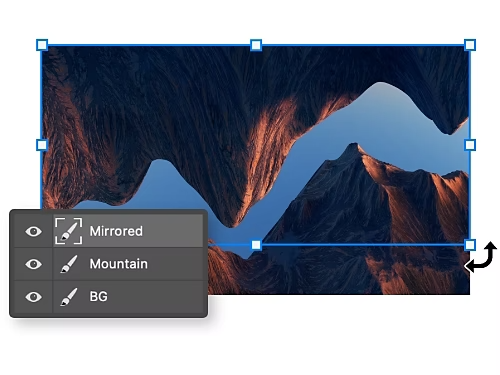
微調鏡像效果
正在建立鏡像效果?旋轉複製影像的圖層,使其與原始影像對齊。
改變圖形設計
旋轉平面設計中的單一圖層,微妙地改變其外觀。
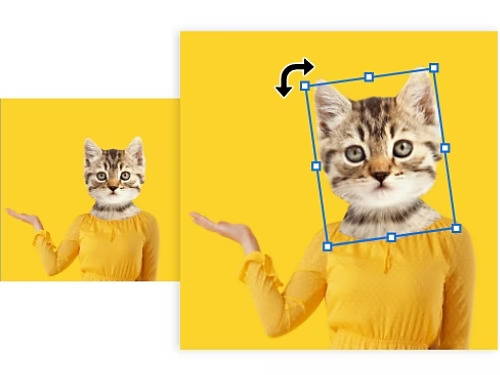
創作合成圖像
在相片處理合成圖像時,您可以調整添加元素的角度,使其與畫面更好地融合。

如何在 Photoshop 中旋轉單一圖層?
有幾種不同的方法可以旋轉圖層。
- 使用移動工具
- 使用任意變形工具
active tab
1
id
rotate-layer
使用移動工具
最快捷簡便的方法是使用移動工具,只需三個步驟即可完成。
- 選取圖層:
在圖層面板中,選取您想要旋轉的圖層。 - 框選圖層:
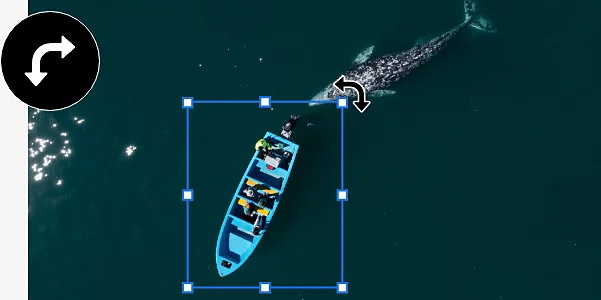
從右側工具列中選擇移動選取工具。圖層周圍將出現一個邊界方框。 - 旋轉圖層:
按下並拖動角落以旋轉圖層。按住 Shift 鍵可以 15 度為單位旋轉。
使用任意變形工具
您也可以使用任意變形工具來旋轉圖層。雖然這是一個更手動化的工作流程,但這種方法提供了更多選項,可以將圖層旋轉特定的角度。
- 選取圖層:
在「圖層」面板中選擇您想旋轉的圖層。 - 框選圖層:
從頂部選單列選取「編輯」›「變形」。圖層周圍將出現邊界方框。 - 旋轉圖層:
選擇不同的旋轉選項 — 您可以向任一方向旋轉 90 度或 180 度。或者,按下並拖曳以旋轉方框,或在頂部工具列輸入您想旋轉圖層的度數。
有哪些旋轉圖層的快速鍵?
運用這些技巧和最佳做法,加快工作流程,減少在選單間來回切換的時間。
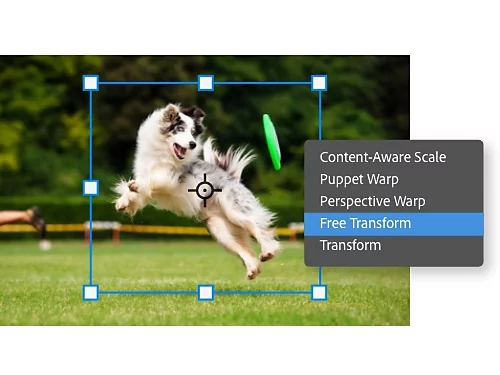
變形快速鍵
按 Ctrl+T 鍵 (Mac 上為 Command+T) 開啟任意變形選單,或在圖層上按一下右鍵並從下拉選單中選取「任意變形」。
批次旋轉圖層
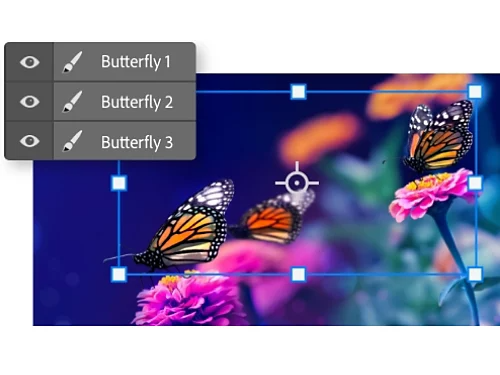
按住 Ctrl 鍵並在「圖層」面板中按一下您想修改的每個圖層。使用移動工具或任意變形工具時,這些圖層將一起旋轉。
更改基準點
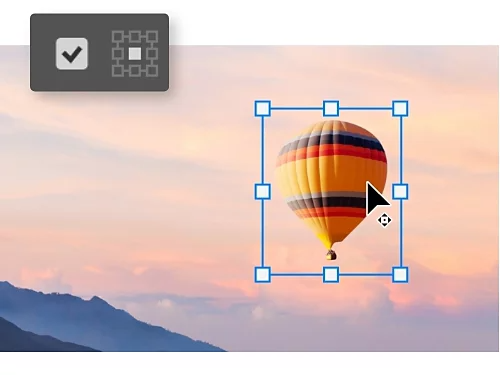
啟用「顯示變形控制項」時,您可以看到圖層將繞其旋轉的基準點。按下並拖曳基準點,將其設於畫布上的任意位置。
建立智慧型物件
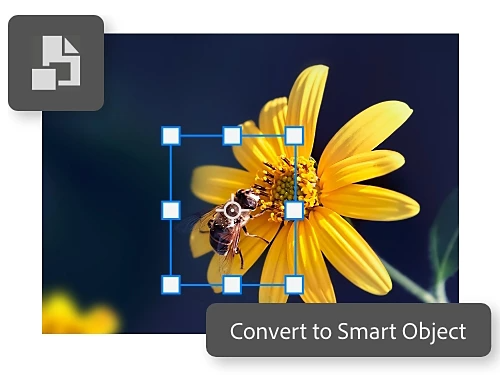
將圖層轉換為智慧型物件,以在旋轉或調整大小時保護其像素。這將在多次編輯過程中保持影像品質。
探索更多 Photoshop 功能
瀏覽教學課程,發掘 Photoshop 的更多功能。


title
如何在 Adobe Photoshop 中旋轉圖層
ContentType
Features
tags
caas:content-type/features,caas:products/photoshop,caas:product-categories/photo,caas:features/image-adjustment
description
首先選取圖層。然後前往工具列,選擇移動選取工具。按下並拖曳角落來旋轉圖層。了解更多。
cardImage
cardImageAltText
如何在 Adobe Photoshop 中旋轉圖層