#F5F5F5
PHOTOSHOP 功能
在 Adobe Photoshop 中創造印章效果
將任何影像轉換為數位印章,套用於您的設計中。

讓浮雕效果出類拔萃
製作逼真的郵戳、向全世界展示您的品牌,或強調重要資訊。

創造栩栩如生的數位墨水印章效果
當您需要為信件、包裝或任何應蓋章的物品增添真實感時,添加一個看起來像是用真實墨水手工蓋上並隨時間風化的印章。
為您的作品加上浮水印
在相片和合成作品中添加浮水印標誌,展現作品所有權並打造您的品牌。


為海報蓋章
無論您是列印海報還是在社群媒體上分享,都可以用一個大型、權威的印章為任何活動宣傳增添緊迫感。
如何在 Photoshop 中創造橡皮印章效果
跟隨這個初學者教學課程,實現橡皮印章的外觀。
- 開啟您想要轉換為印章的 PSD 檔案:
您可以將任何藝術作品、標誌或主題轉換為印章,或使用文字工具輸入您想要使用的新文字。 - 解除鎖定背景圖層:
在「圖層」面板中,按一下並將掛鎖圖示拖曳至垃圾桶圖示。 - 進行選取:
使用智慧選取工具來選擇您想要轉換為印章的區域。您可以使用筆刷工具來細化您的選取。 - 建立圖層遮色片:
在頂部選單中,選取「圖層」›圖層遮色片›「顯示全部」。或在「圖層」面板底部按一下「新增圖層遮色片」圖示。選取圖層後,在預覽旁邊出現的黑白圖層遮色片縮圖上按右鍵,然後選取「套用圖層遮色片」。 - 新增印章效果濾鏡:
在套用效果之前,請先按一下工具列中的色彩方塊來選取您想要使用的前景色和背景色。然後,在頂部選單中,選擇「濾鏡」›「濾鏡庫」。開啟「草圖」資料夾以找到印章效果。 - 微調印章效果:
移動「亮度」和「平滑度」滑桿來調整效果的強度。您隨時可以新增調整圖層,並調整亮度、對比度、色相和飽和度,直到找到合適的組合。 - 將其轉換為智慧型物件:
使用智慧型物件,您可以將文字圖層、影像圖層、濾鏡和漸層組合在一起,同時仍能編輯效果。按住 Shift 鍵並點選圖層。在頂部選單中,選取「圖層」›「智慧型物件」›「轉換為智慧型物件」。
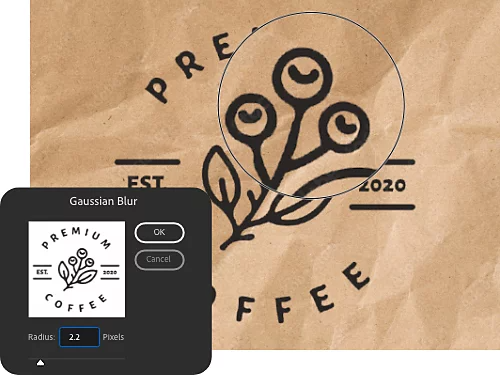
添加模糊效果
如果邊緣看起來太過銳利,可以使用模糊濾鏡讓它們看起來更加自然。選取「濾鏡」›「模糊」。嘗試動態模糊或高斯模糊,並移動滑桿來微調效果。
將背景設為透明
按照上述步驟添加印章效果濾鏡。然後使用魔術橡皮擦工具點選背景像素,使背景變為透明。儲存您的浮水印,以便添加到其他合成影像中。

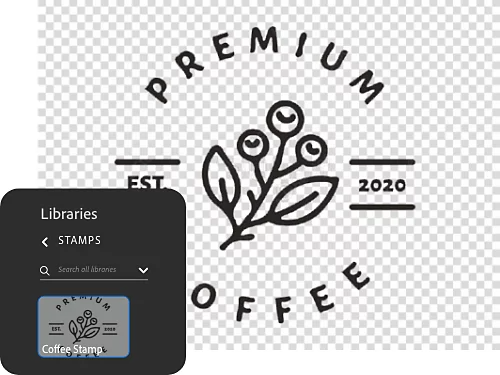
將印章添加到您的資料庫
將您的印章圖層拖放到資料庫中,這樣您就可以在 Photoshop 和其他 Creative Cloud 應用程式中再次使用它。
為您的印章添加復古效果
為了增加真實感,可以添加紋理使印章看起來更加風化或像是匆忙蓋上去的。
- 選取紋理:
您可以在 Adobe Stock 上找到免費紋理並下載到您的資料庫中。 - 添加該紋理:
將紋理複製到您的合成影像中的新圖層。 - 啟用圖層遮色片縮圖:
點選圖層遮色片縮圖以啟用它。一旦您的圖層遮色片被啟用,您就可以將像素複製到其中。 - 複製像素:
點選紋理圖層的縮圖,然後點選影像以將紋理載入為選取區域。接著按 Ctrl+C 或 Command+C 複製像素。 - 將像素貼上到圖層遮色片中:
為確保將紋理像素貼上到圖層遮色片中,在 Windows 上按住 Alt 鍵或在 Mac 上按住 Option 鍵,然後點選圖層遮色片縮圖。一切都會變成白色,因為您只能看到遮色片。然後按 Ctrl+V 或 Command+V 將紋理像素貼上到圖層遮色片中。點選圖層面板中的眼睛圖示以隱藏紋理縮圖,這樣您就能看到您的更改如何影響印章。現在,由於紋理的作用,印章應該會呈現出更多變化版本。

探索 Photoshop 中其他可以製作的效果
查看更多 Photoshop 教學課程,了解快速轉換影像和提升設計技能的方法。


title
在 Adobe Photoshop 中創造印章效果
ContentType
Features
tags
caas:content-type/features,caas:products/photoshop,caas:product-categories/photo,caas:features/photo-effects
description
學習如何在 Photoshop 中將任何影像轉變為橡皮印章、郵戳、墨水印章或浮水印。此外,還能學習如何為您的印章添加復古風格效果。
cardImage

cardImageAltText
在 Adobe Photoshop 中創造印章效果