#F5F5F5
PHOTOSHOP 功能
運用 Adobe Photoshop 紋理,為您的作品增添深度
學習如何在 Photoshop 中應用無縫紋理,只需幾個簡單步驟,即可讓您的海報或網頁設計更加出色。
利用紋理疊加層,創造獨特效果
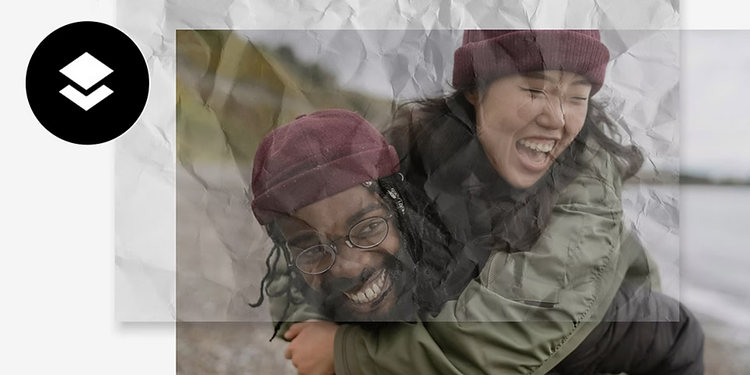
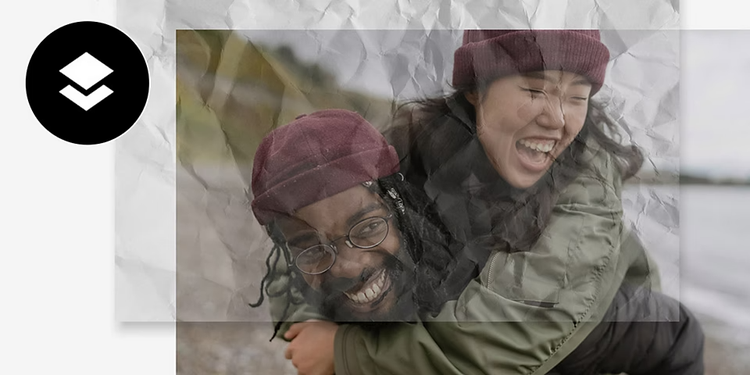
Photoshop 紋理是您可以在圖形設計專案或相片上疊加的效果,透過混合模式創造獨特效果,並利用不透明度設定調整圖層疊加方式。這可以為家庭相片增添復古紙張質感,或為標誌設計添加粗獷的混凝土紋理。無論您的目標為何,Photoshop 紋理都能幫助您為每個專案帶來全新層次的精緻感。

以紋理進行設計
紋理是為您的向量圖形和網頁設計增添視覺趣味的絕佳方式。無論是水彩紋理還是木紋,都能為您的純色設計增添引人注目的疊加效果。
為相片增添深度
使用舊紙張紋理或帆布紋理,為您的相片營造出年代感和復古氛圍。或者應用抽象效果,如粗糙紋理,賦予相片更多歷經歲月的韻味。


嘗試不同紋理
紋理是多功能的工具。使用它們來平滑編輯背景影像中的色彩漸層,或透過為文字添加有趣效果,使印刷樣式更加突出。
運用紋理呈現細節
使用 Photoshop 筆刷將紋理套用到專案的特定區域。這種方法特別適用於有機線條,因為帶紋理的筆刷可讓您在現有影像上繪製和素描。
尋找您所需的完美紋理
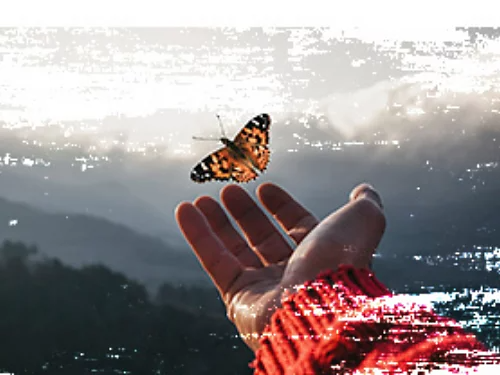
無論您想要營造什麼樣的美感,不論是微妙的金屬光澤紋理還是引人注目的半色調效果,都有眾多 Photoshop 紋理可以幫助您實現。
從免費紋理包開始
探索 Adobe Stock 中提供的免費高解析度紋理包。瀏覽資料庫並嘗試不同效果。
創造您專屬的紋理
如果找不到合適的效果,您隨時可以將自己的高品質相片轉換為紋理範本,並使用混合模式將其疊加在另一張影像上。
如何為影像添加紋理
按照以下簡單步驟,為相片添加紋理效果。
- 開始:
開啟 Photoshop 並匯入您想要添加紋理的影像。 - 選擇:
選取「檔案」>「置入內嵌」來添加您的紋理影像,然後導覽到紋理影像的儲存位置。 - 使用圖層:
點按圖層遮色片縮圖以啟用它。啟用圖層遮色片後,您可以將像素複製到其中。在「圖層」面板中,將紋理影像置於背景影像之上。 - 選取:
確保已選取頂層圖層。 - 混合:
在「圖層」面板的左上角,將混合模式從「正常」更改為「覆蓋」。 - 調整:
嘗試不同的混合模式,並調整不透明度滑桿以改變影像上紋理的效果。 - 完成:
將您的專案儲存為 PSD 檔案,或將影像匯出為 PNG 或 JPEG 格式,以便在網上輕鬆分享。
對 Photoshop 紋理有疑問?我們為您解答
深入了解 Photoshop 紋理效果。
Photoshop 中是否包含紋理?
Photoshop 提供了一系列免費的濾鏡和紋理效果。只需幾次點按,就能為您的相片添加彩繪玻璃效果或復古膠片顆粒效果。
如何在 Photoshop 中建立紋理?
使用混合模式將影像合併,輕鬆為一張相片添加另一張影像的紋理效果。無論您上傳自己的紋理影像,還是使用 Adobe Stock 的免費相片和紋理,創意可能性都是無限的。
如何將紋理匯入 Photoshop?
開啟您的影像檔案,然後選取 檔案 > 置入連結 來將紋理匯入 Photoshop。選擇您想用作紋理的影像,然後點按 置入。這會將影像匯入您的主文件,同時保持與原始檔案分離。調整紋理大小、旋轉、透明度/混合模式,並移動位置,直到您滿意為止。Adobe Stock 提供數百種可供購買或下載的紋理。此外,還有許多免費紋理供您使用。
如何在 Photoshop 中從紋理建立筆刷?
從紋理建立筆刷是一個多步驟的過程,可以為您的專案增添真實感。以下是將任何紋理轉換為筆刷的基本方法:
1. 在 Photoshop 中開啟紋理,然後前往 影像 > 調整 > 亮度 和 對比,將對比度調整為 100。
2. 使用 套索工具 選取您喜歡的紋理區域。接著前往 編輯 > 定義筆刷預設。為新筆刷命名。
持續學習,精進技能
運用紋理的方式多種多樣。探索這些教學課程,學習如何為您的下一個創意專案添加藝術效果。
title
運用 Adobe Photoshop 紋理,為您的作品增添深度
ContentType
Features
tags
caas:content-type/features,caas:products/photoshop,caas:product-categories/photo,caas:features/photo-effects
description
透過 Photoshop 紋理疊加,只需 7 個簡單步驟,即可為您的相片無縫添加深度和獨特效果。立即為您的海報或網頁設計注入新活力!
cardImage
cardImageAltText
運用 Adobe Photoshop 紋理,為您的作品增添深度