Képek hozzáadása rétegekként az Adobe Photoshopban
Akár egy összetett kollázst készít, akár egy fényképet importál szerkesztésre, az itt felsorolt hasznos tippekből megtudhatja, hogyan kezelheti és állíthatja be a Photoshop rétegeit.
Az ingyenes alkalmazás beszerzése | Az ingyenes Photoshop beszerzése Csomagok és árak | Photoshop-csomagok és áraik
Kép hozzáadása rétegként a Photoshopban, lépésről lépésre
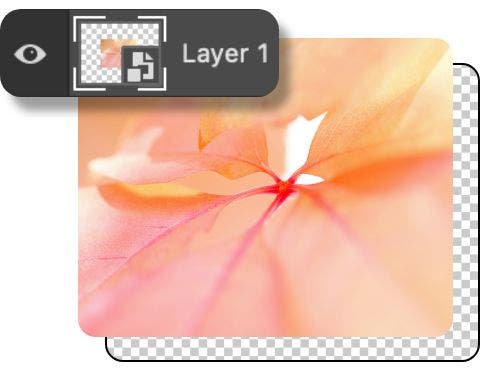
Behúzás a vászonra
A legegyszerűbben úgy alakíthat réteggé egy képet vagy egy fényképet, hogy behúzza a Photoshop vászonterületére. Az alkalmazás automatikusan létrehoz egy réteget az új képhez.
Beágyazott vagy csatolt objektum elhelyezése
Ha egy másik helyről szeretne beágyazni egy képet, válassza a Fájl › Elhelyezés beágyazottként parancsot. Ne feledje, hogy a hivatkozott eredeti kép szerkesztése ott is módosítani fogja a képet, ahol hivatkozott rá.
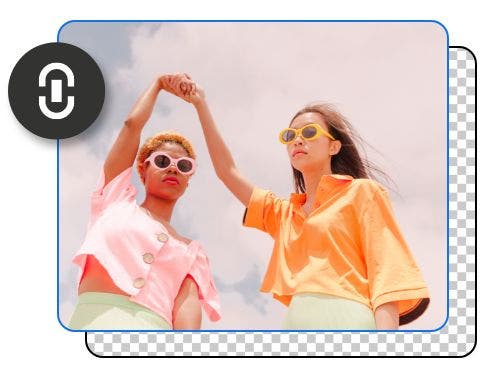
Importálás szkennerről vagy más eszközről
A Fájl › Importálás › Képek eszközről lehetőséget választva közvetlenül fényképezőgépről, szkennerről vagy más csatlakoztatott eszközről importálhat fényképeket.
Másolás és beillesztés
Ha új réteget hoz létre, egyszerűen beillesztheti rá a képet a vágólapon keresztül. Annyi a dolga csupán, hogy a jobb gombbal a kívánt képre kattint, lenyomja a Command+C (macOS) vagy a Ctrl+C (Windows) billentyűkombinációt, majd beilleszti a képet a rétegre.
Rétegek módosítása intelligens objektumokkal és rétegmaszkokkal
Akár további rétegeket hoz létre vagy a háttérréteget módosítja, akár új elemeket ad hozzá vagy a meglévőket állítja be, a Rétegek panel az egyik legfontosabb kezelőfelület a munkaterületen. Ezek az eszközök jó kiindulópontot jelentenek szinte bármilyen típusú szerkesztéshez:
Intelligens objektumok
Intelligens objektumokkal a felbontás romlása és végleges változtatások nélkül végezhetők átalakítások és módosítások. A Photoshop automatikusan intelligens objektumokká alakítja a beágyazott objektumokat. Intelligens objektumokkal az alábbiakra van lehetősége:
- Rétegeket méretezhet, forgathat, dönthet meg, torzíthat vagy hajlíthat anélkül, hogy elvesznének az eredeti képadatok.
- Más alkalmazásokban (például az Adobe Illustratorban) készült vektorgrafikákkal dolgozhat.
- Visszavonható módon alkalmazhat szűrőket. Intelligens objektummal bármikor szerkesztheti őket.
- Kis felbontású képeket használhat, amelyeket később lecserélhet majd az elrendezéstervezés során.
Az intelligens objektumok képpontadatai nem cserélhetők le, és nem is módosíthatók. Ez azt jelenti, hogy bizonyos funkciók (köztük a keverési módok) használatához raszterizálni kell a képpontadatokat, vagyis képpontalapú grafikákká kell alakítani a vektorgrafikákat. Ezt a Réteg raszterizálása művelettel lehet elvégezni, amely lehetővé teszi a meglévő réteg képpontjainak módosítását.
Rétegmaszkok
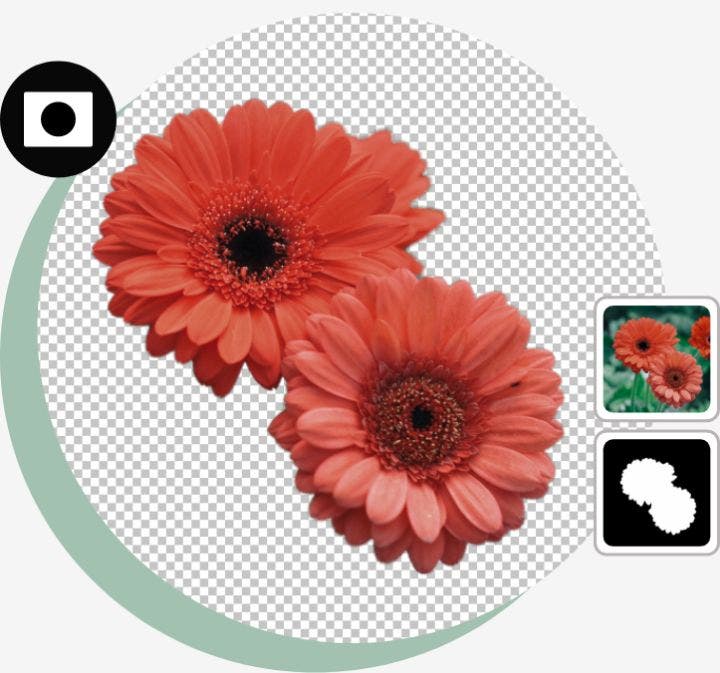
A rétegmaszkok lehetővé teszik, hogy visszalépjen a folyamat bármely pontjára, és kijavítsa a hibákat vagy visszavonja a műveleteket. Úgy működnek, hogy elrejtik a képen lévő képpontokat ahelyett, hogy mindet törölnék. Így kapcsolhat be egy rétegmaszkot:
- Jelöljön ki egy réteget a Rétegek panelen.
- Kattintson a Rétegmaszk hozzáadása gombra a panel alján.
- Alapértelmezés szerint fehér rétegmaszk jön létre.
Rétegmaszk használatakor a fehér, a fekete és a szürke színnel dolgozik. Ha az Ecset eszközt használva fehérrel fest a maszkra, láthatóvá válik az adott réteg, a fekete szín pedig elrejti a réteget. A szürke színnel e két szín közötti átmenetet festhet, ami eltérő mértékű fedettséget tesz lehetővé.
Függetlenül attól, hogy macOS vagy Windows rendszerű eszközt használ-e, még több Photoshop-kezelési alapkészséget sajátíthat el. A fényképszerkesztési és grafikai tervezési tudás elmélyítését célzó oktatóanyagokkal és útmutatókkal belevághat az alkotásba.