#000
Adobe Photoshop
Útmutató az MI-vel végzett képtisztításhoz
Az MI-t használó képtisztító eszközökkel képpontszintű részletességgel tökéletesítheti képeit könnyen és gyorsan.
#F8F8F8
Képek zajosságának csökkentése MI-vel
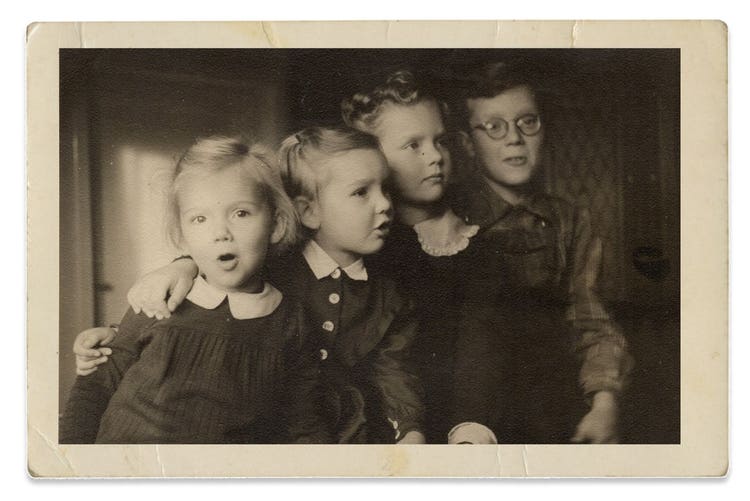
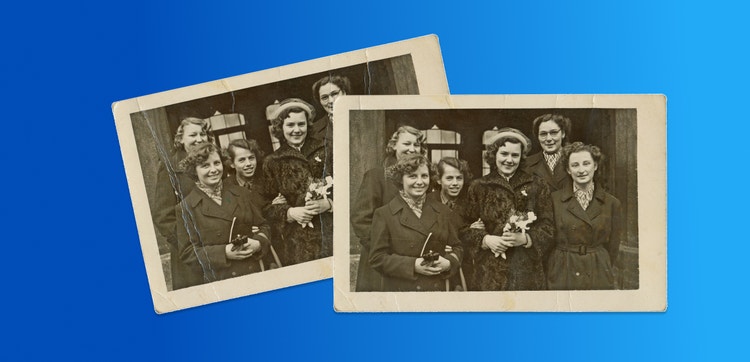
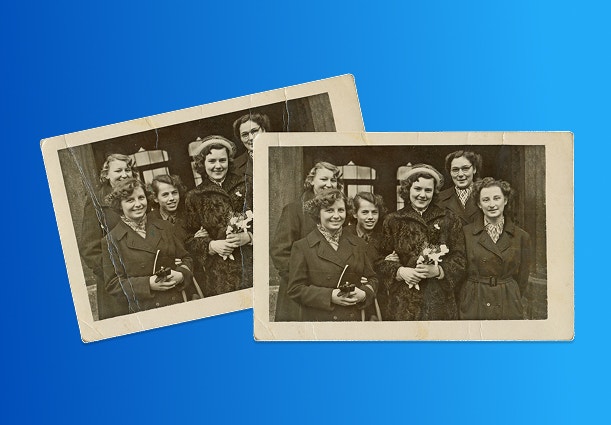
Az MI-alapú képtisztítás átalakítja a fényképek helyreállításának és megőrzésének módját. Az MI gépi tanulás használatával automatikusan meg tudja tisztítani a régi vagy sérült képeket, eltávolítva róluk a nem kívánt zajt, és közben megőrizve az apró részleteket. Az MI-vel végzett zajcsökkentés gyorsabb, pontosabb és kevésbé munkaigényes, mint a hagyományos módszerek.
A képrekonstruálás átalakítása MI-vel
Az Adobe Photoshop Generatív kitöltés eszköze az MI-alapú képtisztítást végző eszközök közé tartozik. Ultramodern MI használatával elemzi a képmintázatokat, és intelligens műveletekkel eltávolítja a zajt az egyéb képhibákkal együtt.
Megérti a kép kontextusát, és olyan helyettesítő képpontokat tud létrehozni, amelyek jól beleolvadnak a képbe. Az eredmény egy megtisztított és helyreállított kép, amely megőrzi eredeti lényegét.
Az MI digitális tervezésben történő használata kibővíti a kreatív lehetőségeket, és újradefiniálja az eredetiség jelentését azzal, hogy hatékony eszközöket biztosít profi és kezdő felhasználóknak egyaránt.
Az MI és a művészi szabadság egyensúlyának megtalálása
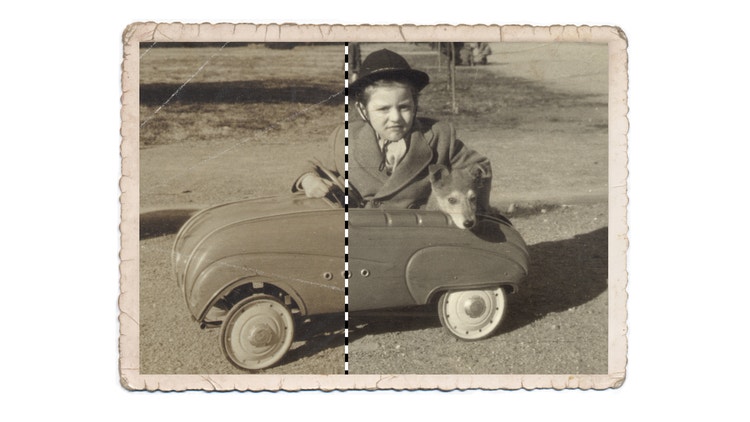
A Photoshopban különféle paraméterek (például az MI által használt effektek intenzitásának és stílusának) módosításával pontosíthatja az MI-vel generált képeket, hogy megfeleljenek a kreatív elképzeléseinek. Ezekkel a testre szabható lehetőségekkel szabályozhatja, hogy milyen mértékű legyen az MI-vel történő képgenerálás, így könnyítve meg a technológia és a művészi elképzelései összehangolását.
Haladó szintű, MI-alapú képtisztítási módszerek
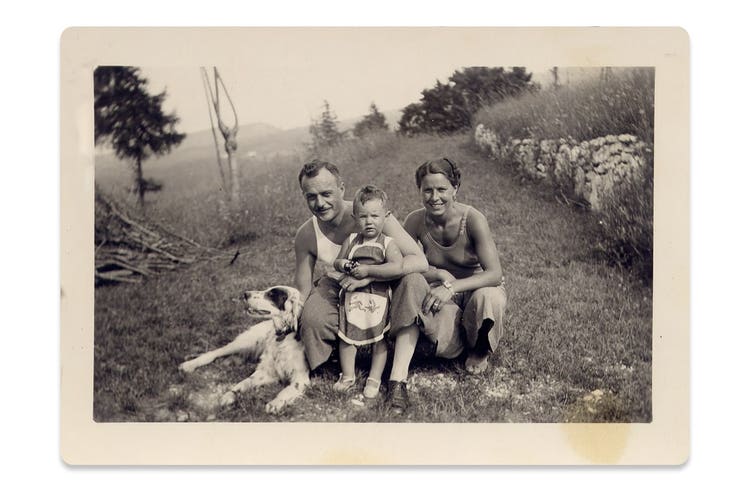
A sérült régi fényképek javításától kezdve a rossz fényviszonyok között készült képek minőségének javításáig az MI-alapú eszközök felbecsülhetetlen fontosságra tettek szert mind a profi, mind az amatőr fénykép-restaurátorok körében. Az MI-t használó eszközök (ilyen az Adobe Photoshop is) zavaró átmenetek nélkül tudják eltávolítani a képzajt és a képhibákat, illetve növelni a textúrák részletgazdagságát különböző fényképtípusokon, például termékfotókon, portrékon és tájképeken.
Az MI-alapú képtisztítás egyik fő előnye, hogy pontosan kezelhetők vele a konkrét feladatra fókuszáló projektek, például egy fénykép alulexponált területeinek korrigálása. Az MI növelni tudja a fényességet és helyre tudja állítani a tisztaságot, miközben különbséget tesz a nemkívánatos zaj és a meghagyni kívánt elemek, például a szemcsézettség és a textúra között. Ez különösen akkor hasznos, ha kulcsfontosságú az állagmegóvás, például korabeli fényképek restaurálásakor vagy művészi fotózás során, ahol a szemcsézettség karaktert ad a képnek. Ezeknek a korszerű módszereknek a használatával anélkül javíthatja a képminőséget, hogy feláldozná a munkáját egyedivé tévő részleteket.
Képzajcsökkentés a Generatív kitöltés eszközzel
Az alábbi útmutató lépésenként ismerteti a Generatív kitöltés eszközzel végzett képzajcsökkentést.
- A kép megnyitása a Photoshopban
Első lépésként nyissa meg azt a képet, amelyen képzajcsökkentést szeretne végezni az Adobe Photoshopban. - A megtisztítandó képterületek kijelölése
Jelöljön ki egy képterületet a Lasszó eszközzel vagy a Kijelölő eszközzel azokra a részekre összpontosítva, ahol észrevehető mennyiségű képzaj vagy képhiba található. Ügyeljen arra, hogy minden olyan terület maradjon kijelöletlen, amelyet nem szükséges korrigálni. - Váltás a Generatív kitöltés eszközre
Maradjon kijelölve a korrigálandó képterület. Válassza a Szerkesztés menü Generatív kitöltés elemét.
Egy párbeszédpanelen kérni fogja a program a kitöltendő tartalom típusának megerősítését. Mivel most zajcsökkentésről van szó, hagyja üresen a promptmezőt. Az MI elemzi a képet, és eltávolítja az észlelt képzajt. - A kitöltési beállítások megadása
A Photoshop a rekonstruálást (a képpontok kijelölt területre való lecserélését) és a képkiterjesztést (a kitöltés képpontjainak környező képterületekbe keverését) is elvégzi, hogy zavaró átmenetek nélkül eltávolíthassa a képzajt.
A Generatív kitöltés eszköz által alkalmazott effektek intenzitását a beállítások között adhatja meg. Kismértékű képzaj esetén használjon kisebb intenzitást, hogy természetesebb maradjon a textúra. Ha nagyobb a képzaj, növelje az intenzitást. - A részletek felülvizsgálata és finomítása
Miután a Generatív kitöltés eszköz végzett a műveletekkel, a kész képet megvizsgálva keresse meg azokat a területeket, amelyeket esetleg kihagyott az MI, vagy ahonnan fontos textúrákat vagy részleteket távolított el.
Kisebb képrészek ismételt kijelölésével visszavonhatja vagy újból alkalmazhatja a kitöltést mindaddig, amíg elégedett nem lesz a kép végső megjelenésével. - A textúra megőrzése szelektív tisztítással
Ha szándékosan van szemcsézettség vagy textúra a képen (például korabeli fényképeken vagy termékrészletek ábrázolásakor), a maszkolóeszközzel generatív kitöltést alkalmazhat kizárólag azokra a képrészekre, ahol ez szükséges. - Az utolsó simítások elvégzése
A tisztítás után a teljes fényesség, kontraszt vagy élesség korrigálásával még tetszetősebbé teheti a végső képet, és gondoskodhat arról, hogy a megtisztított területek természetesnek hassanak és tökéletesen beleolvadjanak a környező képrészekbe.
Kérdése van? Mi tudjuk rá a választ.
Hogyan használható az MI képtisztításra?
A Photoshop MI-alapú eszközeivel eltávolíthatja a szennyeződéseket, tisztábbá teheti a képet és helyreállíthatja annak minőségét.
Hogyan működnek az MI-alapú képzajcsökkentők?
Az MI-t használó képzajcsökkentők a képpontok elemzésével és simításával távolítják el a képzajt úgy, hogy közben megmarad a részletesség és az élesség.
Melyek az MI-alapú képtisztítás különböző alkalmazási területei?
A MI-alapú tisztítást fénykép-restaurálásra, a rossz fényviszonyok között készült képek javítására és a vizuális minőség tökéletesítésére használják a médiában.
Hogyan fejleszthetik az MI-alapú képtisztító eszközök (köztük a Generatív kitöltés eszköz) a digitális művészet kreatív ábrázolásmódját?
Az MI révén a digitális művészek jobban összpontosíthatnak szemléletmódjuk megvalósítására, miközben kevesebb időt kell manuális szerkesztéssel tölteniük. A művészek könnyedén megismerkedhetnek az új kreatív lehetőségekkel, ha a Generatív kitöltés eszközt használva kísérleteznek a képelemek hozzáadásával vagy cseréjével.
title
MI-alapú képtisztító: Képek zajosságának csökkentése MI-vel
ContentType
Features
tags
caas:content-type/features,caas:products/photoshop,caas:product-categories/photo,caas:features/add-or-remove-objects
description
Bemutatjuk, hogy mi mindenre jó az MI-alapú képtisztítás a fényképszerkesztésben, és bővebben is leírjuk, hogyan használható az Adobe Photoshop Generatív kitöltés eszköze MI-alapú képzajcsökkentő eszközként.
cardImage
cardImageAltText
MI-alapú képtisztító: Képek zajosságának csökkentése MI-vel