#F8F8F8

PHOTOSHOP-FUNKCIÓK

Fotók egyesítése keverési módokkal

A háttérben és előtérben lévő színek és mintázatok egyesítésével egyedi hatásokat érhet el és érdekes új képeket hozhat létre.

Az ingyenes alkalmazás beszerzése | Az ingyenes Photoshop beszerzése Csomagok és árak | Photoshop-csomagok és áraik

https://video.tv.adobe.com/v/3413480?hidetitle=true :play: | Ide kattintva lejátszható a videó

https://main--cc--adobecom.aem.live/cc-shared/fragments/merch/products/photoshop/sticky-banner/default

Lenyűgöző kompozíciók gyors létrehozása keverési módokkal

A színek és mintázatok egyesítésével egyedi hatásokat hozhat létre anélkül, hogy módosítaná az eredeti képet. Itt megtudhatja, hogyan teheti látványosabbá a rétegeit különböző keverési módokkal.

A {{blend-modes}} kínálta lehetőségek a Photoshopban

A hatásuk szerint kategorizált, 20-nál is több opció révén – például sötétítés és világosítás, valamint a kontraszt és a telítettség korrigálása – a {{Blend modes}} az eredeti kép megváltoztatása nélkül teszik lehetővé a rétegek megjelenésének módosítását. A Szendvicspozitív mód például sötétíti a színeket, miközben érintetlenül hagyja az árnyékokat.

Munka rétegekkel

A {{Blend modes}} használatakor számít a rétegek sorrendje. A rétegek hatással vannak az alattuk lévő rétegekre, ezért úgy csoportosítsa őket, hogy a kívánt hatást érje el. A rétegek sorrendjét bármikor átrendezheti a Rétegek panelen.

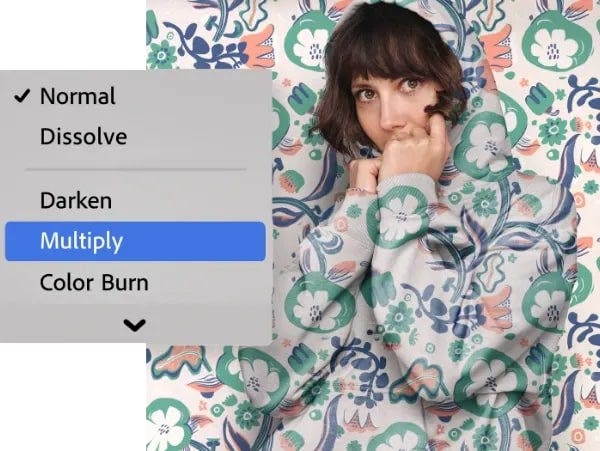
Gyors előnézet

Ha a mutatót a különböző {{Blend modes}} opciók fölé viszi, megnézheti, hogyan lépnek kölcsönhatásba egymással a rétegek, mielőtt kiválasztaná a megfelelőt.

Fotók egyesítése {{blend-modes}} használatával a {{photoshop}}ban

  • Rétegek ellenőrzése
    A kép tartalmazzon legalább két réteget, és a felső legyen rejtve.
  • Téma kijelölése
    A Gyors kijelölés eszközzel jelölje ki a kép azon részeit, amelyeket érintetlenül szeretne hagyni.
  • Felkészülés a keverésre
    Tegye láthatóvá a felső réteget, amely így kitakarja az alatta lévő réteget.
  • Megjelenítés újra
    Nyomja meg az Alt (Windows), illetve az Option (macOS) billentyűt, miközben a Maszk gombra kattint a Rétegek panelen, hogy láthatóvá tegye a kijelölt területet.
  • Összeolvasztás
    Vigye a mutatót az adott {{blend-mode}} fölé, hogy lássa, milyen hatással van a képre, és válassza ki a kívánt keverési módot.

https://main--cc--adobecom.aem.live/cc-shared/fragments/products/photoshop/do-more-with-adobe-photoshop-online

https://main--cc--adobecom.aem.live/cc-shared/fragments/products/photoshop/caas/default

{{questions-we-have-answers}}

Mik azok a keverési módok a Photoshopban?
A Photoshop keverési módjai lehetővé teszik, hogy anélkül változtassa meg a rétegek kölcsönhatását – sötétítéssel, világosítással vagy a kontraszt és a telítettség korrigálásával –, hogy módosítaná az eredeti képet.
Rétegcsoportra is alkalmazhatok keverési módot?
Igen, a rétegek tetszés szerinti csoportjára is alkalmazhat keverési módot, hogy így szabályozza az elért hatást.
Megváltoztathatom a rétegek sorrendjét a keverési módok használatakor?
Az alkotási folyamat során a Rétegek panelen húzással bármikor átrendezheti a rétegeket.