A háttér életlenítésével kiemelhető a téma és a fókuszpont
Ha elmosódottabbá és kevésbé feltűnővé teszi a kép egy részét, a többi része még élesebbnek és élénkebbnek hat. Az Életlenítési galériában sok különböző életlenítési lehetőség közül választhat, az alábbiakban pedig a háttér Photoshopban történő beállításának négy leggyakoribb módját ismertetjük.

Bokeh életlenítés
Megörökítheti számos lenyűgöző portré elmosódott hátterét. A bokeh japánul életlenséget jelent, angolul azonban olyan homályos körökre utal, amelyek mintha fényt sugároznának vagy törnének meg. A bokeh effektus professzionális megjelenést kölcsönözhet a fényképnek.
Gauss-életlenítés
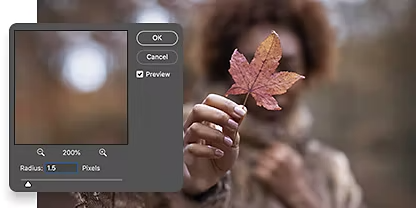
Egyenletes és egységes életlenítést adhat a kép egészéhez, ami összemossa a színeket. A Gauss-életlenítés egy Gauss-függvénynek nevezett matematikai képletet használ a kép teljes információtartalmának csökkentésére, így téve életlenné a képet.
Maketthatású életlenítés
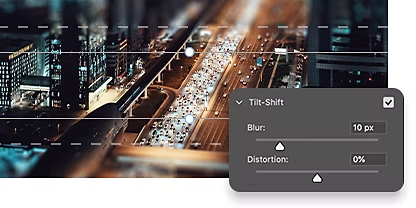
A dönthető és/vagy eltolható optikájú objektívek működési módját szimuláló, maketthatású életlenítést használva kísérletezhet a perspektívával. A képek egyik része (általában az előtér) éles, míg a háttér fokozatosan elmosódik. A maketthatású képeknek gyakran van egy további jellemzőjük is: a teljes méretű tárgyak miniatűrnek vagy játékszerűnek tűnnek.
Rekeszes életlenítés
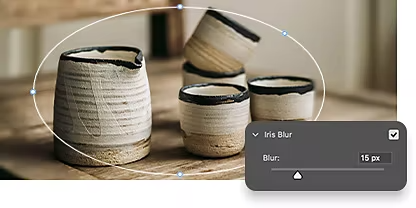
Rekeszes életlenítéssel lemásolhatja vagy megidézheti a kis mélységélesség hatását. Ez az effektus szelektív módon teszi elmosódottá a kép egy részét, mert a középpont éles marad, míg a szélen lévő képterületek homályosnak tűnnek.
A háttér életlenítése rétegekkel lépésről lépésre
Számos módja van a háttér életlenítésének, de a Photoshopban ez a leggyorsabb és legegyszerűbb módszer.
- Kijelölés
Válassza a felső menüsor Kijelölés menüjének Tárgy parancsát. A Photoshop általában megtalálja a témát a tartalomérzékeny MI használatával. - Finomítás
A fő téma körüli fátyolos vagy szellemszerű szélek kiküszöböléséhez bővítse ki a témakijelölési területet körülbelül öt képponttal. Ha így tesz, a téma szélei továbbra is élesnek tűnnek majd az elmosódott háttér előtt. - Maszkolás
Készítsen új rétegmaszkot a témáról. Ezzel biztosíthatja, hogy visszavonhatók legyenek a módosítások, és bármikor visszatérhessen az eredeti képhez. - Életlenítés
Jelölje ki a háttérréteget a Rétegek panelen. Válassza a Szűrő menü Életlenítés eszközét, válassza ki a kívánt életlenítés típusát, majd húzza a megfelelő pozícióba az életlenítési csúszkát.
Összetettebb életlenítési módszerek
Oktatóanyagainkból megtudhatja, hogyan adhat hozzá életlenítést, valamint hogyan állíthatja be egy kép életlenségének mértékét.
Az Életlenítési galéria használata
Kipróbálhatja, hogyan működik a Photoshop Mezőéletlenítés, Lencsefolt és számos további életlenítési eszköze.
A téma éles, a kép többi része életlen
Bemutatjuk, hogyan lehet élesen kiemelni egy fényképrészletet, miközben a kép többi része életlen marad.
Gyakori kérdések
Lehet hátteret életleníteni ingyen a webes Photoshopban?
Használhatok ecsetet a Photoshopban a háttér életlenítésére?
Használhatom a Photoshop Életlenítési galériájának effektusait a háttér életlenítésére?
Mikor érdemes életleníteni a hátteret a Photoshopban?
Hogyan életleníthetem a háttér egy részét a Photoshopban?
Ha csak a háttér egy részét szeretné életleníteni az Adobe Photoshopban, használja a Szűrő menü Életlenítés eszközét. Az alábbi lépések egy általános módszert írnak le:
- Nyissa meg a képet a Photoshopban.
- Készítsen másolatot a háttérrétegről: kattintson a jobb gombbal a Háttér rétegre, és válassza a Réteg másolása parancsot.
- A kijelölőeszközök egyikével (például a Lasszó eszközzel) jelölje ki a háttér életleníteni kívánt részét. Válassza a Szűrő > Életlenítés parancsot, majd válassza ki a megfelelő életlenítési típust.
- Megjelenik egy párbeszédpanel, amelyen beállíthatja, hogy milyen mértékű legyen az életlenítés.
- Az életlenítési effektus erősségének megadásához használja a Rétegek panel Fedettség beállítását.
- A kép mentéséhez válassza a Fájl > Mentés másként parancsot, és adja meg a kívánt formátumot.