PHOTOSHOP-FUNKCIÓK
Háttérszínek módosítása az Adobe Photoshopban
Akár termékfotója hátterét szeretné lecserélni, akár grafikai tervének színeit módosítaná, ezekkel a gyors tippekkel könnyedén elérheti a kívánt megjelenést.
Az ingyenes alkalmazás beszerzése | Az ingyenes Photoshop beszerzése Csomagok és árak | Photoshop-csomagok és áraik

Háttérszínek módosítása a kiemelkedő eredményekért
A Photoshoppal néhány lépésben élénkké és színessé alakíthatja át a fehér háttereket. A fotó vagy terv hátterének megváltoztatásával gyorsan és egyszerűen teheti érdekesebbé a látványvilágot. Egy színt egy másik árnyalatra cserélhet, átlátszó vagy textúrázott hátteret készíthet, árnyékolt „ombre” hatást érhet el színátmenettel, és még sok mást megtehet. Bármit is tűzött ki célként, a háttér megváltoztatásával új szintre emelheti terveit.
Az alábbi lépésekkel könnyen módosíthatja egy terv színét a Photoshopban:
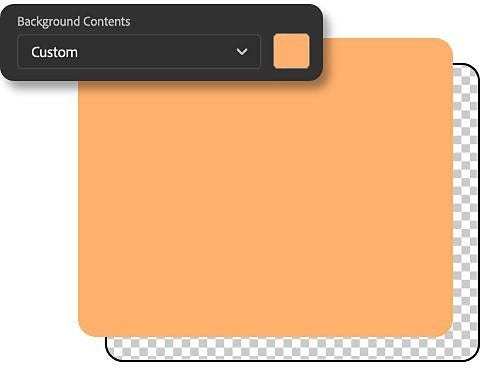
Színválasztás a munka megkezdésekor
Ha új projektet hoz létre a Photoshopban, lehetősége van egyedi háttérszínt választani az új dokumentum menüjében. Használja a háttértartalom legördülő menüjét a kívánt árnyalat kiválasztásához. Amikor elkezdi hozzáadni az elemeket ehhez a réteghez, az egyedi háttérszín már érvényben lesz.
Színt hozzáadása meglévő képhez
Egy átlátszó hátterű meglévő terv háttérszínének módosításához néhány további lépésre van szükség. Új háttér létrehozásához válassza a Rétegek panelt, kattintson az Új szűrőréteg opcióra, majd jobb gombbal kattintson a Tömör szín lehetőségre. Nevezze el a réteget, és válasszon színt a megjelenő színpalettából.
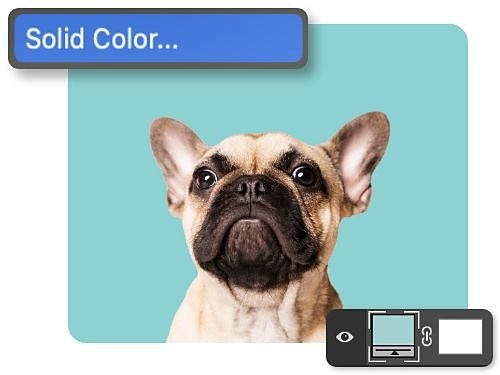
Egyszerű háttérmódosítás rétegmaszkokkal
Ha nincs átlátszó hátterű képe, rétegmaszk segítségével módosíthatja a háttérszíneket.
A rétegmaszkok sokoldalú eszközök, amelyeket sokféleképpen használhat, többek között egy fotó hátterének színmódosítására az előtér befolyásolása nélkül. Ez a technika visszavonható munkafolyamatot tesz lehetővé, ami azt jelenti, hogy a kép adott részeit láthatóvá vagy átlátszóvá teheti anélkül, hogy bármilyen információt törölne. Mielőtt rétegmaszkot alkalmaz a kép hátterére, ki kell választania az előtérben lévő témát.
Használja a Gyors kijelölés eszközt a téma gyors kijelöléséhez, vagy kísérletezzen különböző kijelölőeszközökkel, például az Objektumkijelölés, a Varázspálca és a Lasszó eszközökkel. Miután kijelölte a témát, alkalmazzon maszkot. Ezután kattintson a réteg hárompontos menüjére, és válassza a Maszk kifordítása lehetőséget, hogy az a hátteret fedje fel a téma helyett. Ha még pontosabb szeretne lenni, használja az Ecset eszközt a maszk szerkesztéséhez, és fedjen fel igény szerint többet vagy kevesebbet a képből.
Háttér szerkesztése rétegmaszkokkal és kijelölőeszközökkel
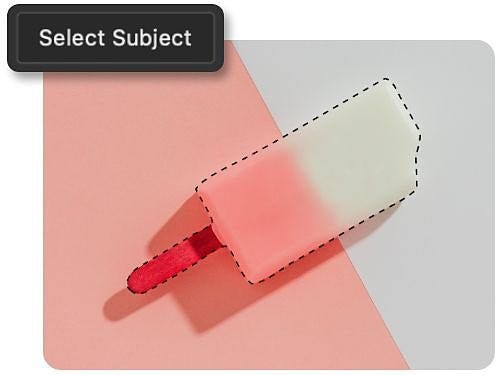
Kezdés a Tárgy kijelölése eszközzel
Egyetlen kattintással kijelölheti a kép témáját. Válasszon bármilyen kijelölőeszközt, például a Gyors kijelölést vagy a Varázspálcát, hogy megjelenjen a Tárgy kijelölése gomb a beállítássávban. Amikor rákattint a gombra, a Photoshop mesterséges intelligencia segítségével automatikusan megkeresi és kijelöli a kép fő témáját.
Az Objektumkijelölés eszköz kipróbálása
Az Objektumkijelölés eszközzel könnyedén jelölhet ki embereket, autókat, bútorokat, háziállatokat, ruhákat és még sok mást. Egyszerűen válassza ki az eszközt, vigye a kurzort a kijelölni kívánt elem fölé, és az eszköz automatikusan kijelöli az objektumot. Ezután csak kattintson a kijelölés véglegesítéséhez.
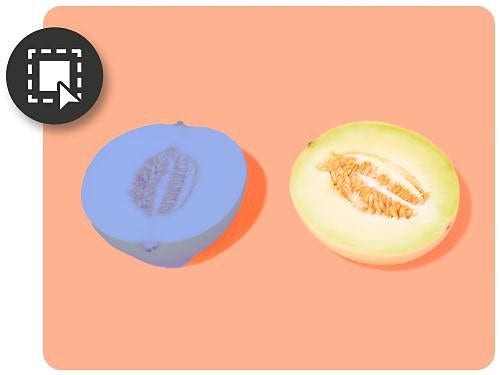
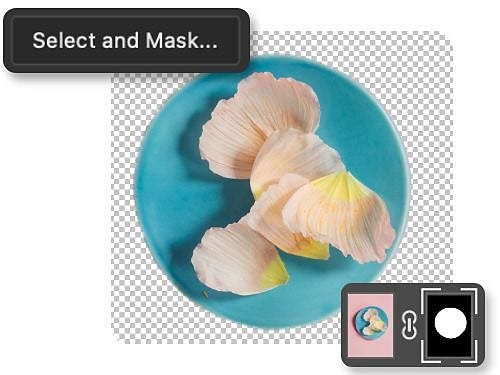
Kijelölés finomhangolása a Kijelölés és maszkolás munkaterületen
A kijelölés pontosításához használja a Kijelölés és maszkolás munkaterületet. Az eszközök és csúszkák segítségével finomíthatja és pontosíthatja a kijelölést. A téma szegélyeit simábbá teheti az élesebb megjelenésért, vagy eltávolíthatja a nem kívánt színű szegélyeket a kijelölés peremén.
Festés az Ecset eszközzel
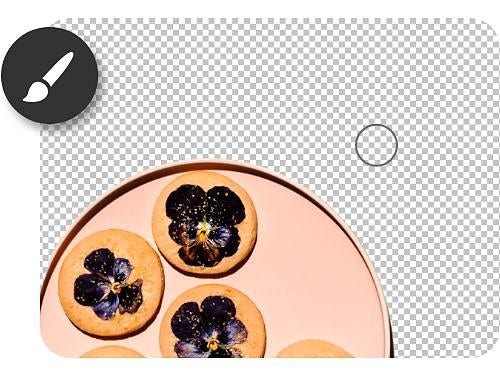
Segíthet a témát beolvasztani az új háttérszínbe, vagy rendkívül precíz, éles szegélyeket hozhat létre úgy, hogy az Ecset eszközzel fest a rétegmaszkra. Rajzoljon a maszkra feketével a kép elrejtéséhez, illetve fehérrel a felfedéséhez, és állítsa be az ecset átlátszóságát színátmenetek vagy kemény szegélyek létrehozásához.
Új háttérszín hozzáadása a Photoshopban
Kövesse ezeket a részletes tippeket egy kép háttérszínének megváltoztatásához.
- Megnyitás:
Kezdje egy új dokumentum, projekt vagy fénykép megnyitásával a Photoshopban. - Kijelölés:
Válassza a Tárgy kijelölése vagy az Objektumkijelölés lehetőséget az eszköztárból a téma automatikus kijelöléséhez. - Megfordítás:
Ahhoz, hogy a téma helyett a hátteret módosíthassa, kattintson a Kijelölés › Inverz opcióra a kijelölés megfordításához. - Finomítás:
Ezután használja az Ecset eszközt a rétegmaszk szerkesztéséhez és finomhangolásához, hogy tökéletesítse a kijelölést. - Színezés:
Kattintson az Új korrekciós réteg ikonra a Rétegek panel alján, válassza a Tömör szín lehetőséget, majd válassza ki a kívánt árnyalatot a Pipetta ablakban. - Átszínezés:
Ha ismét meg szeretné változtatni a háttér színét, egyszerűen kattintson duplán a Színkitöltés réteg bélyegképére, hogy megjelenítse a Pipetta ablakot egy új árnyalat kiválasztásához.
További tudnivalók a rétegmaszkokról és a háttér szerkesztéséről
Fejlessze tovább fotószerkesztési készségeit ezekkel az oktatóanyagokkal, és ismerje meg a Photoshop minden csínját-bínját.
- A rétegmaszkok használatának megismerése
Fedezze fel a rétegmaszkok hatékonyságát, ismerkedjen meg a kijelölés megfordításának módjával, és végezzen hatásos szerkesztéseket néhány kattintással.
Ismerkedés a rétegekkel - Égbolt cseréje
Minden tájképhez látványos égboltot adhat ezekkel a részletes tippekkel.
Kék égbolt hozzáadása - Háttér eltávolítása
Ismerje meg, hogyan vághat ki egy objektumot egy jelenetből, és távolíthatja el a háttérrétegeket ezekkel a gyors lépésekkel.
Objektum kivágása - Képek egymásra helyezése egyedi hatásokért
Kísérletezzen a keverési módokkal: kombináljon képeket és alkosson érdekes textúrákat.
Kompozit kép létrehozása
Gyakori kérdések
Megváltoztathatom egy PDF háttérszínét a Photoshopban?
Van gyorsbillentyű a háttérszín megváltoztatására a Photoshopban?
Hogyan olvaszthatok be egy képet a háttérszínbe a Photoshopban?
Megváltoztathatom egy 3D objektum háttérszínét a Photoshopban?
Igen, a Photoshopban módosíthatja egy 3D objektum háttérszínét.
Először hozzon létre egy új réteget az objektum mögött, és válassza a Festékesvödör eszközt a kívánt színnel. Kattintson az újonnan létrehozott rétegre, és töltse ki ezzel a színnel. A háttérréteg opacitását is beállíthatja félig átlátszó vagy átlátszó háttér létrehozásához.
Emellett a 3D > Jelenet > Környezet menüpontban kiválaszthatja a kívánt színt a környezeti térképből. Ez megváltoztatja a 3D jelenet teljes háttérszínét, beleértve az objektumot és annak hátterét is.
Megváltoztathatom egy rétegcsoport háttérszínét a Photoshopban?
Igen, a Photoshopban módosíthatja egy rétegcsoport háttérszínét. Először hozzon létre egy új réteget a módosítani kívánt rétegcsoport felett. Ezután töltse ki ezt a réteget a kívánt színnel a Festékesvödör eszköz segítségével.
A másik lehetőség, hogy kijelöli ezt a rétegcsoportot, és a Réteg > Új > Csoport rétegekből opciót választja egy új rétegcsoport létrehozásához. Jelölje ki ezt az új csoportot, majd válassza a Réteg > Rétegstílus > Színátfedés lehetőséget. Így a csoportban lévő összes réteg háttérszínét módosíthatja.