PHOTOSHOP-FUNKCIÓK
Kollázs készítése az Adobe Photoshopban
A fotókollázs remek módja egy téma vagy koncepció bemutatásának. Oktatóanyagaink és kollázssablonjaink segítségével megtudhatja, hogyan készíthet különböző típusú kollázsokat másodpercek alatt.
Az ingyenes alkalmazás beszerzése | Az ingyenes Photoshop beszerzése Csomagok és árak | Photoshop-csomagok és áraik

Új kép összeállítása több képből
A kollázs segítségével különböző médiatartalmakat egyesíthet lenyűgöző képpé – alkosson tucatnyi digitális kollázst a Photoshopban.
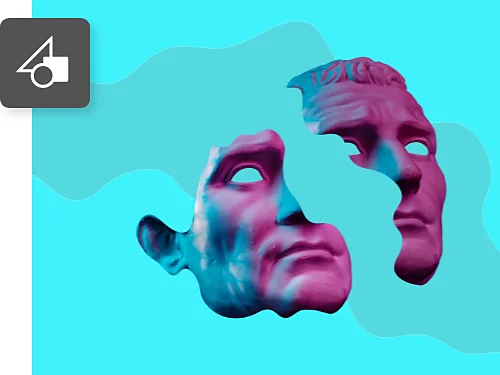
Mi az a kollázs?
A kollázs olyan művészeti vagy grafikai tervezési eljárás, amelyben különböző elemeket egyesítenek egy új, mélyebb jelentéssel bíró képpé. A kollázs tartalmazhat fényképeket, rajzokat, vektorgrafikákat és még sok mást.
Szerkesztőeszközök kollázsokhoz
Kollázs készítésekor az elemek áthelyezésére és átméretezésére van szükség. Az átméretezni kívánt kép kijelölése után egyszerűen válassza a Szerkesztés › Szabad alakítás lehetőséget, majd húzza a kijelölés sarkait (tartsa lenyomva a Shift billentyűt a tartalom torzításának elkerüléséhez).
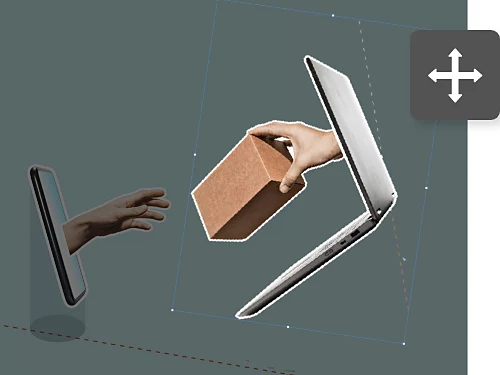
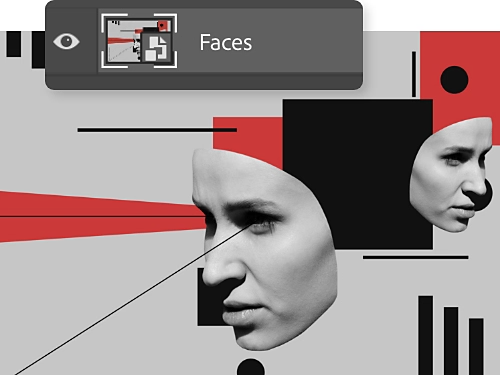
Visszavonás, újra és ismétlés
Amikor új képet húz a Photoshop-projektjébe, az automatikusan új rétegként lesz hozzáadva. Kattintson rá jobb gombbal, és alakítsa át intelligens objektummá, hogy megőrizze az eredeti képpontokat és képminőséget, miközben felnagyítja, lekicsinyíti és áthelyezi.
Sablonok bármilyen kollázshoz
Kezdő kollázskészítőknek tucatnyi ingyenes sablon áll rendelkezésre. Ezeket az Adobe Stock kínálatában vagy közvetlenül a Photoshop alkalmazásban találja meg a Fájl › Új › Fénykép menüpont kiválasztásával, ahol böngészhet a kiemelt sablonok között. Egészítse ki és módosítsa a stílusos terveket, hogy pontosan úgy nézzenek ki, ahogy Ön szeretné.

Egyszerű kollázs készítése lépésről lépésre
Az első kollázsát egyszerűen elkészítheti: csak importálnia kell a tartalmakat, és megfelelően elhelyezni őket.
- Importálás:
Nyisson meg egy új dokumentumot, válassza a Fájl › Parancsfájlok › Fájlok betöltése a verembe lehetőséget, kattintson a Tallózás gombra, és válassza ki az összes képet, amelyet importálni szeretne a Photoshopba. - Védelem:
Alakítsa át az összes képréteget intelligens objektummá úgy, hogy kijelöli őket a Réteg panelen, majd a Réteg › Intelligens objektumok › Átalakítás intelligens objektummá lehetőséget választja. - Módosítás:
Használja a Mozgató eszközt és a Szerkesztés › Szabad alakítás lehetőséget a képek igény szerinti átalakításához és átméretezéséhez. - Szegély hozzáadása:
Kattintson jobb gombbal egy fényképrétegre, és válassza a Keverési beállítások lehetőséget. Innen adhat hozzá szegélyeket a Körvonal beállításokkal. - Finomhangolás:
Végezzen módosításokat az eszköztárból a Vágás eszközzel, és ha tetszik az új szegély megjelenése, másolhatja és beillesztheti további fényképekre is. Kattintson jobb gombbal a szegélyt tartalmazó rétegre, és válassza a Rétegstílus másolása lehetőséget. Ezután kattintson jobb gombbal a többi kép rétegére vagy rétegeire, és válassza a Rétegstílus beillesztése lehetőséget.
Kollázsprojekt-ötletek
A kollázskészítés olyan technika, amelyet következő projektjében is alkalmazhat – próbálja ki ezeket az ötleteket.

Vegyes technikájú remekművek készítése
Ötvözze a festést, a ceruzarajzot, a fényképezést és még sok mást, hogy szemet gyönyörködtető alkotásokat hozzon létre. Telepítsen ingyenes ecseteket, például Kyle T. Webster ecseteit, hogy egyedi textúrát adjon művének.
Tematikus fotókollázs készítése
A kollázsokkal hatásosan mutathatja be a fényképeit. Próbáljon meg egy téma vagy ötlet alapján kollázst készíteni, például alkosson egy vizuális családfát.
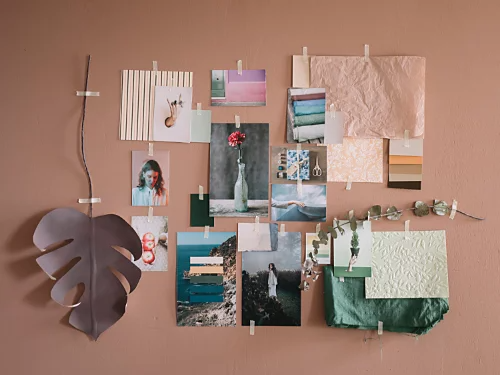
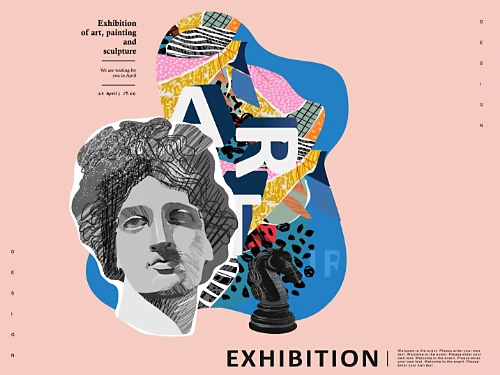
Színes plakátok tervezése
Rendezzen el különböző fotó- és műalkotásrészleteket látványos módon, hogy igazán figyelemfelkeltő plakátot készítsen egy eseményhez vagy kiállításhoz.
Kompozitok létrehozása
Kombináljon több képet, hogy olyan fotókompozitot alkosson, amely valóban elgondolkodtatja a közönséget. Ez a lenyűgöző, kevert műalkotás a kollázsnál valamivel egységesebb hatást kelt.

További Photoshop-oktatóanyagok a kollázskészítésről
Ezek az útmutatók segítenek, hogy jobb kollázsokat alkosson és fejlessze Photoshop-készségeit.
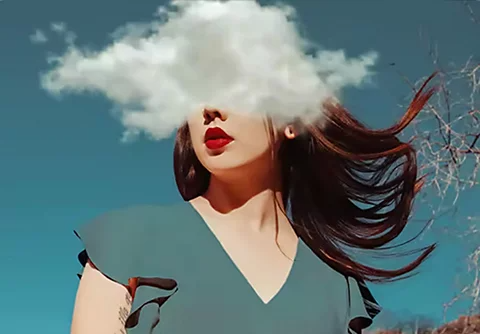
Fotó színeinek módosítása
Fedezze fel a színcsere többféle módját, beleértve a korrekciós rétegek vagy kitöltőrétegek hozzáadását, vagy új árnyalatok festését az Ecset eszközzel.
Ismerje meg, hogyan módosíthatja a színeket | Ismerje meg, hogyan módosíthatja a színeket

Kollázssablonok az Adobe Stockon
Az Adobe Stock szinte bármilyen elképzelhető projekthez kínál sablonokat. Próbálja ki ezeket egyszerű kollázsok és egyéb digitális műalkotások létrehozásához.

Látványos átfedések
A képek átfedések és egyéb effektek révén történő egymásra helyezésével látványos eredményeket érhet el. Ismerje meg, hogyan vehet repülőrajtot a projektjeiben ezzel a kollázskészítéssel rokon technikával.
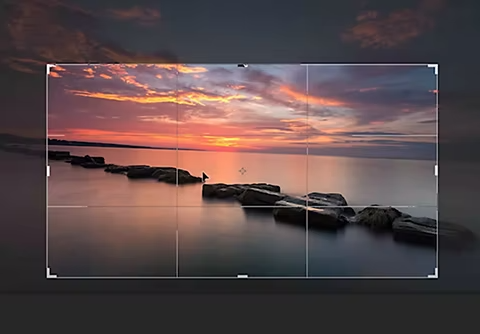
Igazítás és átméretezés
A képek átméretezésének, torzításának és hajlításának tucatnyi módja van, ezért érdemes tudni, hogy a különféle feladatokhoz melyik a legjobb választás. Ez az útmutató ehhez nyújt segítséget.