#F8F8F8

PHOTOSHOP-FUNKCIÓK

Lenyűgöző fényképek létrehozása képek egyesítésével

A kompozit képek létrehozása meglepően egyszerű a Photoshopban. Több fénykép rétegeinek egymásra helyezésével egyesítheti a képelemeket, és egységes hatású képet hozhat létre. Az Objektumkijelölési eszközzel, a Tárgy kijelölése eszközzel, a Gyors kijelölés eszközzel és a Varázspálca eszközzel például eredeti kompozit képet alkothat.


Az ingyenes alkalmazás beszerzése | Az ingyenes Photoshop beszerzése Csomagok és árak | Photoshop-csomagok és áraik

https://video.tv.adobe.com/v/344687?hidetitle=true :play: | Ide kattintva lejátszható a videó

https://main--cc--adobecom.hlx.page/cc-shared/fragments/merch/products/photoshop/sticky-banner/default

Kompozit képek létrehozása rétegek egyszerű hozzáadásával

A Photoshop Objektumkijelölési, Tárgy kijelölése, Gyors kijelölés és Varázspálca eszközével objektumokat jelölhet ki és kezelhet.

Objektumkijelölési eszköz

A Photoshop Objektumkijelölési eszközével könnyedén kijelölheti az objektumokat, és átviheti őket további képekre. Kijelölést rajzolhat az objektum köré Téglalap vagy Lasszó módban, az eszköz pedig automatikusan kijelöli az objektumot. Ezután eltávolíthatja az objektumot, és hozzáadhatja egy másik képhez.

Tárgy kijelölése

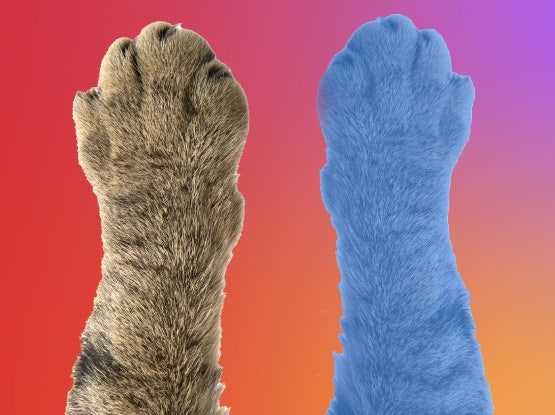
A Tárgy kijelölése eszközzel kijelölheti a kép legmeghatározóbb témáját. Az eszköz azonosítja a fő témát (legyen az személy, állat, jármű vagy bármi más), és automatikusan kijelöli.

Gyors kijelölés

A Gyors kijelölés eszközzel lehetősége van csak egy adott képterületet kijelölni úgy, hogy kattintás után áthúzza az egérmutatót a kijelölni kívánt terület fölött. Az eszköz automatikusan kijelöli a hasonló tónusokat, és a kép szegélyeit elérve leáll.

Varázspálca

Képeket jelölhet ki egységes színű területekről. Miután meghatározta a színtartományt, a Varázspálca eszköz segít ezeknek a területeknek a kijelölésében és eltávolításában.

Képek egyesítése a {{photoshop}}ban rétegek használatával

  • Kivágások készítése
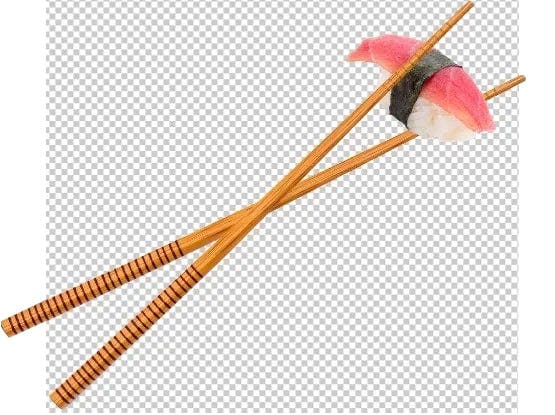
    Vágja ki a kép kivágandó területeit az Objektumkijelölési eszközzel, a Tárgy kijelölése eszközzel, a Háttér eltávolítása eszközzel vagy a Varázspálca eszközzel.
  • Képek egyesítése
    Húzzon át minden kivágást a saját vásznáról egy új, közös dokumentumba.
  • Áthelyezés
    Az objektumok húzásához használja a Mozgató eszközt, az elforgatásukhoz és a méretezésükhöz pedig az Átalakítás eszközt.
  • Rétegezés
    Rendezze át a képek fedési sorrendjét a Rétegek panelen, így módosítva azt, hogy mely képek legyenek elöl, illetve hátul. Ha el szeretne rejteni vagy meg szeretne jeleníteni egy réteget, kattintson a szem ikonra.

https://main--cc--adobecom.hlx.page/cc-shared/fragments/products/photoshop/do-more-with-adobe-photoshop-online

https://main--cc--adobecom.aem.page/cc-shared/fragments/products/photoshop/caas/default

{{questions-we-have-answers}}

Milyen előnyökkel jár a Photoshopban a rétegek hozzáadása?
Ha rétegeket ad hozzá a Photoshopban, külön-külön dolgozhat egy kép különböző elemein, megkönnyítve a szerkesztést, az átrendezést és az effektusok alkalmazását anélkül, hogy ez hatással lenne a kép többi részére.
Átrendezhetők a rétegek a Photoshopban?
Igen. Úgy tudja átrendezni a rétegeket a Photoshopban, hogy felfelé vagy lefelé húzza őket a Rétegek panelen. Ezzel megváltoztatja a fedési sorrendjüket és meghatározza azt, hogy mely rétegek jelenjenek meg a többi réteg előtt.