#F5F5F5

PHOTOSHOP-FUNKCIÓK

Vetett árnyék hozzáadása az Adobe Photoshopban

Bemutatjuk, hogyan javíthatja a grafikák megjelenését és olvashatóságát vetettárnyék-effektus alkalmazásával.

Az ingyenes alkalmazás beszerzése | Az ingyenes Photoshop beszerzése Csomagok és árak | Photoshop-csomagok és áraik

https://main--cc--adobecom.hlx.page/cc-shared/fragments/merch/products/photoshop/sticky-banner/default

Mit nevezünk vetett árnyéknak?

A vetett árnyékok azt a benyomást keltik, mintha lebegne a Photoshop-projektben lévő réteg, és árnyékot vetne az alatta lévő háttérrétegre. Bármilyen típusú Photoshop-rétegre alkalmazhat vetett árnyékot abból a célból, hogy háromdimenziós térbe helyezettnek tűnjön a kép.

Miért érdemes vetett árnyékot használni?

Ha megfelelően használja, vetettárnyék-réteggel bármilyen Photoshop-projektet hatásosabbá tehet, legyen szó fényképszerkesztésről vagy grafikák készítéséről.
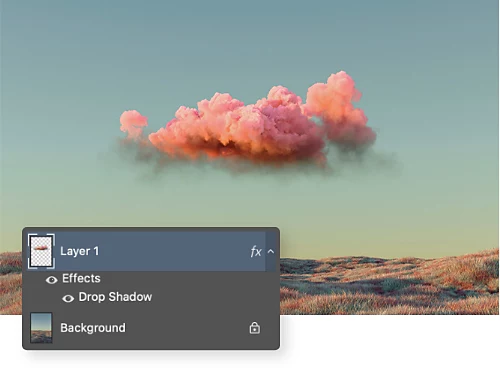
Meggyőző fénykép-kompozíció készítése

Ha új elemet ad egy meglévő fényképhez, vetett árnyék használatával természetesebbé teheti.

Az elrendezés olvashatóbbá tétele

A szöveghez adott vetett árnyékok segíthetnek kiemelni a szöveget a háttérből, így olvashatóbb lesz.

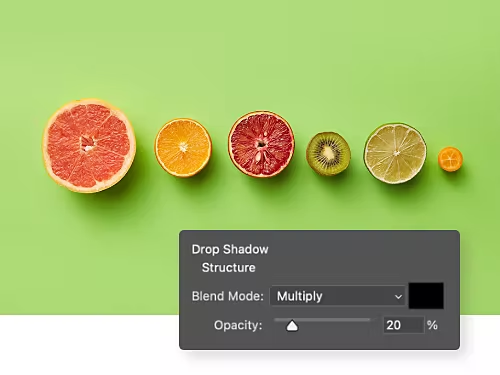
Valósághű megvilágítás hozzáadása

Amikor finomítja egy fénykép megvilágítását, próbálja meg úgy beállítani a vetett árnyék tulajdonságait, hogy minden árnyék összhangban legyen.

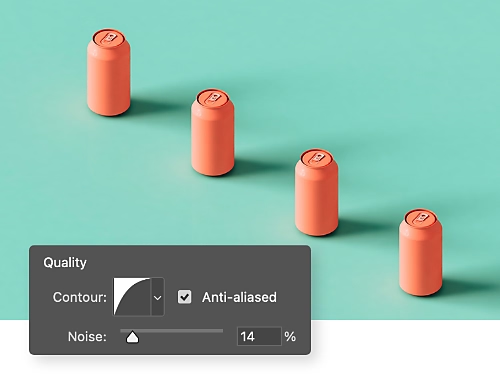
Eladást ösztönző termékfotók

Eladásra szánt termékről készít képet? Vetett árnyék hozzáadásával valósághűbbé teheti.
Vetett árnyék hozzáadása képhez

Íme ilyen egyszerűen lehet vetett árnyékokat használni a Photoshopban.
  • Kijelölés
    Nyissa meg a Photoshopot, és jelölje ki azt a réteget, amelyhez vetett árnyékot szeretne hozzáadni.
  • Vizuális kiemelés
    Kattintson a Rétegek panel alján található fx ikonra, és válassza a Vetett árnyék elemet.
  • Testreszabás
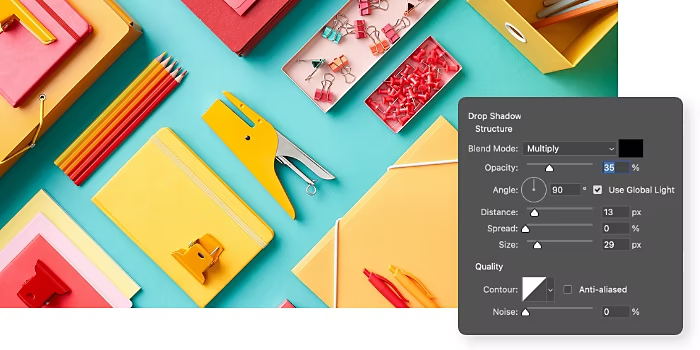
    A vetett árnyék megnyíló rétegstílus-párbeszédpaneljén adja meg az árnyékhoz használni kívánt Szerkezet és Minőség effektus beállításait.
  • Alkalmazás
    Az OK gombra kattintva alkalmazza a módosításokat.

Melyek a vetett árnyék különböző stílusai?

A Photoshop Vetett árnyék rétegstíluspanelje számos különböző típusú vetettárnyék-effektust kínál, amelyek tetszés szerint beállíthatók.

Opacitás
0 (láthatatlan) és 100 (átlátszatlan) közötti értékre állíthatja be a vetett árnyék átlátszóságát.
Szög
A Szög forgatógombbal módosíthatja a képzeletbeli fényforrás szögét, ami befolyásolja az árnyék megjelenését. Ha bejelöli a Globális fényforrás használata jelölőnégyzetet, a projekt összes többi árnyékára is érvényesek lesznek a módosítások.
Távolság
A Távolság csúszkával beállíthatja az árnyék és a tárgy közötti távolságot.
Terülés
A Terülés csúszkával beállíthatja, hogy mennyire halványodik az árnyék a széleken. Minél nagyobb a Terülés beállítás értéke, annál élesebbek és sötétebbek lesznek az árnyékok szélei.
Méret
A Méret csúszkával képpontonként állíthatja be a vetett árnyék méretét.
Keverési mód
A Keverési mód legördülő lista Többszörözés vagy Lineáris égetés elemét választva beállíthatja a vetett árnyék sötétségét. Ha a lista melletti színmezőre kattint, a Pipetta használatával az árnyék színét is módosíthatja.
Kontúr
Ha absztrakt hatást szeretne elérni egy irreális méretű vagy alakú árnyékkal, a Kontúr beállítással szabályozhatja, hogyan halványuljon az árnyék.
Zaj
A Zaj csúszkát jobbra húzva textúrát adhat az árnyékhoz, a csúszka balra húzásával pedig teljesen elmosott hatást érhet el.

Vetett árnyék létrehozása másolt réteggel

Azok a haladó szintű felhasználók, akik kevésbé automatikus módon szeretnének vetett árnyékot készíteni, ezt az eljárást kipróbálva egyedi árnyékot hozhatnak létre bármely képelemhez.

  • Másolás
    A Gyors kijelölés eszközzel rajzolja körbe azt az objektumot, amelyhez árnyékot szeretne létrehozni, majd a Ctrl+J billentyűkombinációt lenyomva másolja át a kijelölést egy új rétegre.
  • Vizuális kiemelés
    Kattintson a Rétegek panelen az újonnan létrehozott rétegre, és húzza felülre, hogy az legyen a kép új előtere.
  • Színezés
    Kattintson az eszköztár Festőszín beállítása gombjára, és válassza a feketét a Pipetta ablak jobb alsó sarkában.
  • Árnyékolás
    A Ctrl+T billentyűkombinációt lenyomva nyissa meg a Szabad alakítás eszközt, és helyezze vele a lemásolt fekete réteget az eredeti tárgy alá.
  • Életlenítés
    Válassza a Szűrő › Életlenítés lehetőséget, és a legördülő menü Bemozdulás elemét választva tegye lágyabbá a lemásolt réteg széleit, hogy árnyékosabbá váljanak.
  • Simítás
    Lépjen vissza a Szűrő › Életlenítés menüszakaszba, válassza a Gauss-életlenítés parancsot, majd az árnyék megjelenésének finomításához állítsa be a sugár értékét.
  • Maszkolás
    Kattintson a Rétegmaszk gombra a Rétegek panel alján, és válassza a Rétegmaszk hozzáadása elemet.
  • Átfestés
    Válassza az Ecset eszközt, állítsa a háttérszínt feketére, és fesse át a vetett árnyékot többször is addig, amíg el nem éri a kívánt hatást.

https://main--cc--adobecom.hlx.page/cc-shared/fragments/products/photoshop/do-more-with-adobe-photoshop

További Photoshop-funkciók

Ezeket az oktatóanyagokat áttanulmányozva teljes mértékben kihasználhatja a Photoshop funkcióit.

Márkaarculat tökéletesítése

Bemutatjuk, hogyan teheti névjegykártyáját művészivé, hogy lenyűgözze munkatársait és ügyfeleit.

Gyönyörű névjegykártyák készítése

Nosztalgikus hangulat létrehozása

Megtudhatja, hogyan kölcsönözhet vintage hangulatot a fényképeinek a Photoshop használatával.

Retró kollázs készítése

Gyakori kérdések

Létezik a Photoshopban billentyűkombináció a vetett árnyék hozzáadásához?

A Photoshopban nincs hagyományos értelemben vett billentyűkombináció a vetett árnyék réteghez adásához, ám a négy lépésből álló műveletsor könnyen elvégezhető:

  1. Nyissa meg a Photoshopot, és jelölje ki azt a réteget, amelyhez vetett árnyékot szeretne hozzáadni.
  2. Kattintson a Rétegek panel alján található fx ikonra, és válassza a Vetett árnyék elemet.
  3. Szabja testre a vetett árnyékot a Rétegstílus párbeszédpanel használatával. Válassza ki a kívánt árnyékeffektusokat a Szerkezet és a Minőség csoportban.
  4. Az OK gombra kattintva alkalmazza a módosításokat.
Készíthetek színátmenetes vetett árnyékot a Photoshopban?

Igen, lehetséges a színátmenetes vetett árnyék létrehozása. Ilyenkor a szélek felé elvékonyodik az árnyék. Ezt a négy lépést kell elvégeznie:

  1. Hozza létre az első vetett árnyékot 90 fokos szögben, 1 képpontnyi távolsággal. Használjon 100%-os opacitást, a méret pedig legyen 1 képpont.
  2. Kattintson a jobb gombbal az fx ikonra, és válassza a Réteg létrehozása parancsot. Kattintson az OK gombra.
  3. Jelölje ki a létrehozott új réteget, és válassza a Szűrő > Életlenítési galéria > Makett elemet.
  4. Egy vagy két pont használatával forgassa el a fókuszpontot, és helyezze a kívánt helyre.
    Ez a műveletsor létrehozza a színátmenetes vetett árnyék illúzióját. Ha végzett, igény szerint korrigálja az árnyékot.
Mi a különbség a Photoshopban a belső árnyék és a vetett árnyék között?
A vetett árnyékok egyszerű árnyékokat vetítenek a tárgyak mögé, azt a hatást keltve, mintha a háttér fölött lebegnének. A belső árnyékok a tárgyon belül jelennek meg, és így a mélység érzetét keltik. Emellett azt is eredményezhetik, hogy üregesnek tűnik a tárgy.
Leválaszthatom a vetett árnyékot annak rétegéről a Photoshopban?
Igen. A vetett árnyékok eltávolíthatók a rétegekről, és így a saját különálló rétegükön jelennek meg. Nyissa meg a Réteg menüt, és válassza a Rétegstílus almenü Réteg létrehozása elemét. Ez a művelet leválasztja a vetett árnyékot, és az már a saját különálló rétegén jelenik meg az eredeti réteg alatt. Nyugodtan módosíthatja, ahogy csak szeretné.
Lehet vetett árnyékot hozzáadni ingyen a webes Photoshopban?

Igen. Ha több réteghez szeretne vetett árnyékot hozzáadni a webes Photoshopban, jelölje ki az összes olyan réteget, amelyre alkalmazni szeretné az effektust, majd végezze el ezeket a lépéseket.

  1. Kattintson a jobb gombbal a kijelölt rétegekre, és válassza a Konvertálás intelligens objektummá parancsot.
  2. Lépjen a Rétegstílusok párbeszédpanelre, válassza a Vetett árnyék elemet, és adja meg a kívánt beállításokat.
  3. Az OK gombra kattintva alkalmazza a vetettárnyék-effektust egyszerre az összes rétegre.

Megteheti azt is, hogy csoportba foglalja a rétegeket, és az egész csoportra alkalmazza a rétegstílust. Ez a módszer segít megőrizni az egyes rétegek szerkeszthetőségét, miközben egységes vetettárnyék-effektust biztosít.

https://main--cc--adobecom.hlx.page/cc-shared/fragments/merch/products/photoshop/merch-card/segment-blade