Képméretezés a szükségleteknek megfelelően
Ha fényképeket nyomtat vagy nagy méretű digitális vásznat készít, előfordulhat, hogy nagyítania kell a képeket a más-más fájlméretet igénylő különféle képhordozókhoz. A megfelelő eszközökkel bármilyen munkához nagyobbra méretezheti a képeket, miközben a kiváló képfelbontásról sem kell lemondania.
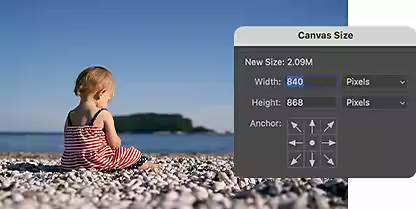
A vászon beállítása átméretezéshez
A menüsor Kép menüjében tetszése szerint méretezheti a vásznat a munka jellegének megfelelően, függetlenül attól, hogy mekkora képpel dolgozik.
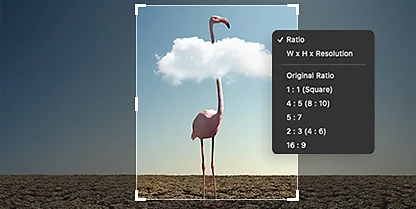
A képjellemzők megtartása
Átméretezés közben megtarthatja az eredeti kép képarányait, hogy az eredmény megfeleljen a grafikusok és a fényképszerkesztők által használt különböző képjellemzőknek.
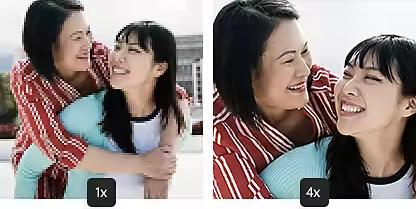
Képpontok létrehozása
Ha a fénykép nagyítása közben engedi, hogy az Adobe Sensei mesterséges intelligenciát használva új képpontok létrehozásával kitöltse a fénykép hiányzó képpontjainak helyét, játszi könnyedséggel javíthat a képminőségen.
A minőség javítása
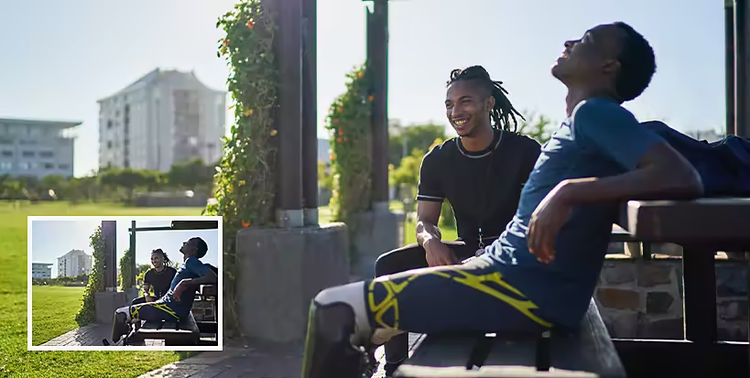
Amikor felskáláz egy képet a Photoshopban, az Adobe Camera Raw beépülő modul képjavító eszközeivel anélkül növelheti a kép méreteit, hogy romlana a képminőség.
A képélesség megőrzése képjavító beépülő modulokkal
A Photoshop nyomtatási és megjelenítési célú képnagyító eszközeivel kiküszöbölheti a kisebb képek javításából és átméretezéséből fakadó nehézségeket.
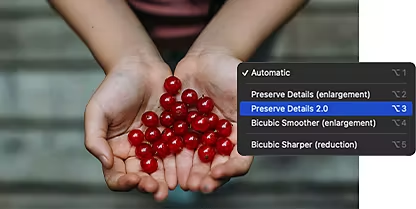
Preserve Details 2.0
A Photoshop mesterséges intelligenciára épülő automatikus nagyítási technológiája átméretezés vagy vágás után is megőrzi a képélességet.
Óriási felbontás
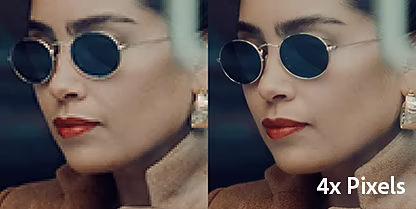
A Camera Raw beépülő modul Super Resolution funkciójával a lehető legnagyobb mértékben javíthatja a képminőséget nagy formátumú és nagy pontsűrűségű (DPI) nyomtatás esetén.
Kép nagyítása a Photoshopban
A Super Resolution funkcióval anélkül nagyíthatja a képet, hogy elvesznének az eredeti képmérethez tartozó képadatok. A funkció ezenkívül automatikusan megtisztítja, élesíti, újraszámítja és kijavítja az új képet.
- A kép megnyitása
Nyissa meg az eredeti képet a Camera Raw beépülő modulból (tehát nem a Photoshop hasonló nevű szűrőjével). - A javítás elvégzése
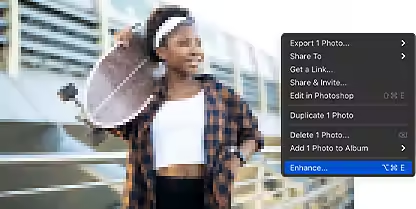
Kattintson a jobb gombbal vagy a Ctrl billentyűt nyomva tartva a bal gombbal a filmszalagon látható egyik képfájlra, és válassza a helyi menü Enhance (Javítás) parancsát. - A Super Resolution funkció alkalmazása
Jelölje be a Super Resolution jelölőnégyzetet. Alatta látni fogja, hogy várhatóan meddig tart majd a művelet. - A fájl mentése
Kattintson az Enhance elemre. Az algoritmus elvégzi a szükséges műveleteket, és automatikusan létrejön az új és nagyobb kép, amelynek .dng lesz a fájlkiterjesztése.
A képszerkesztési készségek tökéletesítése
Ezekből az oktatóanyagokból megtudhatja, hogyan kell képeket átméretezni és digitális képeket javítani részletes képszerkesztés céljából.
Képek átméretezése
Ebből a rövid videóból megtanulhatja, hogyan állíthatja be egyszerűen a képei méretét többféle módon.
Képek megtisztítása
Megtanulhatja, hogyan nagyíthat fel egy képet a Photoshopban képminőségromlás nélkül. A Raw Details (Nyers részletek) beállítással átméretezés közben finomíthatja a képeket.