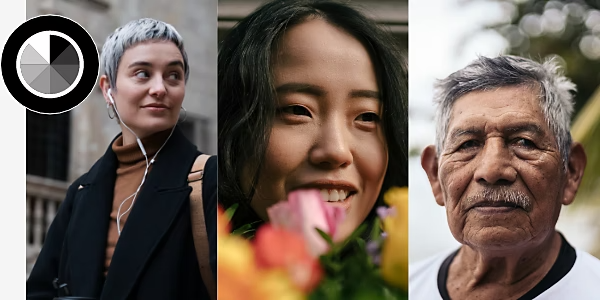
Mutassa meg a legjobb arcukat
Mi az a színvetítés?
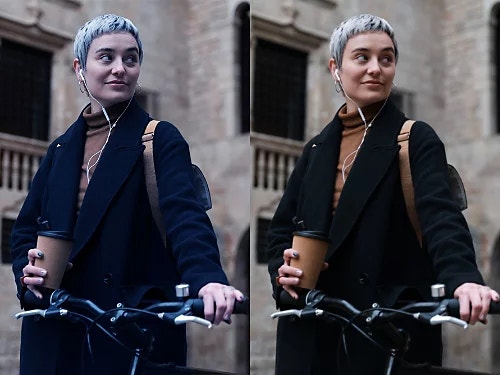
Színvetítés vagy színszennyezés akkor fordulhat elő, amikor a környező tárgyakról visszaverődő színes fény torzítja az alany arcának színét. Sárgás vagy kékes színvetítés a fénykép készítéséhez használt megvilágítás típusa miatt is előfordulhat.
Fehéregyensúly korrigálása
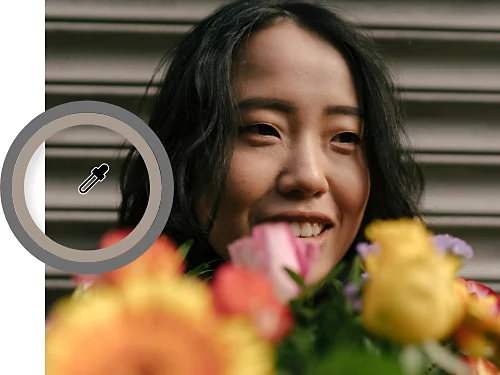
Annak ellenőrzéséhez, hogy a képen van-e színvetítés, keressen egy semleges területet, például egy fehér vagy szürke falat, és nézze meg, valóban semleges-e a képen. Ha nem, a fehéregyensúly manuális beállítása nemcsak ezt javítja ki, hanem segít korrigálni a fénykép összes színét, beleértve a bőrárnyalatokat is.
Színszennyezés megszüntetése
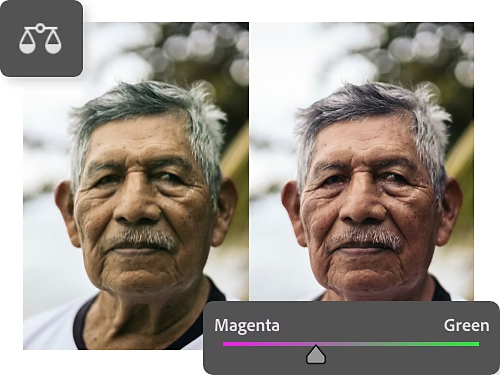
Ha a fehéregyensúly javítása után is észlel olyan színszennyezést, amit szeretne ellensúlyozni, használja a Színegyensúly csúszkákat. Válassza a Réteg › Új korrekciós réteg › Színegyensúly lehetőséget. A csúszkák segítségével egyensúlyozza ki a fénykép színárnyalatait.
Így teheti természetesebbé a bőrszínt
Először állítsa be a piros és sárga színeket. Minden bőr tartalmaz némi piros és sárga árnyalatot, függetlenül az alanytól. Ezután egyes sötétebb bőrtónusok esetében szükség lehet a kék árnyalatok beállítására is.
A szerkesztéseket alkalmazhatja az egész képre, de ha a háttérben olyan színes elemek vannak, amelyeket nem szeretne megváltoztatni, hozzon létre egy rétegmaszkot a képen szereplő személy fölött. A Tárgy kijelölése eszköz gyors módja annak, hogy csak a fotóalanyt jelölje ki, így szelektív színbeállításokat végezhet kizárólag ezeken a képpontokon.

- Hozzon létre egy Szelektív szín korrekciós réteget.
Nyissa meg a képet a Photoshopban, majd válassza a Réteg › Új korrekciós réteg › Szelektív szín lehetőséget a felső menüben. - Nyissa meg a Szelektív szín panelt.
Kattintson duplán a szelektív szín rétegének bélyegképére a Rétegek panelen a Szelektív szín panel megnyitásához. - Kísérletezzen a beállításokkal.
Válassza ki a Piros, Sárga vagy Kék színcsatornát a Szelektív szín panel legördülő menüjében, majd állítson be egy vagy több csúszkát a négy közül. Próbálkozzon a csúszkák finomhangolásával, amíg el nem éri a kívánt bőrárnyalatokat a képen.- Cián: A cián ellentéte a piros. Mozgassa a csúszkát jobbra a cián növeléséhez, balra a piros növeléséhez.
- Bíbor: A bíbor ellentéte a zöld. Mozgassa a csúszkát jobbra a bíbor növeléséhez, balra a zöld növeléséhez.
- Sárga: A sárga ellentéte a kék. Csúsztassa jobbra a sárga növeléséhez, balra a kék növeléséhez.
- Fekete: Ennek a csúszkának a mozgatása nincs jelentős hatással a bőrárnyalatokra.
Bőrárnyalatok és egyéb színek korrigálása a Camera Raw szűrővel
Alapvető beállítások elvégzése
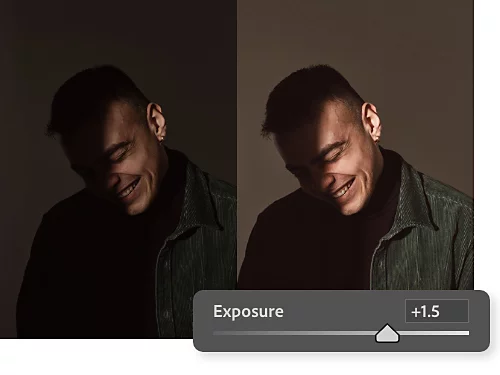
A Camera Raw szűrő Alap nevű legördülő menüje alatt használja a csúszkákat olyan elemek finomhangolásához, mint a fehéregyensúly, expozíció, árnyékok és színtelítettség. Ezek a szerkesztések a teljes képre hatással lesznek, beleértve a bőrárnyalatokat is.
A bőrtónusok árnyalatának és intenzitásának beállítása
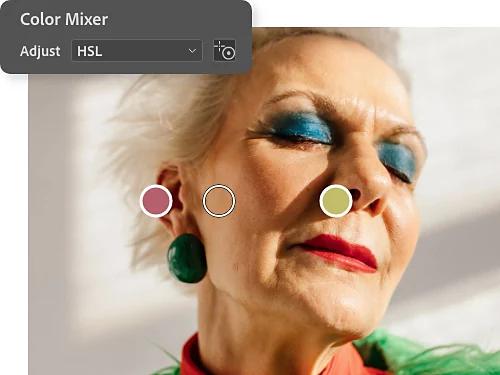
Nyissa meg a Színkeverő legördülő menüt az egyes színek árnyalatának, telítettségének és fényerejének módosításához. A bőrárnyalatok színeinek célzott beállításához válassza a legördülő menü jobb oldalán található Célzott korrekciós eszközt, majd kattintson és húzza közvetlenül az alany arcán.
Így igazíthatja egymáshoz a bőrárnyalatokat több fotón
A bőrárnyalat több fotón történő egymáshoz igazítása kissé összetettebb feladat, de lépésről lépésre haladva tökéletes egyezést érhet el. Kövesse az alábbi útmutatót, vagy tekintse meg ezt a videós oktatóanyagot, amelyet Jesus Ramirez Photoshop-szakértő készített.
- Tegye egy helyre a képeket.
A Mozgató eszközzel húzza rá a mintaként használni kívánt képet (mintavételi kép) arra a képlapra, amelyet szerkeszteni szeretne (projektkép). Helyezze el a mintavételi képet úgy, hogy mindkét képen jól láthatóak legyenek a bőrárnyalatok. - Használja a Pipetta eszközt a mintavételi kép színének kiválasztásához.
Válassza ki a Pipetta eszközt, és állítsa be a mintavétel méretét a felső menüben 5x5 átlagra, hogy ne csak egyetlen képpontból vegyen mintát. A mintavételi képen válasszon ki egy olyan bőrfelületet, amely nem túl világos és nem túl árnyékos. - Az Ecset eszközzel fessen egy színmintát.
Hozzon létre egy új réteget. Növelje meg az Ecset méretét, állítsa a keménységet 100%-ra, és fessen egy színmintát a kiválasztott színnel a projektkép vásznának széléhez közel. - Vegyen mintát a bőrárnyalatról a projektképen.
Az Ecset eszköz kiválasztása mellett tartsa lenyomva az Alt billentyűt (Windows), iletve az Option billentyűt (Mac) a Pipetta eszköz aktiválásához. Vegyen egy középtónusú mintát az alany bőréről a projektképen, engedje fel az Alt vagy Option billentyűt, és fessen egy színmintát a mintavételi képről származó minta mellé. - Jelölje ki a szerkeszteni kívánt alany arcát.
A projektképen használja a Lasszó eszközt, és rajzoljon kört az arc köré rétegmaszk létrehozásához. Ez segít megállapítani, hogyan befolyásolják a módosítások a bőrárnyalatot, miközben az eredeti színek az alsó rétegen változatlanok maradnak. - Hozzon létre egy Görbék korrekciós réteget.
A kijelölt rétegmaszkkal hozzon létre egy Görbék korrekciós réteget a Réteg › Új korrekciós réteg › Görbék elemre kattintva. - Használja a Színmintavételező eszközt a színinformációk lekéréséhez.
Keresse meg a Színmintavételező eszközt a Pipetta eszköz alatt. Kattintson vele a mintavételi kép színmintájára, majd a projektkép színmintájára. Az Információk panelen megjelenik mindkét minta összes RGB-színinformációja. (Válassza az Ablak › Információk menüpontot, ha nem látja.) - Hozzon létre egy középtónusú pontot a Vörös, Zöld és Kék grafikonokon.
Engedélyezze a Korrekció a képen eszközt a Görbék panelen. (Ez a bal felső sarokban látható ujj.) Tartsa lenyomva a Ctrl+Shift (Windows), illetve a Command+Shift (Mac) gyorsbillentyűt, és kattintson a projektkép bőrárnyalat-mintájára. Az RGB-grafikonon a Görbék panelen nem történik változás, de ha megnyitja az egyes csatornákat a legördülő menüben, egy új pontot lát valahol a grafikon közepén. - Igazítsa a projektkép RGB-értékeit a mintavételi kép értékeihez.
A Vörös csatornában jelölje ki a pontot, és igazítsa a Kimenet értéket a bőrárnyalatminta információs mezőjében szereplő értékhez. Nyomja meg az Enter vagy Return billentyűt, és ismételje meg ugyanezt a Zöld és Kék csatornákkal. A rétegmaszkon lévő bőrárnyalatoknak most már sokkal jobban kell hasonlítaniuk a mintavételi képen lévőkhöz. Az RGB-grafikonhoz hozzáadhat egy enyhe S-görbét a kontraszt növeléséhez. - Győződjön meg róla, hogy a módosítások csak bőrárnyalatokat érintik a projektképen.
Törölheti a színmintákat és a mintavételi képet tartalmazó rétegeket. Ezután jelölje ki a rétegmaszkot, és töltse ki feketével. Ha a fekete van beállítva háttérszínként, egyszerűen nyomja meg a Ctrl+Backspace (Windows), illetve a Command+Delete (Mac) gyorsbillentyűt. Ezután válassza ki az Ecset eszközt, és csökkentse a keménységet nullára. Most már felfestheti a hatást fehérrel, hogy a minta bőrárnyalata pontosan ott jelenjen meg, ahol szeretné a képen.
Photoshop-oktatóanyagok a színekről és a fényekről
Fejlessze tovább készségeit a színek és a fény kezelésével kapcsolatos szakértői tanácsokkal.
A színkorrekció alapjai
Ismerje meg, hogyan használhatja a Színezet/Telítettség korrekciós eszközöket a pontosabb színhőmérséklet beállításához a fotóján, vagy egy adott hangulat megteremtéséhez.
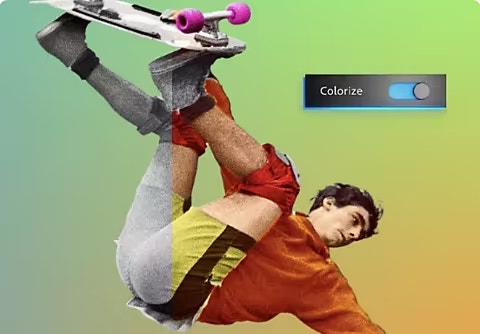
Fekete-fehér fénykép színezése
Használja a Színezés eszközt a fényképek automatikus színezéséhez. Ezután finomhangolja a beállításokat a csúszkák segítségével.
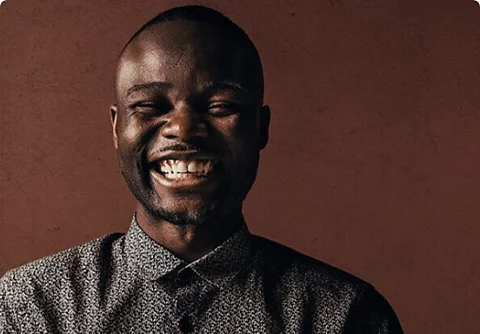
A portrémegvilágítás fortélyai
Állítsa be tökéletesen a fényt a fotózás során, hogy kevesebb időt kelljen utómunkával töltenie.
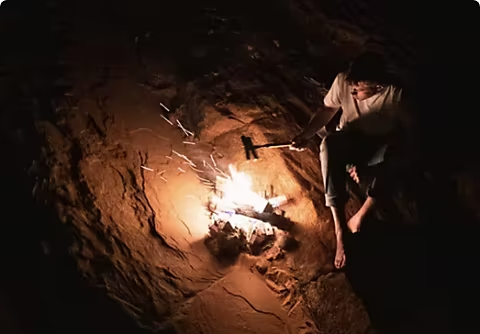
Végletes kontraszt
Készítsen nagy kontrasztú fényképeket, amelyeket a ragyogó fény és a mély árnyékok egyensúlya határoz meg.
A nagy kontrasztú fotózás kipróbálása|A nagy kontrasztú fotózás kipróbálása