




Képhibaeffektek hozzáadása képekhez
A képhibák, a fehérzaj és a jelzavarok régen a technológia korlátainak következményei voltak. Bemutatjuk, hogyan hozhat létre képhibaeffektet a munkáiban az Adobe Photoshoppal.
Húzzon ide egy képet
a funkció kipróbálásához.
Csak JPEG, JPG vagy PNG formátumú, és legfeljebb 40 MB méretű lehet a kép.
Saját képe vagy videója feltöltésével elfogadja az Adobe
használati feltételeit és adatvédelmi szabályzatát.
- 40 MB-nál nagyobb képet próbált feltölteni.
- Nem sikerült feldolgozni a kérelmet.
- Ezt a fájltípust nem tudjuk feldolgozni. Próbálkozzon újra.
- Egyszerre csak egy fájl tölthető fel.
- A kép nagyobb a megengedettnél (8000x8000 képpontnál). Méretezze át, és próbálkozzon újra.
- promoid=XT3PGSJ8&mv=other
A retró technológia maradandó vonzereje
„Ami most furcsának, csúnyának, kényelmetlennek és kellemetlennek tűnik egy új hordozóban, az biztosan a védjegyévé válik” – írta Brian Eno művész és producer az 1996-ban kiadott, A Year with Swollen Appendices című könyvében. „A CD-k torzítását, a digitális videók remegősségét és a 8 bites hang vacak minőségét mind becsben fogják tartani és utánozni fogják, amint már elkerülhetővé válnak.”
Ahogyan Eno megjósolta, a jelzavarok és a sérült analóg hordozók görbe vonalai ma már tudatosan használt esztétikai elemek a művészek munkáiban. Ezeknek a képeknek a létrehozásához a mai alkotók már nem támaszkodhatnak elhasználódott szalagokra vagy tönkremenő katódsugárcsövekre. A régi hordozók (például a VHS-kazetták) torzulásai eredetileg csak járulékos hibák voltak, amelyeket a modern technológia mára már teljesen kiküszöbölt.
A képhibaművészet a régi hordozók hibáinak tudatos ismétlése. Képhibákat ábrázoló alkotásokat készíteni annyit jelent, mint szándékos „baleseteket” előidézni. A retró technológia korlátaiból ihletet merítő képpontművészethez hasonlóan a képhibaművészet is az előző korszak technológiájának hiányosságait emeli ki, és kísérteties, enigmatikus képi világgá alakítja őket.
Képhibaeffekt-hatású képsorcsíkok szimulálása
Semmi sem idézi meg jobban a „képhibás retró technológiát”, mint egy régi televízió képsorcsíkjai. A katódsugárcsöves régi képernyők finom háttérvideó-effektjei jelentik a képhibaeffektek hangulatának és érzetének alapját. A Photoshop raszterrácsos mintázata (Szűrő › Képpontosítás › Színes raszterrács) szimulálni tudja a képsorcsíkokat abban az esetben, ha a Vonal beállítás az aktív. Ez a megoldás akkor is finoman felruházza a képfájlokat egy másik korszak hangulatával, ha nem alkalmazunk semmilyen más fényképeffektet.
Színek torzítása és szétbontása
A régi tévékészülékek és folyadékkristályos kijelzők hajlamosak voltak olyan elszíneződési és illesztési hibákra, amelyek miatt a képek szétcsúszottnak vagy töredezettnek tűnhettek. A Photoshop RGB‑csatornáit (vörös, zöld, kék) használva szétválaszthatja az adott kép színeit, és színbontást hozhat létre.
Az RGB-csatornák a képeket alkotó színek szétválasztásának alapvető eszközei a Photoshopban. Ha képhibaeffektet szeretne hozzáadni egy képhez, érdemes felmérnie, hogy melyik a legdominánsabb a három színcsatorna közül, és hogy melyiket lehet kissé eltolni többcsatornás módban a legjobb eredmény eléréséhez. Ha például sok kék van a képen, a kék csatorna szétbontása látványos hatást eredményez.
Jelölje ki a Csatornák panelen azt az RGB‑csatornát, amelyet használni kíván, majd válassza a dokumentumon az Összes elemet. A Hullám effekttel színalapú torzítást alkalmazhat akár csak egyetlen rétegre. A generátorok száma határozza meg azt, hogy hány hullám jön létre, a hullámhossz és az amplitúdó pedig a keletkező hullámok formáját befolyásolja.
A Szűrő › Torzítás › Hullám parancsot, majd a Véletlenszerűsítés gombot választva véletlenszerűvé is teheti a torzításokat. Az egész képre alkalmazhat véletlenszerű torzítást (noha ez kiszámíthatatlan eredményekhez vezet), de a Téglalap kijelölőeszközzel egy meghatározott területre is korlátozhatja a hatást. Bármelyik kijelölőeszköz megfelel, ám a téglalap alakú kijelölést rajzoló eszköz utánozni tudja a régi tévéképernyők blokkszerű, torzult képhibáit.
A színek szétbontásához másolja és illessze be a képet kétszer, így három példány lesz belőle három különböző rétegen. A Keverési beállítások panelen kapcsolja ki az első képen a zöld és a kék csatornát, a másodikon a vörös és a kék csatornát, a harmadikon pedig a vörös és a zöld csatornát. Váltson keverési módba, és válassza a Képernyő elemet a két felső rétegen. A két felső réteg mozgatásával képhibaeffekt jön létre, miközben ugyanannak a képnek az RGB-csatornái elmosódnak a rétegek elhelyezésének megfelelően.
Fehérzaj és jelzavarok szimulálása
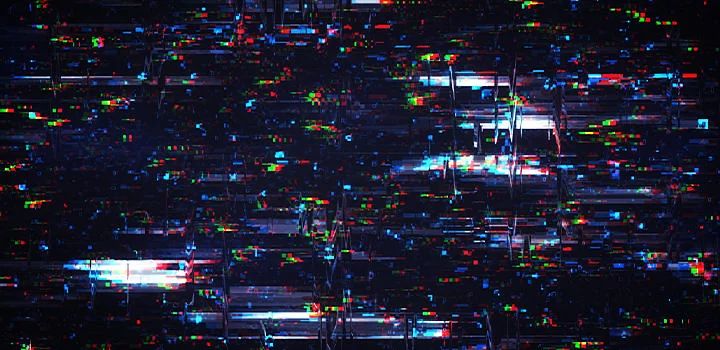
Jelzavarokat is szimulálhat úgy, hogy kijelöli a kép egyes részeit, majd szándékosan elmozdítja őket.
Vízszintes jelzavarok szimulálása
A Téglalap-kijelölő eszközzel jelöljön ki hosszú, vékony sávokat a képből. Ezeket a kijelölt részeket mozdítsa el a Mozgató eszközzel úgy, hogy ne legyenek összhangban a kép többi részével. Igény szerint torzításeffekteket is hozzáadhat. Ezt ismételje meg több alkalommal, hogy létrejöjjön a széteső adás vagy a megszakadó műholdas jel jellegzetes hatása.
Fehérzaj szimulálása
A régi VHS‑kazettákra vagy a hibásan működő képcsöves monitorokra jellemző „hó” és vizuális zaj hatását úgy idézheti elő, hogy kijelöl a képből egy részt a Téglalap-kijelölő eszközzel, majd a Torzítás és a Szűrő almenü Hullám parancsával vizuális zajt ad hozzá. A véletlenszerűség és a rendezetlenség elengedhetetlen ahhoz, hogy hitelesnek hasson a képhiba. A Véletlenszerűsítés gombbal minden torzítást egyedivé tehet.
A képernyő kis részének torzítása
Az egyes fényképrészleteket külön is kiemelheti torzításhoz. Jelölje ki őket a Téglalap-kijelölő eszközzel, kattintson a jobb gombbal, majd válassza a Réteg létrehozása másolással parancsot, hogy csak a kijelölt területre legyen hatással a hullámtorzítás.
Ezekkel a módszerekkel egy modern, nagy felbontású képet is alávethet egy tudatosan létrehozott, művi „öregítési” folyamatnak, amelynek eredményeként a korábban puszta hibának tartott jelenségekből kifejező, hangulatos képek születhetnek.
title
A képhibák, a fehérzaj és a jelzavarok régen a technológia korlátainak következményei voltak. Bemutatjuk, hogyan hozhat létre ilyen effekteket a munkáiban az Adobe Photoshoppal.
ContentType
Article
tags
caas:products/adobe-creative-cloud,caas:content-type/article,caas:products/photoshop,caas:product-categories/photo
description
A képhibák, a fehérzaj és a jelzavarok régen a technológia korlátainak következményei voltak. Bemutatjuk, hogyan hozhat létre ilyen effekteket a munkáiban az Adobe Photoshoppal.
cardImage
cardImageAltText
Képhibaeffekt

