

Retró hangulat ábrázolása raszterrácsos effektekkel
Az Adobe Photoshoppal könnyedén megidézheti a régi nyomdatechnika jellegzetes hangulatát.
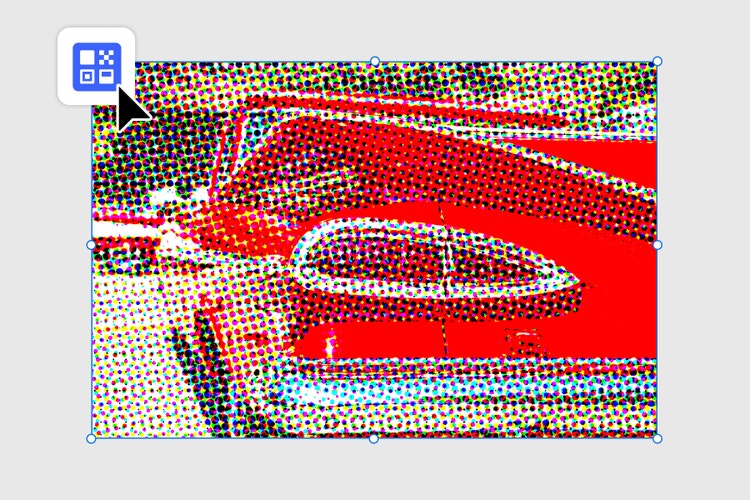
Húzzon ide egy képet
a funkció kipróbálásához.
Csak JPEG, JPG vagy PNG formátumú, és legfeljebb 40 MB méretű lehet a kép.
Saját képe vagy videója feltöltésével elfogadja az Adobe
használati feltételeit és adatvédelmi szabályzatát.
- 40 MB-nál nagyobb képet próbált feltölteni.
- Nem sikerült feldolgozni a kérelmet.
- Ezt a fájltípust nem tudjuk feldolgozni. Próbálkozzon újra.
- Egyszerre csak egy fájl tölthető fel.
- A kép nagyobb a megengedettnél (8000x8000 képpontnál). Méretezze át, és próbálkozzon újra.
- promoid=XPCNGX89&mv=other
Tetszetős, retró hangulat ábrázolása raszterrácsos effektekkel
Az Adobe Photoshop raszterrácsos szűrőivel megidézheti a régi, hagyományos színes nyomtatás jellegzetes megjelenését. A raszterrácsos eljárást a 20. században dolgozták ki azokhoz a nyomdagépekhez, amelyek csak cián, bíbor, sárga és fekete (CMYK) festéket használtak. A négy színből álló apró pontmezők hozták létre a nyomtatható árnyalatok teljes skáláját. Ezt a retró technikát ma is könnyedén alkalmazhatja, ha vintage hangulatot szeretne csempészni pop-art-műveibe, szitanyomásos terveibe vagy bármilyen grafikai projektjébe.
Mit kell tudni a raszterrácsos effektekről?
A raszterrácsos nyomtatás egy 20. századi eljárás, amellyel pontokból kialakított mintázatokat használva hoztak létre képeket. Akkoriban még gyerekcipőben jártak a nyomtatási eljárások, így ez a módszer szolgált arra, hogy megteremtsék a színek és az árnyalatok érzetét. Napjainkban a raszterrácsos effektek utánzása egyfajta játék vagy utalás a vintage jellegű fényképeffektekre, hiszen felidézi a régi színes nyomtatás szemcsés, pontszerű megjelenését.
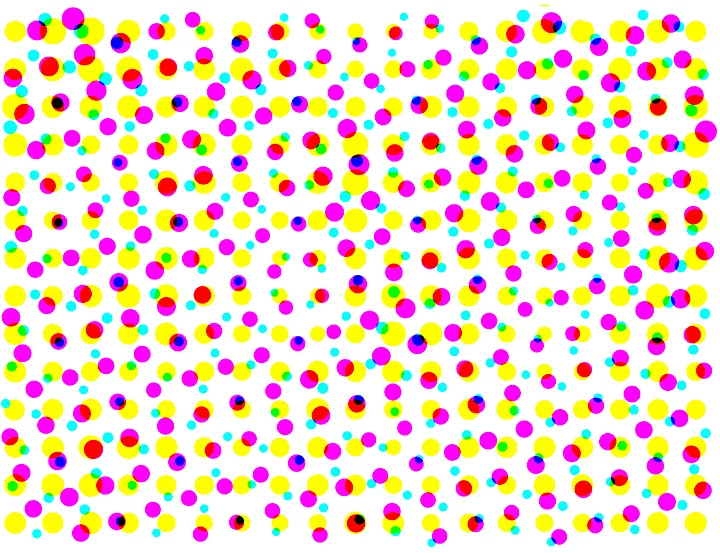
A korai színes nyomdagépek csak cián, bíbor, sárga és fekete (CMYK) festéket használtak. A nyomdászok azért dolgozták ki a raszterrácsos eljárást, hogy több színnel tudjanak nyomtatni. A raszterrácsok apró, egymáshoz közel elhelyezett pontok mezőiből álltak, mind a négy színben. Amikor a pontok egymás mellé kerültek, látszólag összekeveredtek, és új árnyalatokat hoztak létre. A nyomdászok mindössze ennek a négy színnek a felhasználásával, valamint a pontok közötti távolság, a mintázat és a méret változtatásával kombinálták a raszterrácsokat, így állítva elő az összes nyomtatható színt.
Hogyan hozható létre raszterrácsos szűrőeffekt az Adobe Photoshopban?
Ezt a rövid és egyszerű útmutatót követve raszterrácsos mintázatot adhat hozzá a Photoshopban.
1. A képek hozzáadása
Válassza ki azokat a képeket, amelyekre raszterrácsos effektet szeretne alkalmazni, majd importálja őket a Photoshopba.
2. A megfelelő szűrő megkeresése
A felső navigációs sávon nyissa meg a Szűrő menüt.
3. A Képpontosítás almenü megnyitása
Válassza a Szűrő menü Képpontosítás almenüjét.
4. A Színes raszterrács parancs kiválasztása
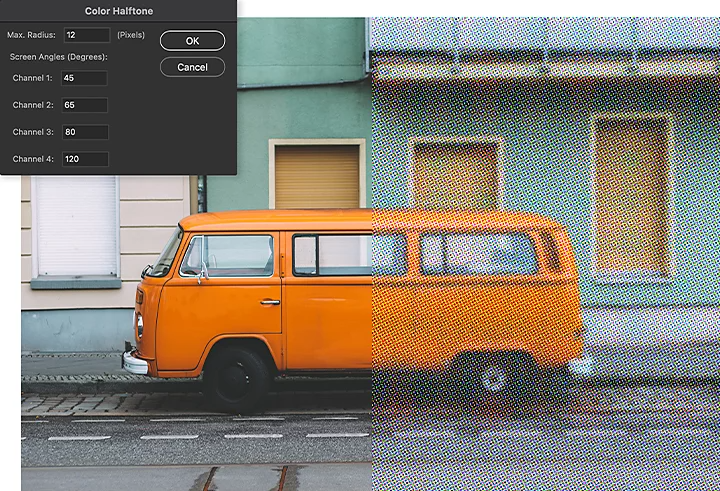
Válassza a Képpontosítás almenü Színes raszterrács parancsát. A megjelenő párbeszédpanel Sugár és Csatorna beállításának módosításával tovább finomíthatja, hogyan jelenjen meg a raszterrácsos textúra.
Sugár
A Sugár beállítás határozza meg a raszterrács pontjainak méretét és a köztük lévő távolságot. A pontok méretének módosításával megváltoztathatja a színek és a kép átmeneteinek és életlenségének mértékét. A kisebb pontok finomabb és egyenletesebb hatást keltenek, míg a nagyobb pontméret inkább a gyengébb minőségű nyomatok (például vintage képregények, régi hirdetések vagy csináld magad jellegű, grunge stílusú fanzinok) világát idézi.
Csatorna
A Csatorna beállítás szabja meg, hogyan helyezkednek el a pontok, és miként fedik át egymást. Minden csatornához tartozik egy képernyőszög-beállítás, amelynek értéke fokban van megadva. Az érték módosításával változik az a szög, amelyben a cián, a bíbor, a sárga és a fekete pontok hozzáadódnak a mintázathoz. Ott, ahol a pontok átfedik egymást, új színek jöhetnek létre belőlük attól függően, hogyan keverednek.
Raszterrácsos effektek a digitális korban
A raszterrácsos képek a pop-art, a szitanyomás és a grafikai tervezés alapvető elemei, amelyek egy letűnt kor nyomtatási stílusaira utalnak. Raszterrácsok alkalmazásával nosztalgikus hangulatot teremthet, régies vagy vintage hatást érhet el, illetve felidézheti a színes nyomtatás első évtizedeinek megjelenését.
title
A CMYK‑nyomatok jellegzetes megjelenését tükröző, nagy felbontású képekkel megidézhetők a színes nyomtatás kezdetei.
ContentType
Article
tags
caas:content-type/article,caas:products/photoshop,caas:product-categories/photo,caas:products/adobe-creative-cloud
description
A CMYK‑nyomatok jellegzetes megjelenését tükröző, nagy felbontású képekkel megidézhetők a színes nyomtatás kezdetei.
cardImage
cardImageAltText
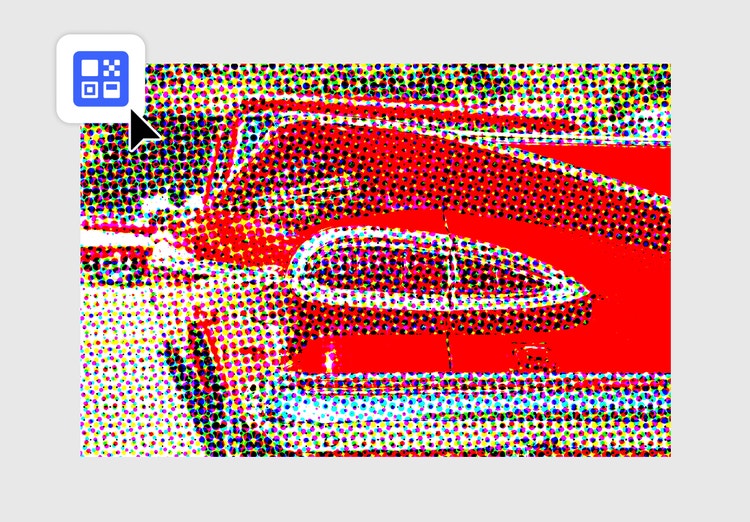
Raszterrácsos effektek

