PHOTOSHOP-FUNKCIÓK
A Lasszó eszköz használata az Adobe Photoshopban
Alkotásra fel! Itt az ideje, hogy megtanulja a lasszó használatát. Fedezze fel ezt a sokoldalú és hatékony kijelölési módszert.


PHOTOSHOP-FUNKCIÓK
Alkotásra fel! Itt az ideje, hogy megtanulja a lasszó használatát. Fedezze fel ezt a sokoldalú és hatékony kijelölési módszert.
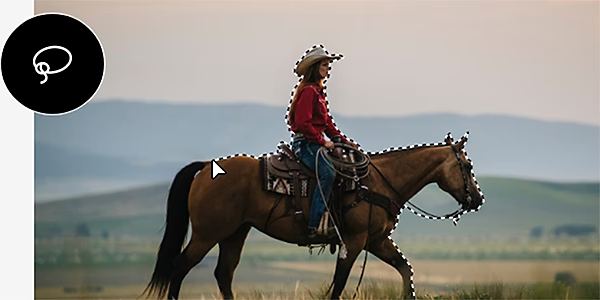
A Photoshop tucatnyi kijelölőeszközt kínál, de a kreatívabb kijelölésekhez a Lasszó eszköz az egyik legjobb választás.
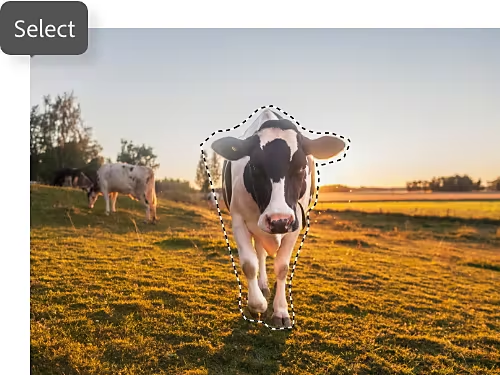
A hagyományos Lasszó eszköz szabadkézi kijelölő eszköz, ami azt jelenti, hogy nem tapad automatikusan az objektumok széléhez, és nem próbálja megjósolni, mit szeretne kijelölni. A lasszó ott marad, ahová Ön helyezte. A Photoshop azonban segít befejezni az alakzatot azzal, hogy összeköti a kis réseket a végpont és a kezdőpont között.
Mint a Photoshop sok kijelölőeszköze, a Lasszó eszköz is rendelkezik további funkciókkal, amelyek segítenek Önnek okosabban és gyorsabban dolgozni. Hozzáadhat a kijelöléshez vagy kivonhat belőle, és metszetet hozhat létre meglévő kijelölésekkel, így pontosan azt jelölheti ki, amire szüksége van.
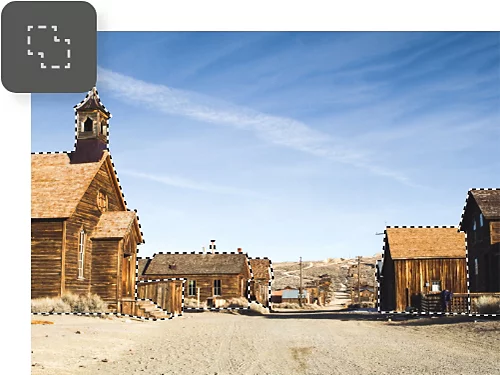
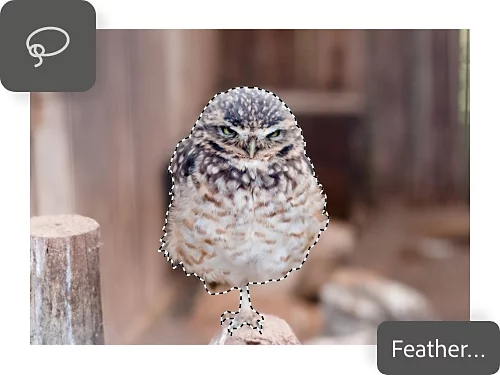
A lágy perem és az élsimítás beállításával meghatározhatja, mennyire legyen durva a lasszóval kijelölt terület szegélye, így kísérletezhet a lágyabb vagy élesebb peremekkel. A lágy perem magas értéke több mozgásteret ad a kevésbé definiált alakzatokhoz, az élsimítás pedig kisimítja a vonalakat.
Állítsa be a szabadkézi kijelölés módját a Mágneses lasszó eszközzel vagy a Sokszög lasszó eszközzel. Az előbbi a mesterséges intelligencia segítségével tapad az objektum szegélyeihez, míg az utóbbi sokszögű alakzatokat hoz létre a szabadkézi vonalak egyenes vonalakká alakításával.
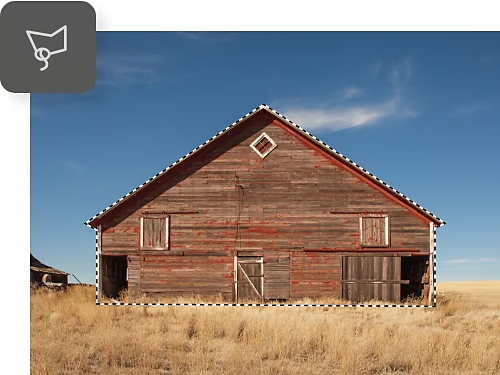
Szeretne kijelöléseket készíteni a Lasszó eszközzel, de nem biztos benne, milyen projektekhez a legjobb választás? Próbálja ki ezeket az ötleteket.
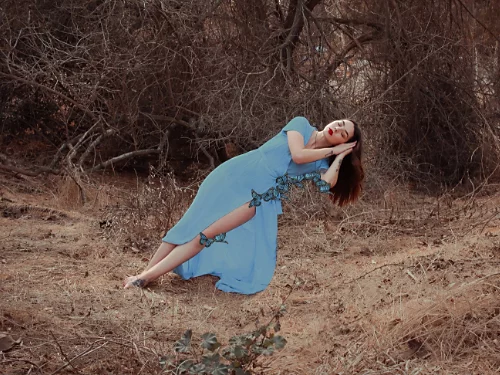
A különböző lasszó eszközöket arra tervezték, hogy olyan kijelöléseket hozzanak létre, amelyek nem férnek bele a téglalap alakú vagy ovális kijelölésekbe, vagy nem tartalmaznak olyan egyértelmű témát vagy tárgyat, amelyet mesterséges intelligenciával lehetne kijelölni. Rajzoljon kreatívabb, sima alakzatokat, vagy hozzon létre durvább kijelöléseket érdekes kompozit képekhez.
A Kijelölés és maszkolás funkciókkal egy külön kijelölési környezetbe léphet, ahol művészként festheti és szerkesztheti a kijelöléseit, a Lasszó eszköz és a Photoshop más kijelölőeszközeinek együttes használatával.
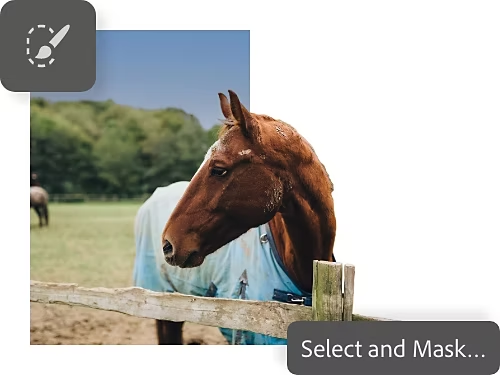
A szükséges elemek kijelölése egyszerű, háromlépes folyamat.

Ezekből a Photoshop-oktatóanyagokból többet is megtudhat a kijelölések használatáról.
Készítsen nagyon részletes kijelöléseket olyan eszközökkel, mint a Mágneses lasszó és a kijelölő eszközök. Egyszerűbb, mint gondolná.
Több kép egyetlen képpé való egyesítése olyan kompozit hatást hoz létre, amely növeli munkája művészi értékét. Itt megtudhatja, hogyan lehet ezt megvalósítani a Photoshopban.
Képek egyesítése
Mielőtt kijelöléseket készítene, szükség lehet egyes fotók feljavítására. Itt megtudhatja, hogyan szerkeszthet képeket egy témának megfelelően, vagy hogyan retusálhatja őket hasonló módon.
Utánozza a klasszikus videojátékok megjelenését képpontosítási effektusokkal, vagy homályosítsa el a képen szereplők arcát adatvédelmi célból.
Havonta számlázott éves csomag
83,24 €/hóáfával
Ez a csomag húsznál is több Creative Cloud-alkalmazást tartalmaz, köztük az asztali gépen és iPaden is használható Photoshopot.
Havonta számlázott éves csomag
20,64 €/hóáfával
Több mint
Based on your location, we think you may prefer the United States website, where you'll get regional content, offerings, and pricing.


