{{photoshop-features}}
Szöveg körvonalassá tétele az {{adobe-photoshop}}ban
Bemutatjuk, hogyan tehető olvashatóbbá a szöveg körvonal hozzáadásával.
Az ingyenes alkalmazás beszerzése | Az ingyenes Photoshop beszerzése Csomagok és árak | Photoshop-csomagok és áraik

Mit jelent a szöveg körvonalassá tétele a {{photoshop}}ban?

A szöveg kiemelése
Szeretné, ha igazán hatásosak lennének a szavai? Adjon hozzájuk színes körvonalat, hogy megragadják az olvasó figyelmét.
Stílus hozzáadása
A megfelelő körvonal segíthet abban, hogy a szöveg harmonizáljon a kép többi részén használt kreatív stílussal.

Szöveg körvonalassá tétele a {{photoshop}}ban
Több módszer is létezik a képen lévő szöveg körvonalassá tételére.
- Kijelölés
Jelölje ki azt a réteget, amelyhez szöveget szeretne adni, vagy hozzon létre egy új réteget. Ezután válassza a Szöveg eszközt a képernyő jobb oldalán lévő eszköztáron. - Beírás
Kattintson bárhová a képernyőn, és gépelje be a kívánt szöveget. - Rétegre helyezés
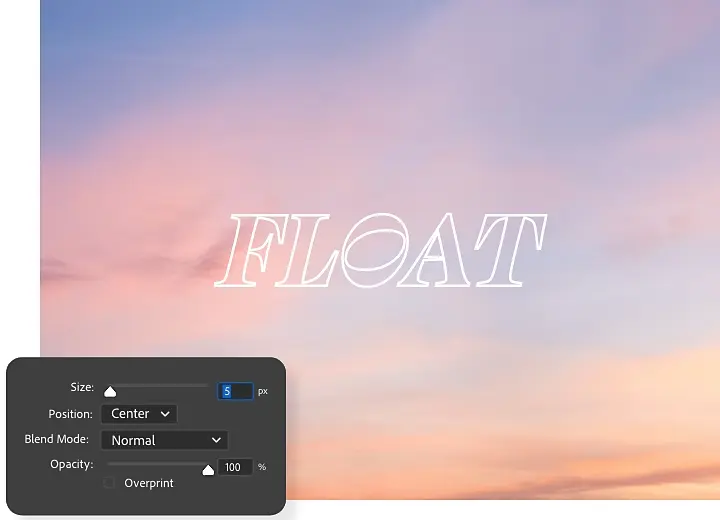
Az fx ikonra kattintva vagy duplán a réteg szélére kattintva nyissa meg a Rétegstílus menüt. Ezután jelölje be a Körvonal jelölőnégyzetet. - Igazítás
A Körvonal menüben csúszkákkal szabályozhatja a körvonalréteg méreteit. A Méret beállítás szabja meg a körvonal vastagságát, a Pozíció beállítás pedig azt határozza meg, hogy hol helyezkedik el a körvonal a szöveghez képest. - Színezés
A Színválasztó használatával módosíthatja a körvonal színét, a Keverési mód legördülő menü különböző beállításai közül választva pedig megadhatja, hogyan keveredjenek össze a körvonal színei a kép többi részével, és miként halványuljanak. - Kitöltés
Ha nem tömör színnel szeretné kitölteni a körvonalat, nyissa meg a Kitöltés típusa legördülő menüt, és válassza a két szín között fokozatos átmenetet létrehozó Színátmenet vagy a különféle ismétlődő textúrákat és grafikákat tartalmazó Mintázat lehetőséget. - Alkalmazás
Az OK gombra kattintva alkalmazza a módosításokat.
Szöveg körvonalassá tétele vektorgrafikaként
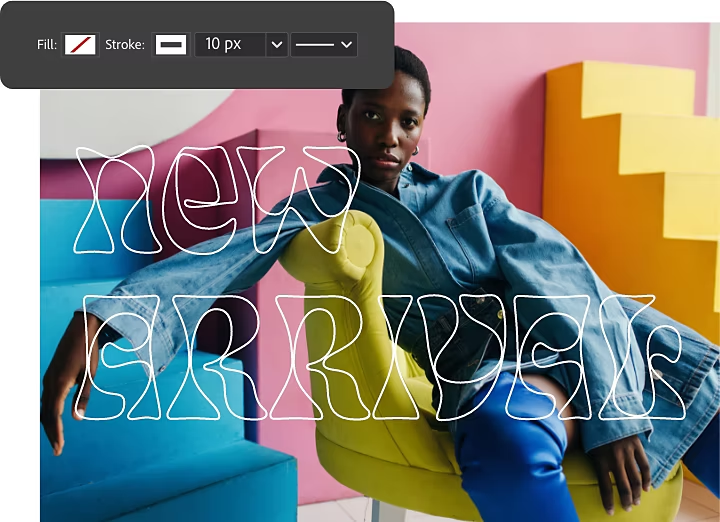
Úgy is létrehozhatja a szöveg körvonalát, hogy vektorgrafikus alakzattá alakítja a szöveget. Ez a megoldás több lehetőséget kínál a körvonal alakjának testreszabására, ugyanakkor megnehezíti a szöveg későbbi szerkesztését.
- Átalakítás
Ha biztos benne, hogy végleges a szöveg, hozzon létre egy szövegréteget a Szöveg eszközzel, majd kattintson a jobb gombbal a rétegre, és válassza az Alakzattá alakítás parancsot. - Vektorgrafikává alakítás
A jobb oldali eszköztár bármelyik vektorgrafika-eszközét választva jelenítse meg a szöveg vektorpontjait. - Módosítás
A felső menü valamelyik elemét (például a Kitöltőszín vagy a Körvonalazási beállítások elemet) választva módosítsa a szöveg körvonalának megjelenését. - Alkalmazás
Az OK gombra kattintva alkalmazza a módosításokat.
Szöveg körvonalassá tétele kitöltés nélkül
Ha azt szeretné, hogy könnyedebb hatást keltsen a körvonalas szöveg, csökkentse a kitöltés mértékét, így mérséklődik a betűk átlátszósága, a körvonal azonban megmarad. A Rétegstílusok menüben válassza a Körvonal › Keverési beállítások lehetőséget, majd a Fedettség kitöltése csúszka balra húzásával csökkentse a betűk fedettségét.
Ugyanezt a hatást vektorgrafikus körvonallal is elérheti. Nyissa meg a Rétegstílus ablakot, és jelölje be a Körvonal jelölőnégyzetet. Ezután kattintson a felső menü Kitöltés ikonjára, és válassza a Nincs kitöltés ikont (az átlós piros vonallal áthúzott fehér téglalapot).
További Photoshop-funkciók
Most, hogy már készen van a szöveg testreszabásával, érdemes áttekintenie néhány oktatóanyagot. Megtudhatja belőlük, hogy mire képes még a Photoshop.
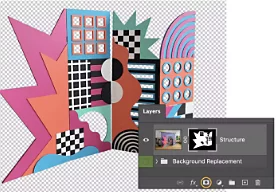
Termékfotó hátterének cseréje
Megtudhatja, hogyan különíthet el egy tárgyat az eredeti hátterétől, és hogyan adhat hozzá új hátteret.
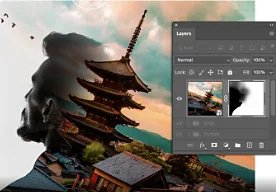
Kompozit készítése
A Photoshop maszkolási eszközeit használva több kép elemeit egyesítheti.
A maszkolási funkciók használata | A maszkolási funkciók használata
{{frequently-asked-questions}}
Létezik a Photoshopban billentyűkombináció a szöveg körvonalassá tételéhez?
A Photoshopban nincs billentyűkombináció a szöveg körvonalassá alakításához, de maga a folyamat egyszerű. Annyi a dolga csupán, hogy kijelöli a szöveget, majd az fx ikonra kattintva vagy duplán a réteg szélére kattintva átalakítja módosítható réteggé. Ha ezzel végzett, a Körvonal menüben beállíthatja a méreteket szabályozó csúszkákat. A Színválasztóval kiválaszthatja a színeket, a Kitöltés típusa legördülő lista használatával pedig elvégezheti a kitöltést.
Úgy is körvonalassá teheti a szöveget, hogy vektorgrafikus alakzattá alakítja. Ez a megoldás több testreszabási lehetőséget biztosít, ugyanakkor némileg megnehezíti a szöveg későbbi szerkesztését. Miután véglegesítette a szöveget, hozzon létre egy réteget a Szöveg eszközzel, majd a jobb gombbal a rétegre kattintva alakítsa azt alakzattá.
Több körvonal hozzáadásával is körvonalassá alakítható a szöveg a Photoshopban?
Igen. Miután hozzáadta a szöveget és körvonalassá alakította azt a fentebbi útmutatás alapján, hozzáadhat egy körvonal-rétegeffektust. Ezután kattintson a Rétegstílus párbeszédpanel bal oldalán található Körvonalazás effektus melletti pluszjelre. Megjelenik egy második körvonal az első felett. Legfeljebb tíz körvonalat adhat hozzá.
A körvonalak hozzáadása után módosíthatja a pozíciójukat, a fedettségüket vagy a színüket.
Bármilyen betűtípusú szöveg körvonalassá tehető a Photoshopban?
Hogyan tehetek körvonalassá szöveget az iPadhez készült Photoshopban?
Ugyanúgy kell körvonallal ellátni az alakzatokat a Photoshopban, mint a szöveget?