Mit kell tudni a perspektíváról, a torzításról és a hajlításról?
Mire használható a Perspektivikus hajlítás eszköz?
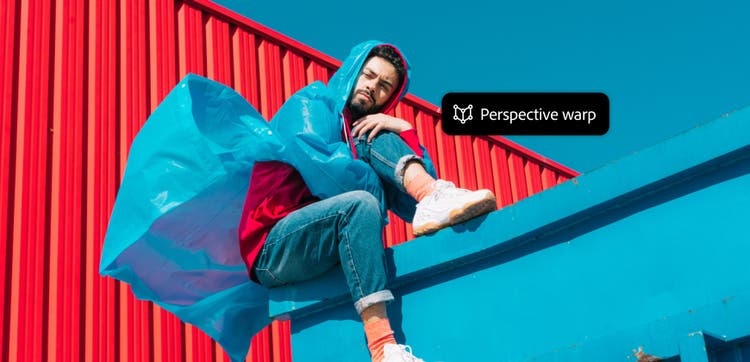
Átalakíthatja a fényképeit, hogy jobban hasonlítsanak arra, amit a saját szemével lát, emellett az eredeti fényképen látható képrészekbe illesztésnyomok nélkül beleolvadó objektumokat adhat hozzá.
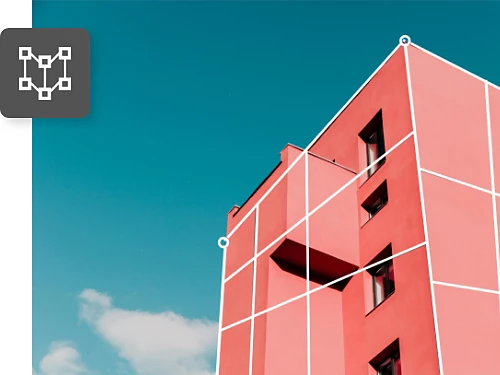
Ferdének tűnő épületek kiegyenesítése
Ha építészeti témájú fényképeket szeretne valósághűbbé tenni, a szélek mentén látható torzítás korrigálásával módosíthatja az épület perspektíváját.
Tárgyak igazítása a vásznon
Ha tárgysorozatról készít képeket termékfotózáshoz, vagy ha csupán azt szeretné, hogy a képen lévő dolgok pontosan egyenlő távolságra legyenek egymástól, a kívánt módon igazíthatja őket.

Objektívtorzítás korrigálása
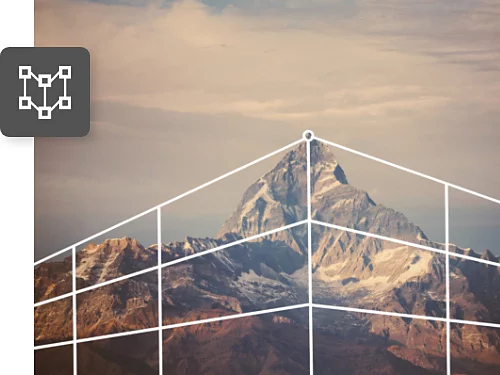
A sarkok kifelé történő nyújtásával nagy látószögűvé alakíthatja a teleobjektívvel készült fényképeket, vagy kellően hangsúlyossá tehet egy távoli hegyet a kép többi részének módosítása nélkül.
Perspektíva igazítása kompozitban
Ha képek egyesítésével készít kompozitot, előfordulhat, hogy eltér a képek perspektívája. A Perspektivikus hajlítás eszközzel egymáshoz igazíthatja őket, hogy valóságosnak tűnjenek.

Kép perspektívájának módosítása a Perspektivikus hajlítás eszközzel
Az alábbi útmutatóból megtudhatja, hogyan korrigálhatja a fényképeken ábrázolt perspektívát a Photoshop Perspektivikus hajlítás eszközével.
- A kép megnyitása és előkészítése
Miután megnyitotta a fájlt a Photoshopban, jelölje ki a korrigálni kívánt réteget. Ha a kép a háttérréteg, másolja át egy másik rétegre, hogy a szerkesztési műveletek egyike se töröljön végleg képpontokat az eredeti képről, és hogy mindig legyen lehetősége visszavonni a műveletet. Kattintson a felső menüsor Réteg › Réteg másolása parancsára. - Az eltolni kívánt objektum kijelölése és maszkolása
Ha az egész képen használni szeretné a Perspektivikus hajlítás eszközt, lépjen rögtön a 4. lépésre. Amennyiben csak egyetlen objektumot kíván eltolni a képen, folytassa a műveletsort a 2. lépéssel. Ha biztos szeretne lenni abban, hogy a szerkesztési műveletek csak egy objektumra vannak hatással a vásznon, rajzoljon köré egy maszkot a Photoshop valamelyik kijelölőeszközével. Miután végzett, kattintson a beállítássáv Kijelölés és maszkolás gombjára. - Intelligens objektum létrehozása
A rétegmaszk intelligens objektummá alakításával gondoskodhat arról, hogy minden elvégzett szerkesztési művelet visszavonható legyen. Első lépésként jelölje ki a rétegmaszkot a Rétegek panelen. Ezután válassza a felső menüsor Réteg › Intelligens objektum › Intelligens objektum létrehozása parancsát. - A Perspektivikus hajlítás eszköz megnyitása
Válassza a felső menüsorban a Szerkesztés › Perspektivikus hajlítás parancsot. Ha kiszürkítve látszik ez a parancs, akkor előbb engedélyeznie kell a grafikus processzor használatát, hogy legyen elegendő memória a program megfelelő működéséhez. Kattintson a felső menüsorban a Photoshop › Beállítások › Teljesítmény parancsra, és jelölje be a Grafikus processzor beállításai csoport Grafikus processzor használata jelölőnégyzetét. - A kép síkjainak meghatározása
Kattintson az egérrel, és az egérmutató húzásával rajzoljon négyszögeket (négyoldalú alakzatokat) az épület vagy az eltolni kívánt egyéb objektumok síkjai mentén. A szegélyek legyenek mindvégig párhuzamosak a kép egyenes vonalaival, és figyelje meg, hogy ha egy sarkot egy másik sarok közelébe húz, automatikusan összekapcsolódnak. - A síkok beállítása
A beállítássávon váltson az Elrendezés módról a Hajlítás módra. Ezután áthelyezheti az objektumot és módosíthatja a perspektívát. A beállítássáv automatikus gombjaival vízszintessé teheti a rács vízszintes vonalait, kiegyenesítheti a függőleges vonalakat, vagy mindkét műveletet elvégezheti egyszerre. Ezenkívül a négyszögek sarkait is áthelyezheti oda, ahová szeretné. Eltolhatja például egy épület perspektíváját, hogy úgy tűnjön, mintha pontosan valamelyik sarokból fényképezte volna le az épületet. Annyi a dolga csupán, hogy lerövidíti az egyik oldalt vagy meghosszabbítja a másikat, hogy módosuljon a perspektíva. - Vonalak egyenességének megőrzése
Ha kattintás közben nyomva tartja a Shift billentyűt, függőlegessé tehet egy vonalat, és egy egész oldalfalat áthelyezhet ahelyett, hogy csak egy sarkot mozdítana el. Ha nyomva tartja a Shift billentyűt, egyidejűleg több vonalat is kijelölhet rájuk kattintva, hogy az egérmutató mozgatása közben mindegyik egyenes maradjon. Ha elégedett a módosításokkal, a beállítássávon lévő pipára kattintva zárja be a Perspektivikus hajlítás eszközt. - A kép vágása vagy a háttér kitöltése
A Perspektivikus hajlítás eszköz képpontvesztést okozhat a vászon szegélyei mentén. Ennek kijavításához válassza a Vágás eszközt, és zsugorítsa össze a vásznat. Megteheti azt is, hogy a Javítóecset eszközre vagy a Klónozó bélyegző eszközre vált, és kitölti a hiányzó képpontok helyét. Bármelyik eszközt is választja, az Option billentyűt (macOS) vagy az Alt billentyűt (Windows) nyomva tartva kattintással jelölje ki a másolandó területet, majd kattintson arra a területre, ahonnan hiányoznak a képpontok. A program kitölti a hiányos területet az átmásolt képpontokkal. (Győződjön meg arról, hogy be van jelölve a beállítássáv Összes réteg kijelölése jelölőnégyzete.)
A perspektíva helyes beállítása a távlatpont megkeresésével
Ha van egy nagyvárosi utcaképet ábrázoló fényképe, az előtérből a háttérbe tartó vonalakat rajzolhat, amelyek az ajtók és az ablakok felső és alsó éle, az épületek teteje, az utca vagy a járda, valamint a horizont mentén futnak végig. Az összes ilyen vonal a távlatpontban fut össze.

Ha valósághű módon szeretne objektumot elhelyezni egy jelenetben, használja ezt a perspektivikus rajzolásban elterjedt módszert.
- A Vonal eszköz kiválasztása
Válassza az eszköztár Vonal eszközét, vagy nyomja meg az U billentyűt. - Vonalak rajzolása a jelenet objektumai mentén
Kezdje a rajzolást az előtérben, és haladjon a háttér felé. - A horizontvonal megrajzolása
Rajzoljon egy vízszintes vonalat a 2. lépésben megrajzolt vonalak metszéspontján keresztül. - Az objektum igazítása
A Perspektivikus hajlítás eszközcsoport használatával győződjön meg arról, hogy ha meghosszabbítaná az objektum vonalait, azok is összefutnának a horizontvonalnál.
Photoshop-oktatóanyagokkal szélesítheti látókörét
Új módszereket ismerhet meg fényképezési és képkompozíciós készségei fejlesztéséhez.
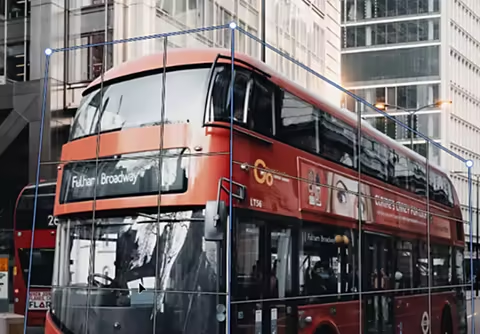
Perspektíva korrigálása kompozitban
Ebből a rövid videós oktatóanyagból megtanulhatja, hogyan használhatja a Perspektivikus hajlítás eszközt, és hogyan hozhat létre valósághű árnyékokat egy olyan objektumhoz, amelyet átvitt egyik fényképről a másikra.

Figyelem tudatos irányítása
Megtanulhatja, hogyan vezetheti végig a szemlélő tekintetét a fényképein természetes vagy ember alkotta vonalak használatával.
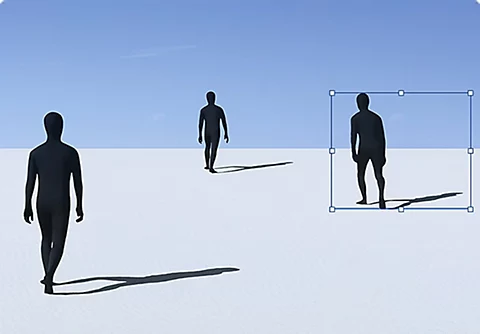
Alapvető módosítások elvégzése
Részletesebben is megismerkedhet a grafikai tervezéssel. Megtanulhatja, hogyan adhat hozzá objektumokat a fényképeihez könnyedén, és hogyan távolíthatja el őket.
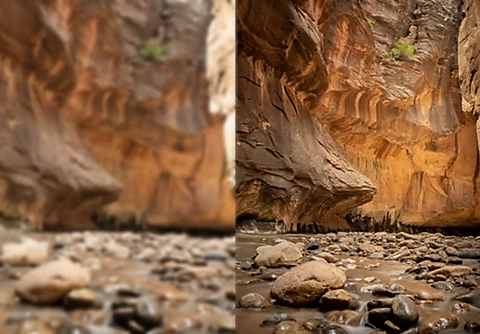
Objektumok hozzáadása vagy eltávolítása | Objektumok hozzáadása vagy eltávolítása
Képek élesítése
Ez az Adobe {{lightroom}}-oktatóanyag tippeket ad a kiváló minőségű fényképek szerkesztéséhez.
Képek élesítésének megkezdése | Képek élesítésének megkezdése