a funkció kipróbálásához.
Csak JPEG, JPG vagy PNG formátumú, és legfeljebb 40{{nbsp}}MB méretű lehet a kép.
https://main--cc--adobecom.aem.page/cc-shared/assets/img/upload-white.svg Fénykép feltöltése

Saját képe vagy videója feltöltésével elfogadja az Adobe
használati feltételeit és adatvédelmi szabályzatát.
- 40{{nbsp}}MB-nál nagyobb képet próbált feltölteni.
- Nem sikerült feldolgozni a kérelmet.
- Ezt a fájltípust nem tudjuk feldolgozni. Próbálkozzon újra.
- Egyszerre csak egy fájl tölthető fel.
- A kép nagyobb a megengedettnél (8000x8000 képpontnál). Méretezze át, és próbálkozzon újra.
- promoid=XXTQGNS7&mv=other
Alkosson kedvenc képregénye stílusában.
A rajzfilmstílus kulturális hatása erőteljesnek és tartósnak bizonyult mind a múlt század közepi pop-art-mozgalom, mind kedvenc vicclapjaink vagy képregényeink esetében. Ha kontúrozni szeretné a házi kedvenceiről készült képeket, feldobná valamivel a profilképét vagy átalakítana egy portrét Liechtenstein retró stílusában, rajzfilmeffektekkel szórakoztató, újszerű megjelenést kölcsönözhet a fényképeinek.
Ha olyan megoldásra van szüksége, amellyel a fényképek gyorsan és könnyen átalakíthatók rajzfilmstílusú remekművekké, ne keressen tovább.
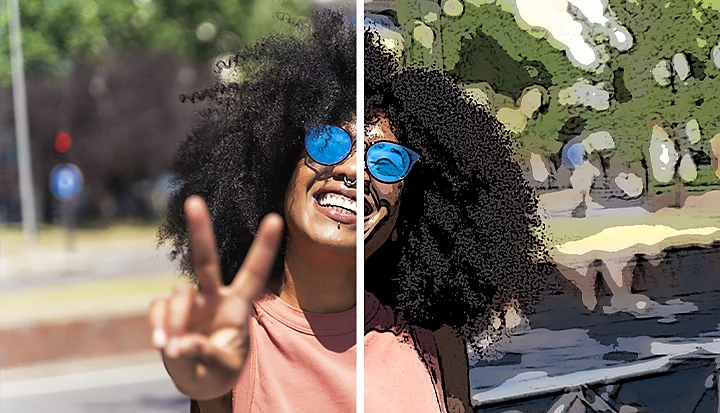
Fénykép rajzzá alakítása
1. A kép hozzáadása
Válassza ki azt a képet, amelyet szeretne átalakítani rajzzá a Photoshopban.
2. A kép intelligens objektummá alakítása a visszavonható módon történő szerkesztéshez
Kattintson a Szűrő menü Konvertálás intelligens szűrőkhöz parancsára.
3. A Kontúrfestés effekt alkalmazása
Kattintson a Szűrő › Szűrőgaléria › Művészi: Kontúrfestés elemre. Itt az adott képtől függően növelheti vagy csökkentheti a Szegélyvastagság, a Szegély intenzitása és a Keményítés beállítás értékét.
4. A rajzzá alakított fénykép mentése
A Mentés másként paranccsal a kívánt formátumba, például JPG-be, PNG-be vagy TIFF-be konvertálhatja a fényképet.
A Kontúrfestés effekt beállításakor a szegélyvastagság értékének növelése kontúrosabb szegélyeket, míg a szegélyintenzitás értékének csökkentése tisztább, kevésbé szemcsés megjelenést eredményez. A Keményítés beállítással szabályozható, hogy mennyire legyenek egyneműek a fénykép színei. A nagyobb értékek a szitanyomásos jelleget erősítik, míg a kisebb értékekkel több színátmenet tartható meg.
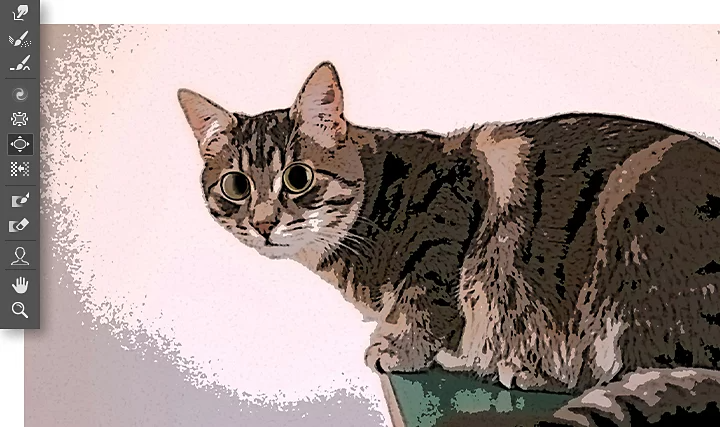
Lépjen szintet a karikatúraszerű megjelenéssel.
Ha már megtanulta, hogyan alakítson egy fényképet rajzzá, könnyen továbbfejlesztheti a kreatív képszerkesztési készségeit. Ha például van egy szelfije vagy portréja, és szeretne készíteni belőle egy karikatúra stílusú változatot, egy másik szűrő alkalmazásával eltúlozhatja a szemek méretét. Ezt a következőképpen teheti meg:
1. Kattintson a Szűrő › Cseppfolyósítás parancsra.
2. Válassza a Közelítő eszközt a bal oldali eszköztáron.
3. Adja meg az Ecset eszköz beállításait úgy, hogy az ecset a szem méreténél kétszer-háromszor nagyobb legyen.
4. Helyezze az ecsetet a pupilla középpontja fölé, majd néhány kattintással állítsa be a kívánt szemméretet.
Próbálja ki magán, a barátain, sőt akár a háziállatain is, ha merészen kreatív és teljesen egyedi megjelenésű képet szeretne létrehozni.
Rukkoljon elő a legjobb fényképével az Adobe segítségével.
A mókának azonban itt még közel sem kell véget érnie. A kezdők és a profik által egyaránt használt, iparágvezető Photoshop számos további képszerkesztési lehetőséget kínál. Próbálja meg fekete-fehérré változtatni a karikatúrát a ceruzarajzos megjelenés érdekében, adjon hozzá vízjelet, majd konvertálja a képet különböző fájltípusokká, mielőtt megosztaná a közösségi oldalakon. A Firefly MI-alapú képregény-generátorával villámgyorsan átalakíthatja fényképeit játékos, stilizált rajzfilmekké. Ez a módszer tökéletes megoldás közösségi oldalakra vagy kreatív projektekhez készült tartalmakhoz. Ha szüksége van egy olyan fényképszerkesztőre, amellyel képregényt készíthet a fényképeiből, vagy csak növelni szeretné a telítettséget egyetlen kattintással (és a még nagyobb hatás kedvéért művészi szűrőket, egyéni fényképszűrőket vagy MI-alapú generatív kitöltést is használna), a Photoshoppal életre keltheti az elképzeléseit.
Ez is érdekelheti
Content as a Service v3 - Wednesday, February 4, 2026 at 12:46