{{ps-features}}
Az {{adobe-photoshop}} Szegély finomítása eszközének használata
Itt megtudhatja, hogyan készíthet precíz kijelöléseket valósághű kompozíciókhoz.
Az ingyenes alkalmazás beszerzése | Az ingyenes Photoshop beszerzése Csomagok és árak | Photoshop-csomagok és áraik

Mit jelent a szegélyek finomítása?

Tökéletes eszköz az egyenetlen szegélyekhez
A Szegély eltávolítása eszköz a Toll eszköz pontosságát ötvözi a Gyors kijelölés eszköz kényelmével, így gyorsan és pontosan jelölhet ki szabálytalan szegélyeket.
Egyszerű, mint a festés
Állítsa be a paramétereket, majd vezesse végig a Szegély finomítása eszközt a kép bonyolult szegélyei mentén, mintha ecsettel festene, hogy kijelölje és maszkolja a háttér maradványait.
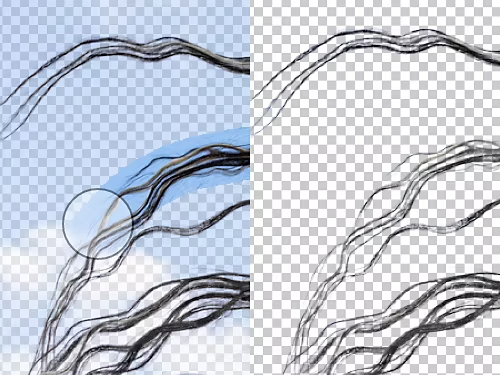
Szegély finomításának lépései
Itt megtudhatja, hogyan használhatja a Szegélyfinomító ecset eszközt bonyolult kijelölések elvégzéséhez mindössze néhány ecsetvonással.
- Másolat készítése:
Kattintson jobb gombbal a háttérrétegre, és válassza a Réteg másolása lehetőséget, hogy biztonsági másolatot készítsen az eredeti képről arra az esetre, ha olyan változtatásokat végezne, amelyekkel nem elégedett. - Kijelölés:
Használja az Objektum kijelölése, a Lasszó, a Varázspálca vagy a Gyors kijelölés eszközt a szerkeszteni kívánt objektum körüli terület kijelöléséhez. Animált fekete szaggatott vonal – amit néha „menetelő hangyáknak” is neveznek – jelenik meg a kijelölt terület határán. Tartsa lenyomva az Alt billentyűt (Windows) vagy a Command billentyűt (Mac), és kattintson azokra a területekre, amelyeket el szeretne távolítani a kijelölésből.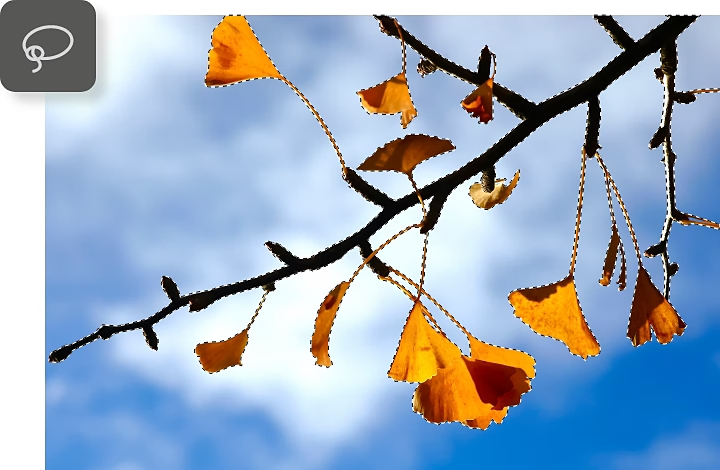
- Beállítás:
Kattintson a Kijelölés és maszkolás lehetőségre a felső menüben. Ez megnyitja a Tulajdonságok panelt, és lehetővé teszi a Szegély finomítása eszköz beállításainak módosítását a szegélyek kezelésének szabályozásához. Győződjön meg arról, hogy az új oldalsávon a Szegély finomítása eszköz van kiválasztva. Az alsó panelen áttekintheti a beállításokat.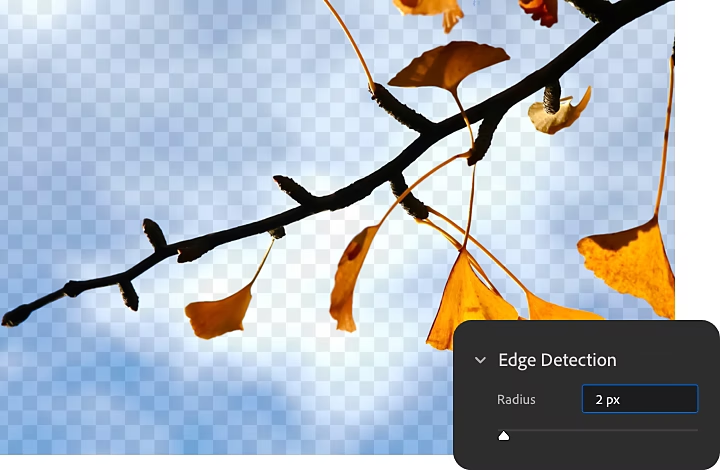
- Finomítás:
Vezesse végig a Szegély finomítása eszközt azokon a szegélyeken, amelyeket javítani szeretne. Mindig a kijelölésen belül kattintson, majd húzza kifelé az ecsetet. Így az eszköz jobban felismeri a téma és a háttér közötti különbséget. - Exportálás:
Ha végzett, térjen vissza a Tulajdonságok panelre, és keresse meg az Kimenet helye opciót a panel alján. Válasszon egy lehetőséget a legördülő menüből, hogy megadja, mit szeretne tenni a kész kijelöléssel. Ha például új hátteret szeretne adni a kijelöléshez, választhatja az új dokumentumként való exportálást. Ha folytatni szeretné a kijelölés szerkesztését a meglévő dokumentumban, válassza az Új réteg rétegmaszkkal opciót.
A Photoshop munkaterületének további lehetőségei

Téma áthelyezése bárhová
Most már tudja, hogyan jelölheti ki a témát – itt pedig azt is megismerheti, hogyan adhat neki teljesen új hátteret.

Fantasztikus kompozíciók
Nézze meg, hogyan használja egy profi fotószerkesztő a Photoshop és a {{lightroom}} eszközeit elképesztő alkotások létrehozásához.