
Csak JPEG, JPG vagy PNG formátumú, és legfeljebb 40 MB méretű lehet a kép.
https://main--cc--adobecom.aem.live/cc-shared/assets/img/upload-white.svg Fénykép feltöltése

Saját képe vagy videója feltöltésével elfogadja az Adobe
használati feltételeit és adatvédelmi szabályzatát.
Csak JPEG, JPG vagy PNG formátumú, és legfeljebb 40 MB méretű lehet a kép.
https://main--cc--adobecom.aem.live/cc-shared/assets/img/upload-white.svg Fénykép feltöltése
Saját képe vagy videója feltöltésével elfogadja az Adobe
használati feltételeit és adatvédelmi szabályzatát.
a funkció kipróbálásához
A fájl csak JPEG, JPG vagy PNG formátumú, és legfeljebb 40 MB méretű lehet.
https://main--cc--adobecom.aem.live/cc-shared/assets/img/upload-white.svg Fénykép feltöltése
Saját képe vagy videója feltöltésével elfogadja az Adobe
használati feltételeit és adatvédelmi szabályzatát.
- 40 MB-nál nagyobb képet próbált feltölteni.
- Nem sikerült feldolgozni a kérelmet.
- Ezt a fájltípust nem tudjuk feldolgozni. Próbálkozzon újra.
- Egyszerre csak egy fájl tölthető fel.
- Nagyobb a kép a megengedettnél (8000x8000 képpontnál). Méretezze át, és próbálkozzon újra.
- promoid=9RQM3VK9&mv=other
Mindössze néhány kattintással eltávolíthatók a hátterek, és új képek születhetnek
Az MI-t használó Háttér eltávolítása eszközzel kiaknázhatja a Photoshop képességeit, így könnyűszerrel törölhet háttereket, finomíthat szegélyeket és szabhat testre képeket.

Felfedés vagy elrejtés fekete vagy fehér ecsettel
Elképzelhető, hogy a háttér eltávolítása után marad néhány háttérmaradvány a téma szélei körül. A fehér ecsettel felfedheti, a fekete ecsettel pedig elrejtheti a megmaradt nemkívánatos képpontokat.
Szegélyek finomítása
Ellenőrizze még egyszer a kivágott tárgy szegélyeit, így biztos lehet abban, hogy a kijelölés megfelel az elképzeléseinek (főleg az olyan komplikált képrészek körül, mint az állati szőr vagy az emberi haj). A Szegélyfinomító ecset eszközzel illesztésmentesen elhelyezheti a tárgyat annak új hátterén.


Átlátszó háttér kipróbálása
Egy fehér hátteret átlátszóvá téve elkülönítheti a tárgyat, amelyet így számos más módon felhasználhat. Az újonnan elkülönített tárgyat, logót vagy márkajelzést akár webhelyek fejlécéhez, e-mail-aláírásokhoz, hirdetésekhez és sok egyéb máshoz is felhasználhatja.
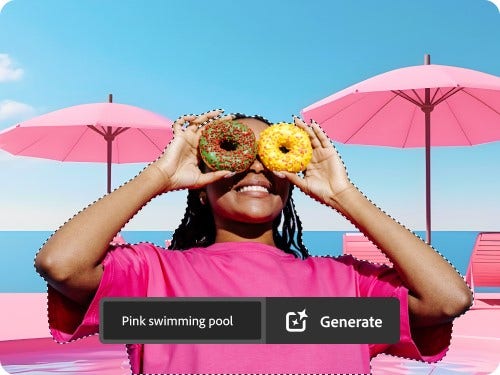
Háttér azonnali létrehozása leíró szöveges promptokkal
A Photoshop új (bétaverziós) Háttér létrehozása funkciójával könnyedén készíthet a téma megvilágításához, árnyékaihoz és perspektívájához illő egyéni háttereket.
Háttér eltávolítása a Photoshoppal
- Válassza ki a fényképet. Nyissa meg a képet a Rétegek panelen, majd oldja fel a réteg zárolását.
- Kattintással végezze el az eltávolítást. Kattintson a Tulajdonságok panel Gyorsműveletek csoportjának Háttér eltávolítása elemére, vagy a környezetfüggő feladatsáv Háttér eltávolítása elemére.
- Finomítsa a szegélyeket. Az Ecset eszközzel tüntesse el a háttérből megmaradt apró részleteket.
- Állítson be új hátteret. Húzzon be egy új képet a vászonra, majd az Átalakítás eszközzel méretezze át a kívánt méretűre. A véglegesítéshez nyomja meg az Enter vagy a Return billentyűt.
- Helyezze a képet hátra. A Rétegek panelen húzza az új képet az eredeti alá.
Kérdése van? Mi tudjuk rá a választ.
Mit érdemes tudni a Photoshop Háttér eltávolítása funkciójáról?
Hol van a Photoshopban a Háttér eltávolítása eszköz?
Hogyan működik a Háttér eltávolítása gyorsművelet a Photoshopban?
Milyen képeken a leghatékonyabb a Háttér eltávolítása funkció?
Miben különbözik a Háttér eltávolítása funkció a Háttérradír eszköztől?
Kijelölést vagy maszkot hoz létre a Photoshop Háttér eltávolítása eszköze?
