#1e1e1e
Fényképezés
Régi fényképek felfrissítése a textúra eltávolításával
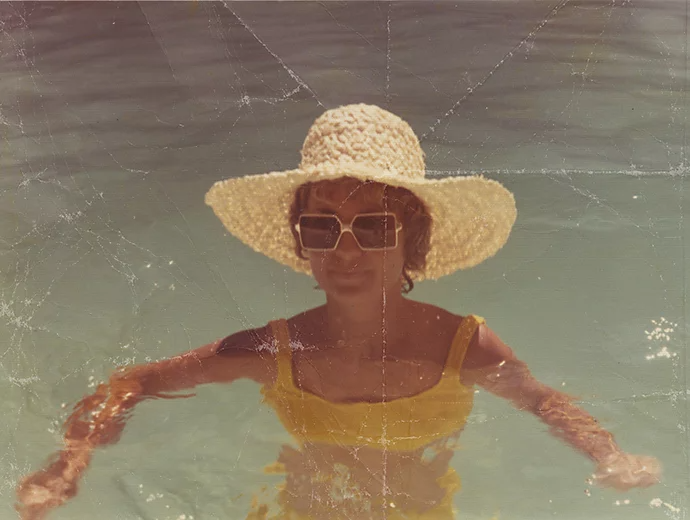
Ismerje meg, hogy az Adobe Photoshop alábbi szerkesztési eljárásai miként segíthetik a régebbi képek minőségének javítását a fényképek helyreállítása során.
Kisimítás
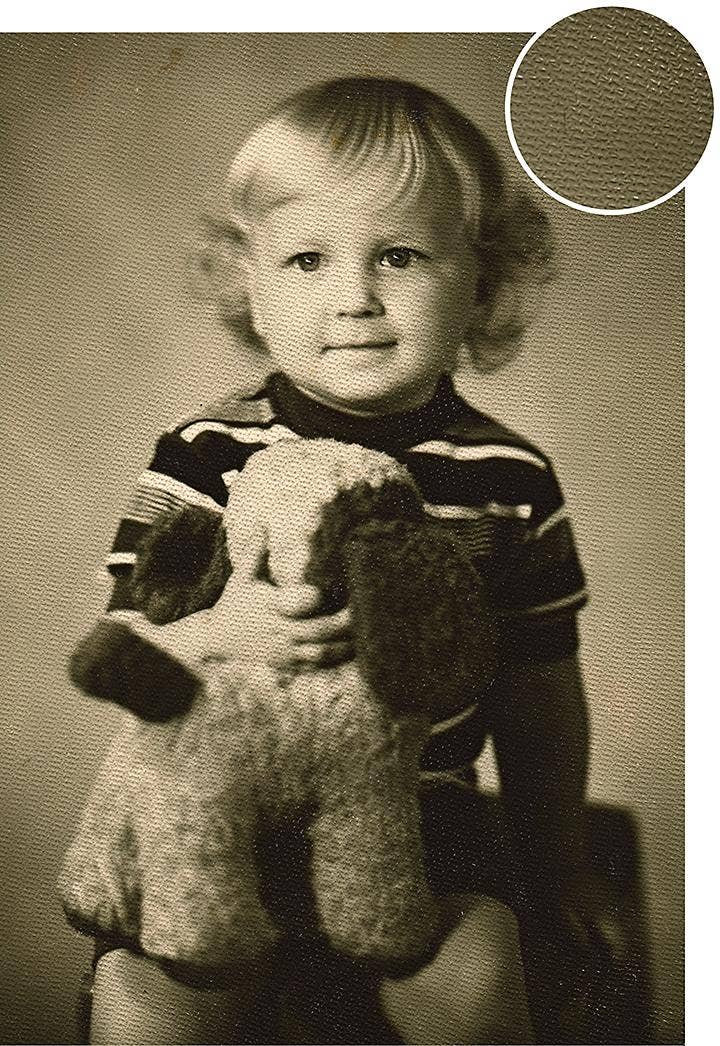
Ha szkennelt már régi fekete-fehér fényképeket, láthatta a képeken gyakran megjelenő méhsejtmintázatot. Ez a papírtextúra a régi fényképek selyemfényű felülete miatt jelenik meg. Bár egyes szerkesztési módszerek – például a Rácstalanítás szűrő és a Gauss-életlenítés keverési módok – kisimíthatják a képet, ez a részletek elfedésével járhat. A megfelelő szerkesztőeszközökkel azonban gyorsan eltávolíthatók a textúrák a régebbi képekről, miközben a kép nagy része érintetlen marad.
Saját fotógyűjtemény átemelése a modern korba
A régebbi fényképeken foltok és nyomtatottfotó-textúrák formájában gyakran megjelennek az öregedés jelei, amelyek a fényképek beszkennelése után a digitális fájlban is felbukkannak. A nem kívánt elemek azonban az Adobe Photoshop szerkesztőeszközeivel eltávolíthatók.
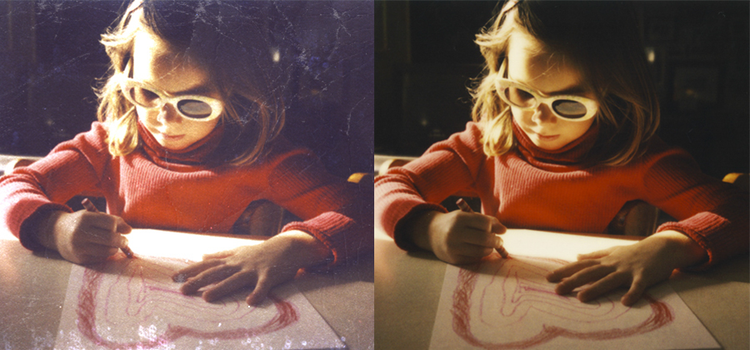
A zaj ugyanazt jelenti a fényképezésben, mint a textúra. A zajcsökkentésnek (ami eltávolítja a képek szemcsézettségét és háttérmintázatát) fontos szerepe van a beszkennelt fényképek modernizálásában. Megszabadulhat a régies szemcsés hatástól, színt adhat hozzá, sötétítheti a képet egy átlátszó fedőréteggel, vagy eltüntetheti azokat a karcolásokat és egyéb tökéletlenségeket, amelyek az évek során keletkeztek, vagy a régi fényképezési és előhívási módszerek miatt már eleve léteztek.
Tisztítás visszavonható szerkesztési műveletekkel
A Photoshop Rétegek paneljének segítségével megőrizheti – és élesebbé varázsolhatja – a múltbeli képeket anélkül, hogy feláldozná a részleteket, vagy elakadna a szerkeszthetetlen módosítások miatt. A korrekciós rétegek és az intelligens objektumok révén visszavonható módon szerkesztheti a képeit, tehát anélkül kísérletezhet a különböző effektekkel és szűrőkkel, hogy végleg megváltoztatná az eredeti fénykép képpontjait, így modernizálva a fényképeit. A képek többet mondanak ezer szónál, és a zajcsökkentéssel hangosan és tisztán közvetítheti régi fotóinak üzenetét.
Az intelligens objektumok lehetővé teszik, hogy egy felső rétegen tesztelje az effekteket, miközben megőrizheti a forrásképet. „Az intelligens objektum olyan tároló, amely több réteget tartalmaz” – mondja Jesús Ramirez fényképszerkesztő. „Lehetővé teszi a visszavonható korrekciók, torzítások, szűrők és transzformációk alkalmazását. A nem visszavonható kifejezés azt jelenti, hogy ha változtatsz valamin, akkor az végleges változás lesz. A visszavonható szó alatt azt értjük, hogy visszaléphetsz, és módosíthatod vagy teljesen el is távolíthatod a korrekciót.”
Visszavonható szerkesztési műveletekkel átméretezheti a fényképet, elforgathatja, megváltoztathatja a perspektívát és még sok minden mást, miközben az eredeti fénykép sértetlen marad. Használjon kapcsolt rétegmaszkot, hogy az intelligens objektum minden példánya automatikusan frissüljön szerkesztés közben.
Textúra eltávolítása régi fényképekről
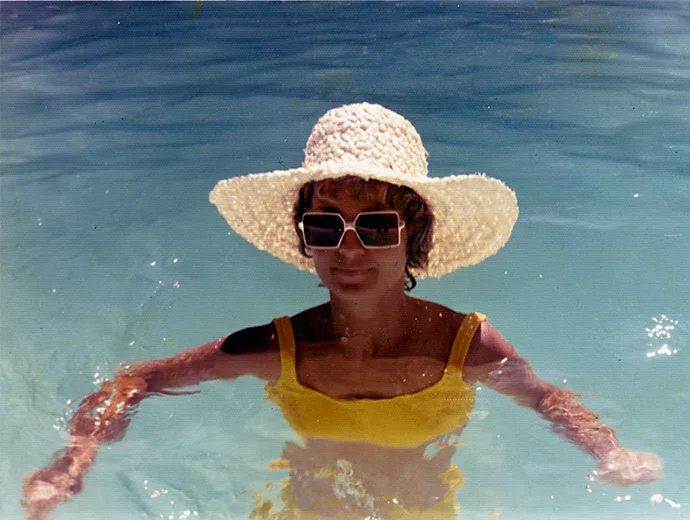
A Photoshop Adobe Camera Raw beépülő moduljának Zajcsökkentés csúszkájával eltávolíthatja a fotópapír textúráját a beszkennelt képről:
1. Importálja vagy húzza a képet a Photoshopba.
2. A bal oldali eszköztár Vágás eszközével tetszés szerint vághatja vagy bővítheti a képet.
3. A jobb oldali vezérlőpanelen kattintson a képre, és görgessen le a Konvertálás intelligens objektummá elemhez.
4. A felső navigációs eszköztáron kattintson a Szűrő › Camera Raw szűrő elemre.
5. A jobb oldalon kattintson a Részletnagyító › Zajcsökkentés elemre, és mozgassa a csúszkát, amíg a fénykép zajmentessé nem válik.
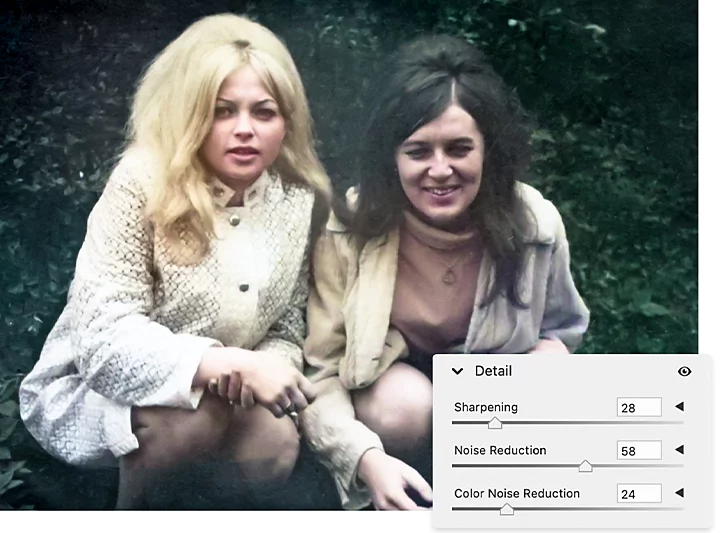
A szerkesztés finomhangolása
Miután csökkentette a zajt, a Tisztaság, az Expozíció és a Telítettség csúszkával tovább csiszolgathatja a képet.
Egyéb textúraeltávolítási módszerek
Ha a beszkennelt képein nehezen eltávolítható sérülések és karcolások vannak, próbálja meg az alábbi képpontösszemosási eljárásokkal zajmentesebbé tenni a felvételeket.
Szelektív újraélesítés maszkolással
A Camera Raw-szűrő alatt található Élesítés eszközzel növelheti az élességet, ha a nem kívánt textúra elrejtése életlenedést okozott. Nyomja le az Alt (Windows) vagy az Option (Mac) billentyűt, és húzza a Maszkolás csúszkát jobbra, amíg az újraélesíteni nem kívánt területek feketére nem színeződnek.
„A fehér felfed, a fekete pedig elrejt” – mondja Ramirez. „Ahogy a Maszkolás csúszkát jobbra tolod, a Photoshop elkezdi megtalálni az éleket a képen. Tehát azokra a területekre, amelyek most feketék, nem fogja alkalmazni az élesítési effektet. A Maszkolás csúszkát finomhangolhatod, ügyelve arra, hogy ne módosítsa a hátteret.”
A megfelelő életlenítés kiválasztása
Számos olyan életlenítési mód létezik, amellyel simítani lehet a képeket a textúrák eltávolítása érdekében. Az Életlenítés, a Több életlenítés és a Lencsefolt szűrő egyaránt fókuszban tartja a témát, miközben elfedi a háttér részleteit. A Felület életlenítése szűrő életleníti a képet, de megőrzi az éleket.
Navigáljon a Szűrők lehetőséghez, és válassza ki a kívánt életlenítési módot. Megjelenik egy új párbeszédpanel a további korrekciókhoz szükséges csúszkákkal. Kis értékekkel kezdje a beállítást, majd csúsztassa jobbra a csúszkát, amíg az eszköz a nem kívánt textúrát csak annyira életleníti, amennyire szükséges.
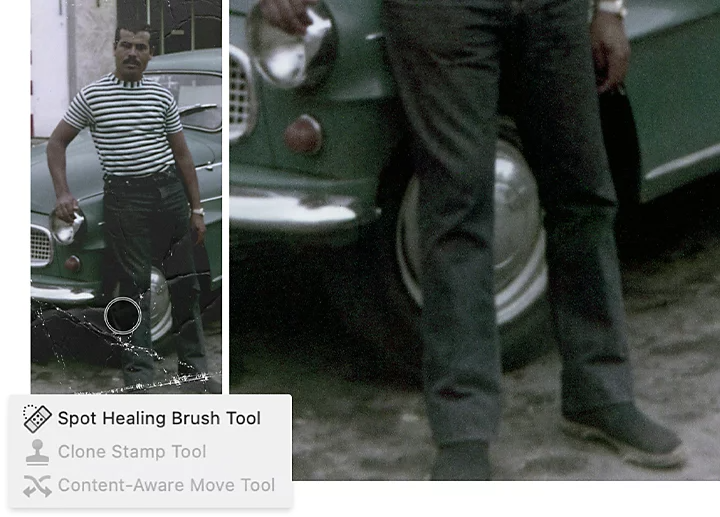
A hibák eltüntetése
Az évek során a képeken összegyűlő, nehezen szerkeszthető egyéb karcolások és foltok eltávolításához egy kissé eltérő retusálási megközelítést alkalmazhat. Nyissa meg a képet a Photoshopban, és hozzon létre egy szerkesztési műveletek végrehajtására szolgáló új réteget. Attól függően, hogy milyen típusú korrekciókat szeretne elvégezni, válassza ki három eszköz közül azt, amelyikkel a javítást el szeretné végezni:
A megbízható Helyi javítóecset eszköz
A Photoshop alapértelmezett javítómechanizmusa a Helyi javítóecset eszköz. A foltok eltávolításához vagy az egész kijelölt területet javítsa ki, vagy meghatározott értékeket (például méret, keménység, távolság) célozzon meg, attól függően, hogy mit szeretne korrigálni.
Precíz korrekciók a Klónozó bélyegző eszközzel
Ez az eszköz lehetővé teszi, hogy egy adott terület vágólapra másolt képpontjaival átfessen egy másik területet. Az Alt (Windows) vagy az Option (Mac) billentyűt lenyomva tartva kattintson a másolni kívánt területre, majd fesse a kívánt textúrát oda, ahova szükséges.
A nagyobb képhibák elrejtése tartalomérzékeny foltozással
Tartsa lenyomva a Helyi javítóecset eszközt a Folt eszköz kiválasztásához. Ez utóbbival nagyobb objektumokat, karcolásokat vagy foltokat fedhet el. A Foltozás területen válassza a Tartalomérzékeny lehetőséget, jelölje ki az elrejteni kívánt területet, majd rajzolja meg a kijelölést a módosítani kívánt képpontok köré. Húzza a kijelölést arra a területre, ahol le szeretné cserélni a képpontokat.
A Photoshop tele van hasznos eszközökkel (köztük olyan MI-eszközökkel, mint a képfelskálázó), amelyekkel a régies vagy textúrázott fotók keretbe illővé tehetők függetlenül attól, hogy milyen régóta porosodnak a padláson. Szkennelje be néhány régi fényképét, merüljön el a múltban, és kölcsönözzön modern jelleget kedvenc szentimentális képeinek.
Közreműködők
https://main--cc--adobecom.aem.live/cc-shared/fragments/seo-articles/do-more-lightroom-color-blade
Ez is érdekelheti
title
Régi fényképek felfrissítése a textúra eltávolításával
ContentType
Article
tags
caas:content-type/article,caas:products/lightroom,caas:products/photoshop,caas:product-categories/photo
description
Ismerje meg, hogy az Adobe Photoshop alábbi szerkesztési eljárásai miként segíthetik a régebbi képek minőségének javítását a fényképek helyreállítása során.
cardImage
cardImageAltText
Textúra eltávolítása a képről