A képek átméretezésével idő és tárhely takarítható meg
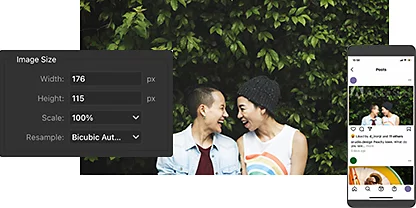
A Képméret párbeszédpanel bemutatása
A Kép › Képméret parancsot választva beállíthatja a kép szélességét és magasságát, vagy módosíthatja a – képpont/hüvelyk (PPI) értékkel kifejezett – felbontását. Ez a művelet véglegesen megváltoztatja a képfájl méretét.
A mértékegység kiválasztása
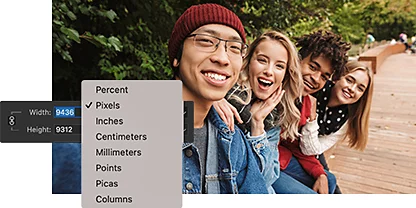
A Szélesség vagy a Magasság beállítás értéke melletti legördülő listára kattintva módosíthatja a mértékegységet. Választhatja például a Százalék, a Képpont, a Hüvelyk vagy a Centiméter elemet.

Az Exportálás funkció használata
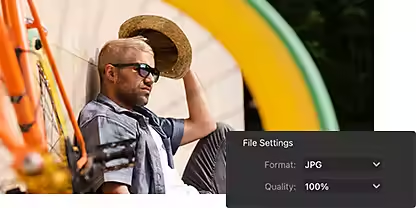
Ha kisebb méretű új fájlt szeretne létrehozni úgy, hogy ne módosuljon az eredeti méretű fájl (vagyis minőségromlás nélkül kíván képeket átméretezni a Photoshopban), nincs más dolga, mint a Fájl › Exportálás › Exportálás ekként parancsra kattintani. Az Exportálás funkcióval emellett módosíthatja a képpontokat, százalékos arányú kicsinyítést végezhet vagy JPEG formátumban exportálhatja a képet gyengébb minőségben.
A megfelelő minőség beállítása
Az Exportálás ekként vagy a Képméret párbeszédpanelen nagyíthatja vagy kicsinyítheti az előnézeti képet, így bizonyosodva meg arról, hogy az átméretezett kép részletgazdagsága megfelel a felhasználás jellegének.
A felbontás és a fájlméret összefüggése
A kép végső rendeltetésének figyelembevétele
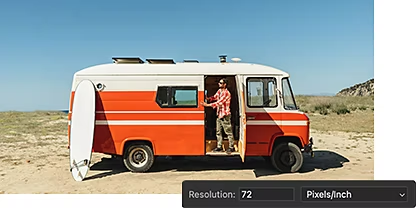
A különböző felhasználási módok eltérő képfelbontást igényelnek. Webes felhasználás esetén legtöbbször elegendő a 72 PPI-s felbontás. A jó minőségű nyomtatáshoz azonban nagyobb, körülbelül 300 PPI-s vagy annál még nagyobb felbontás ajánlott.
Az újraszámítási beállítások megértése
Interpolációs módszert választva meghatározhatja, hogyan történjen a képadatok újraszámítása. Sok esetben érdemes az automatikus beállítást választani, és hagyni, hogy a Photoshop döntsön Ön helyett. A Kettős köbös éles beállítás kiválóan megfelel a méretcsökkentéshez, míg a Kettős köbös simább beállítás nagyításkor használható jól.
Képek átméretezése a Photoshopban
Az alábbi lépéseket elvégezve módosíthatja a kép méretét a Képméret funkció használatával. Mielőtt végleges változtatásokat hajtana végre, a Fájl › Mentés másként parancsot választva új változatot készíthet a fényképből, hogy az eredeti kép érintetlen maradjon.
- A kép megnyitása
Jelölje ki az átméretezni kívánt képet, majd a fő menüsor Kép › Képméret elemét választva nyissa meg a Képméret párbeszédpanelt. - Igazítás
Az Igazítás ehhez legördülő listában válasszon a népszerű webes és nyomtatási méretek közül, vagy a Szélesség és a Magasság mezőt használva méretezze át a képet a képpontban, centiméterben vagy más mértékegységben megadott pontos értékkel. - A képarány módosítása
A Szélesség és a Magasság beállítás melletti láncszem ikon a képarány megtartására szolgál: a szélesség bárminemű módosítása automatikusan megváltoztatja a magasságot is. Az ikonra kattintva kikapcsolhatja a szélesség és a magasság összekapcsolását, és így módosulni fog a képarány (más néven a dokumentumméret vagy a vászonméret). - Újraszámítás
Ha bejelölve hagyja az Újraszámítás jelölőnégyzetet, nem fognak módosulni a kép méretei a felbontás módosítása közben. Ellenkező esetben a felbontás megváltoztatása automatikusan megváltoztatja a méreteket. - Mentés
Az OK gombra kattintva mentse a képen elvégzett módosításokat.
A képátméretezés kipróbálása
Könnyen érthető oktatóanyagainkból többet is megtudhat arról, hogyan változtatható meg a képméret. Az Adobe {{Lightroom}}ban emellett egyszerűen növelhető a felbontás.

Képméretezési útmutatók
Lépésről lépésre követhető oktatóanyagokból tanulhatja meg, hogyan állítható be a képek mérete és felbontása.

A Super Resolution eszköz használata
A {{lightroom}} Super Resolution eszközét használva egyetlen kattintással növelheti a felbontást és a képpontok számát.
{{frequently-asked-questions}}
Lehet képeket átméretezni ingyen a webes Photoshopban?
A webes Photoshop (Beta) Életlenítés eszközével könnyedén átméretezheti a fényképeit úgy, hogy ne változzon a vágási arány. Fontos tudni, hogy a szolgáltatás használatához érvényes Adobe Creative Cloud-előfizetés szükséges, amely a Photoshopot is tartalmazza. A képek átméretezéséhez végezze el az alábbi lépéseket:
1. Válassza a Kép > Képméret parancsot.
2. Az arányok megőrzéséhez hagyja bejelölve a láncszem ikont.
Létezik billentyűkombináció a képek Photoshopban történő átméretezéséhez?
Lehetséges a képek tömeges átméretezése a Photoshopban?
Hogyan méretezhetek át képet a Photoshopban húzással?
Amennyiben húzással szeretne képet átméretezni a Photoshopban, végezze el ezeket a lépéseket:
1. Nyissa meg a képet a Photoshopban.
2. A Ctrl+T (macOS-ben Cmd+T) billentyűkombinációt lenyomva válassza ki az Átalakítás eszközt. A Szerkesztés > Szabad alakítás parancsot is választhatja.
3. Húzza az átalakítókeret egyik sarkát, miközben nyomva tartja a Shift billentyűt. Ezzel a módszerrel megőrizhetők a kép arányai.
4. Az átalakítás érvénybe léptetéséhez engedje fel az egérgombot.
Alternatív megoldásként a Képméret párbeszédpanelt is használhatja a kép átméretezéséhez. Ehhez válassza a Kép > Képméret parancsot, majd írja be a kívánt méretet a Szélesség és a Magasság mezőbe. Győződjön meg arról, hogy be van jelölve az Oldalarány megtartása jelölőnégyzet, mert csak így marad változatlan a képarány.
Hogyan méretezhetek át rétegstílusokat tartalmazó képet a Photoshopban?
Ha rétegstílusokat tartalmazó képet szeretne méretezni a Photoshopban, jelölje ki a megfelelő réteget a Rétegek panelen, majd válassza a Réteg > Rétegstílus > Effektusok méretezése parancsot. Megteheti azt is, hogy a jobb gombbal az fx ikonra kattint, és az Effektusok méretezése parancsot választja. Írja be a megfelelő százalékos értéket, vagy húzza a csúszkát. Az Előnézet elemet választva megnézheti a képen elvégzett módosítások előnézetét.
Bizonyos esetekben érdemes lehet intelligens objektummá alakítani a rétegeket. Miután ezzel végzett, átválthat az Átalakítás eszközre a Ctrl+T (macOS-ben Cmd+T) billentyűkombinációval, vagy választhatja a Szerkesztés > Szabad alakítás parancsot. Húzza az átalakítókeret egyik sarkát, miközben nyomva tartja a Shift billentyűt. Ezzel a módszerrel nem változik a képarány.