PHOTOSHOP-FUNKCIÓK
Réteg átméretezése az Adobe Photoshopban
Fedezze fel, hogyan finomhangolhatók adott részei egy képnek a Szabad átalakítás eszközzel anélkül, hogy a módosítás a többi területet érintené.
Az alkalmazás beszerzése | A Photoshop beszerzése Csomagok és árak | Photoshop-csomagok és áraik
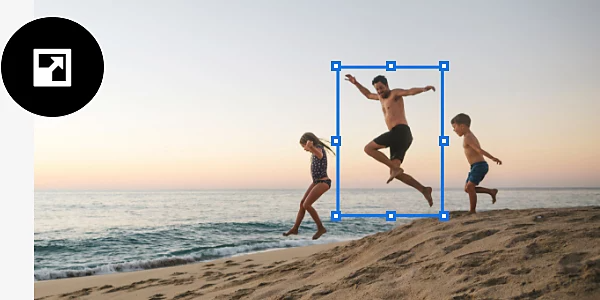
A rétegek átméretezésének számos oka lehet.
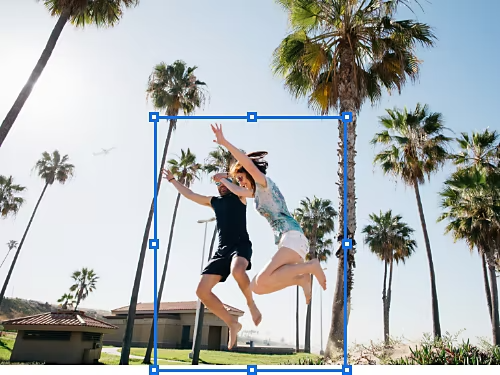
Elemek méretezése perspektíva céljából
Adjon hozzá egy pálmafát a nyaralós képeihez, majd nagyítsa fel, hogy illeszkedjen a fotóhoz, vagy kicsinyítse le saját fejét azon a kínos családi fotón.
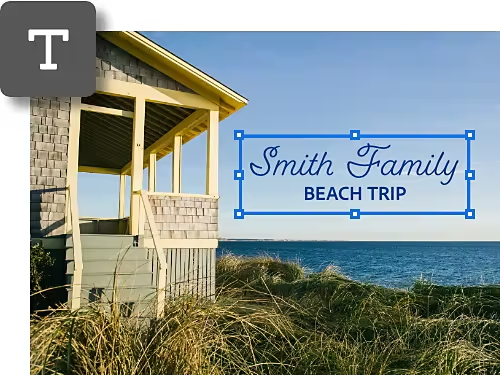
Szöveg átméretezése
Szöveget szeretne hozzáadni egy képéhez? Helyezze el a szavakat egy külön rétegen, majd módosítsa a méretet, amíg igazán hatásossá nem válnak.
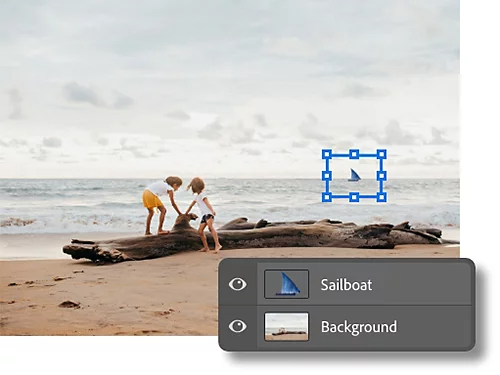
Hozzon egyensúlyt a terveibe
Akár logót, akár műalkotást készít, növelheti vagy csökkentheti az elemek rétegméretét a kompozíció igényeinek megfelelően.
Védelem a képpontoknak
A kép többszöri ismételt átméretezése ronthatja annak minőségét. A rétegátméretezés az Intelligens objektumokkal a képpontok károsítása nélkül őrzi meg a képminőséget.
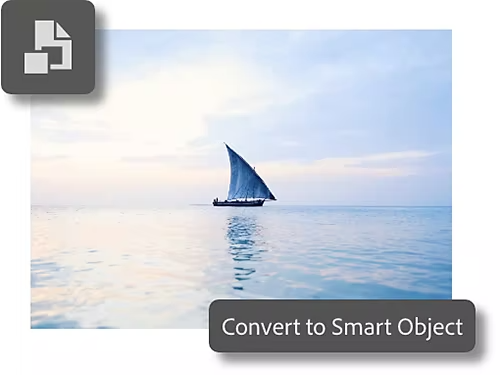
Hogyan változtatom meg egy réteg méretét a Photoshopban?
A rétegek mérete négy egyszerű lépésben módosítható a Szabad átalakítás eszközzel.
- Kiválasztás:
A Rétegek panelen válassza ki az átméretezni kívánt réteget vagy rétegeket. - Átalakítás:
Válassza a Szerkesztés › Szabad átalakítás lehetőséget. - Átméretezés:
A Shift billentyűt lenyomva tartva (a kép torzításának elkerülése érdekében) húzza az Átalakítás keret sarkait vagy széleit a tartalom átméretezéséhez vagy elforgatásához. - Véglegesítés:
Nyomja le az Enter billentyűt (Windows) vagy a Return billentyűt (macOS) a változtatások véglegesítéséhez.
Van másik módja is a rétegek méretének megváltoztatásának?
Ha pontos módosításokat szeretne végezni a réteg méretén, használja a Szabad átalakítás eszközt a mezőértékek módosításához.
- Kiválasztás:
Válassza ki a Mozgató eszközt a jobb oldali eszköztárból. - Megjelenítés:
Válassza az Átalakítási vezérlők megjelenítése lehetőséget a Beállítások sávban. - Kattintás:
Kattintson a kiválasztott réteget körülvevő határoló keretre. - Módosítás:
Adja meg a kívánt százalékértékeket a Szélesség és Magasság mezőben, így a réteget egy meghatározott értékre méretezheti. Kattintson a jobb gombbal a százalék mezőre más mértékegység, például képpont, centiméter vagy hüvelyk kiválasztásához. - Befejezés:
Ha elkészült, nyomja le az Enter billentyűt, vagy válassza a menüsáv jobb oldalán lévő pipa ikont.
További tippek a rétegek használatához
Billentyűparancsokat és bevett gyakorlatokat sajátíthat el, amelyekkel még könnyebben használhat rétegeket.
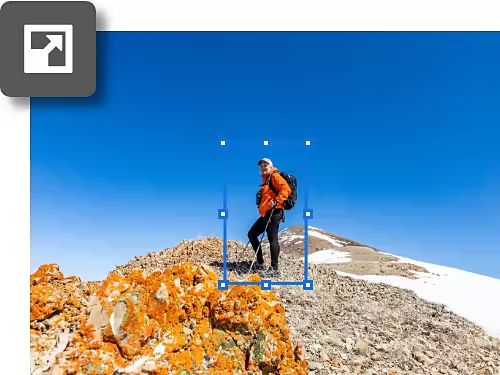
Billentyűparancsokkal gyorsabban átméretezhetők a rétegek.
A Ctrl+T (Windows) vagy a Command+T (Mac) billentyűkombináció segítségével azonnal elérheti a Szabad átalakítás eszközt és megjelenítheti a méretezési fogópontokat a réteg méretének beállításához.
Nevezze el a rétegeket.
Amikor több réteget tartalmazó projekten dolgozik, átnevezheti őket, hogy könnyebben azonosíthassa azt, amelyiket át szeretné méretezni. Ehhez kattintson duplán a réteg nevére.
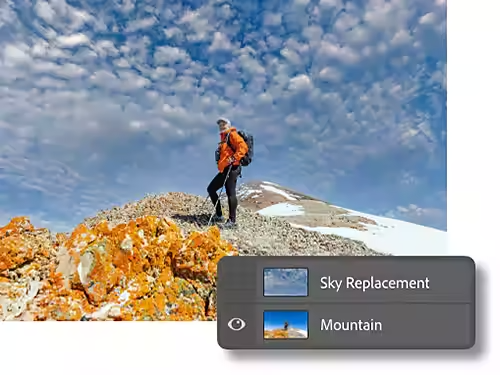
További információ a rétegekről
Oktatóanyagokat segítenek a legtöbbet kihozni minden rétegből.
A rétegek alapjai
A rétegek sokoldalú eszközök a visszavonható szerkesztéshez, amelyek képek vegyítésére, speciális effektusok hozzáadására és a kép egyéb javításaira használhatók.
A rétegek alapjainak elsajátítása|A rétegek alapjainak elsajátítása
Rétegek átlátszósága
A réteg átlátszósági beállításának módosításával szabályozhatja, hogy egy réteg mennyire látható, és hogyan keveredik az alatta lévő rétegekkel.
Gyakori kérdések
Mi történik, ha átméretezek egy réteget a Photoshopban?
Hatással van más rétegekre az átméretezés a Photoshopban?
Meghatározott mértékben átméretezhetem a rétegeket a Photoshopban?
Hogyan méretezhetek át egy réteget a középpontból a Photoshopban?
Van mód az átméretezett rétegek eredeti méretére való visszaállítására a Photoshopban?
Melyik Photoshop-eszköz használható rétegek átméretezésére?
Átméretezhetek egyszerre több réteget a Photoshopban?