PHOTOSHOP-FUNKCIÓK
Így forgathatja el a képeket az Adobe Photoshopban
Az elforgatás többet jelent, mint egyszerűen a kép oldalra fordítását. Itt megtudhatja, hogyan teheti még jobbá a fényképeit a perspektíva megváltoztatásával.


A Photoshopban több módja is van a képek elforgatásának, és mindegyikkel más és más hatást lehet elérni. Próbálja ki mindet, és találja meg az igényeinek legmegfelelőbbet.
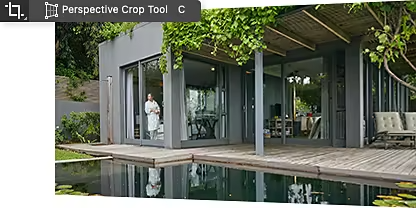
A kép szögének beállításához tartsa lenyomva a Vágás eszközt, és válassza a Perspektivikus vágás eszközt az eszköztárból. A kurzorral helyezze el a határolókeret szegélyeit a módosítani kívánt terület köré.
Ha a képet egyszerre szeretné elforgatni és más módon is átalakítani, a Szabad alakítás eszköz a legjobb választás. Vagy lépjen a Szerkesztés > Átalakítás menüpontra, és válassza ki a kívánt átalakítást a Méretezés, Döntés, Torzítás, Hajlítás és egyéb lehetőségek közül.

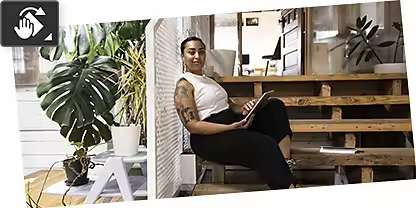
A Nézet elforgatása eszközzel az oldalára fordíthatja, adott szögben megdöntheti vagy fejjel lefelé állíthatja az egész képet. Egyetlen egyszerű lépésben egyszerre mozgathatja a témát, a hátteret és az összes egyedi réteget.
Tükörképet vagy fejjel lefelé álló vásznat hozhat létre, ha a képet a vízszintes vagy függőleges tengelye mentén 180 fokkal elforgatja a Kép elforgatása paranccsal.


Ha megtanulja, hogyan végezhet elforgatást a Photoshopban, olyan alapvető készségre tesz szert, amellyel gyorsan javíthat minden fotóján. Nézze meg ezeket az oktatóanyagokat, hogy még többet megtudjon a képek tükrözéséről, döntéséről és elforgatásáról.
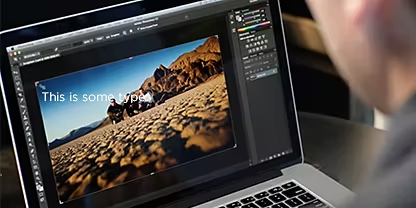
Képek körülvágása a szög és a méret egyidejű beállításához
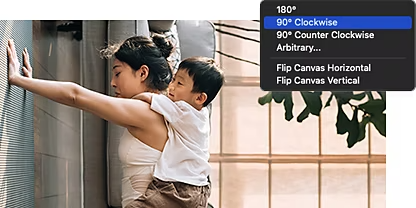
A képet bármilyen szögben megdöntheti, szabadon elforgathatja, vagy perspektívát adhat hozzá.

A képeket szabadon átalakíthatja elforgatással, döntéssel vagy torzítással.
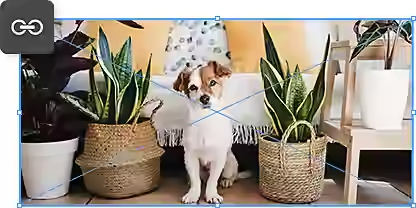
Az objektumok elforgatása és mozgatása közben megőrizheti a rétegek közötti méretarányt.
Havonta számlázott éves csomag
83,24 €/hóáfával
Ez a csomag húsznál is több Creative Cloud-alkalmazást tartalmaz, köztük az asztali gépen és iPaden is használható Photoshopot.
Havonta számlázott éves csomag
20,64 €/hóáfával
Több mint
Based on your location, we think you may prefer the United States website, where you'll get regional content, offerings, and pricing.


