PHOTOSHOP-FUNKCIÓK
Réteg elforgatása az Adobe Photoshopban
Ebben a témakörben arról lesz szó, hányféleképpen lehet elforgatni egy réteget a Photoshopban.
Az ingyenes alkalmazás beszerzése | Az ingyenes Photoshop beszerzése Csomagok és árak | Photoshop-csomagok és áraik
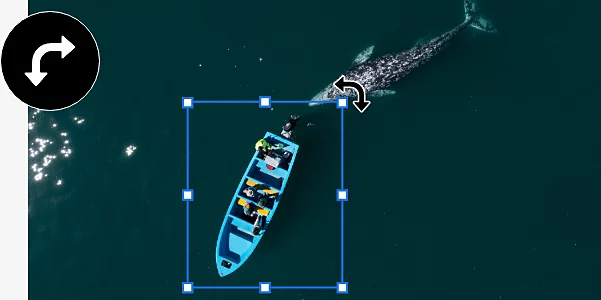
Mit értünk egy réteg elforgatása alatt?
A rétegek kulcsfontosságúak a Photoshopban végzett műveletek szinte mindegyikéhez. Az adott képen elvégzett összes módosítás új rétegként ráhelyezhető a képre. Az egyes rétegek hozzáadásával és szerkesztésével visszavonható módon lehet szerkeszteni, tehát megmarad az eredeti kép, hogy bármikor újra lehessen kezdeni a szerkesztést.
Egy réteg elforgatása azt jelenti csupán, hogy a projekt számos rétegének egyikét elforgatja egy rögzített pont körül jobbra vagy balra anélkül, hogy ezzel módosítaná a kép bármely másik részét.
Miért érdemes elforgatni egy réteget?
Számos módja van annak, hogy egy réteg elforgatásával pontosan annyit finomítson a képen, amennyi szükséges.
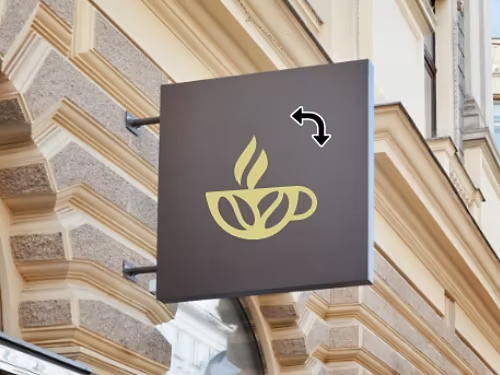
Logó igazítása
Ha logót adott hozzá rétegként a képhez, elforgathatja, hogy biztosan úgy nézzen ki a grafika, ahogyan szeretné.
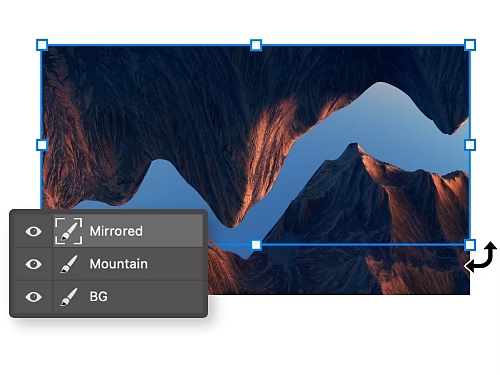
Tükrözött kép finomítása
Tükörhatást szeretne létrehozni? Elforgathatja a másolt képet tartalmazó réteget, hogy egy vonalba kerüljön az eredetivel.
Grafika módosítása
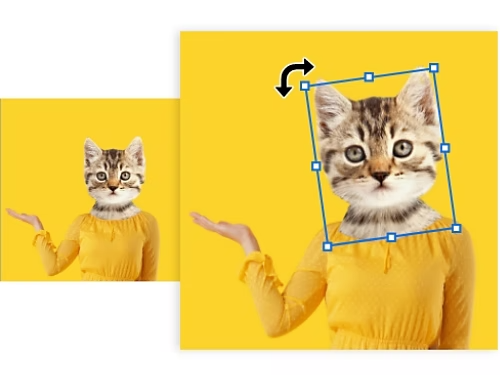
Egyetlen réteg elforgatásával finoman megváltoztathatja a grafika megjelenését.
Kompozit készítése
Miközben retusál egy kompozitot, módosíthatja a hozzáadott elemek szögét, hogy jobban beleolvadjanak az elemek a képbe.

Hogyan forgatható el egyetlen réteg a Photoshopban?
Többféleképpen is elforgatható egy réteg.
- A Mozgató eszköz használata
- A Szabad alakítás eszköz használata
A Mozgató eszköz használata
A leggyorsabb és legegyszerűbb módszer a Mozgató eszköz használata. Mindössze három lépésben elforgatható vele a réteg.
- Kijelölés
Jelölje ki az elforgatni kívánt réteget a Rétegek panelen. - Bekeretezés
Válassza a jobb oldali eszköztár Kijelölés áthelyezése eszközét. Megjelenik egy határolókeret a réteg körül. - Elforgatás
Kattintson a réteg egyik sarokfogópontjára, és az egérmutatót húzva forgassa el a réteget. A 15 fokos lépésekben történő elforgatáshoz tartsa nyomva a Shift billentyűt.
A Szabad alakítás eszköz használata
A Szabad alakítás eszközzel is elforgatható a réteg. Noha a munkafolyamat manuálisabb, ez a módszer több lehetőséget kínál a réteg konkrét fokértékkel történő elforgatására.
- Kijelölés
Jelölje ki az elforgatni kívánt réteget a Rétegek panelen. - Bekeretezés
Válassza a felső menüsorban a Szerkesztés › Átalakítás elemet. Megjelenik a határolókeret a réteg körül. - Elforgatás
Válasszon a különböző elforgatási lehetőségek közül: bármelyik irányba elforgathatja a réteget 90 fokkal vagy 180 fokkal. Megteheti azt is, hogy kattintás után húzással forgatja el a határolókeretet, vagy a felső eszköztáron beírja azt a fokértéket, amennyivel el szeretné forgatni a réteget.
Léteznek billentyűkombinációk a rétegek elforgatására?
Ezekkel a tippekkel és bevált módszerekkel felgyorsíthatja a munkát és lerövidítheti a menük böngészésével töltött időt.
Átalakítási billentyűkombinációk
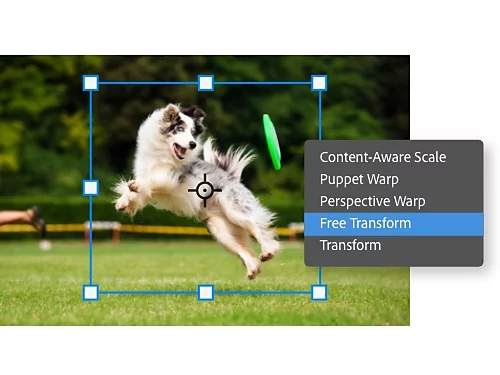
Windows rendszeren a Ctrl+T, macOS rendszeren pedig a Command+T billentyűkombinációval nyithatja meg a Szabad alakítás művelet menüjét. A jobb gombbal a rétegre kattintva, majd a helyi menü Szabad alakítás parancsát választva is megteheti ugyanezt.
Rétegek tömeges elforgatása
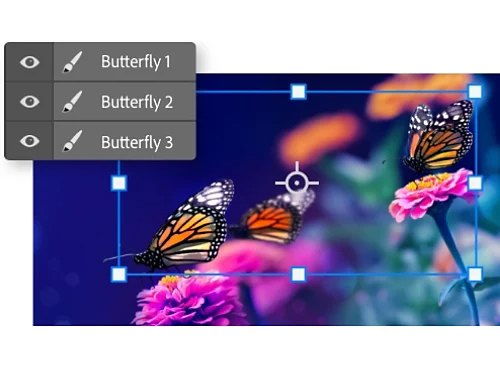
Tartsa nyomva a Ctrl billentyűt, és kattintson a Rétegek panelen minden módosítani kívánt rétegre. A Mozgató eszköz vagy a Szabad alakítás eszköz használatakor együtt forgatja el a program az így kijelölt összes réteget.
A forgáspont áthelyezése
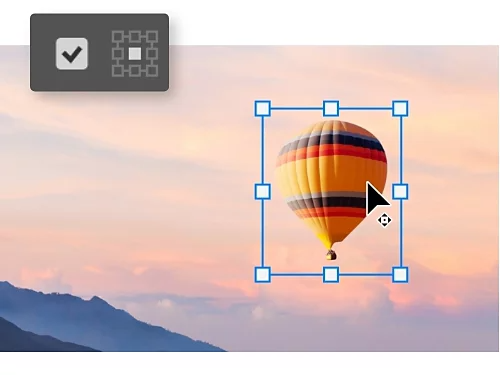
Ha be van kapcsolva az Átalakítási vezérlők megjelenítése beállítás, látszik az a forgáspont, amely körül elfordul a réteg. A forgáspontra kattintva, majd azt odébb húzva áthelyezheti a vászon bármely pontjára.
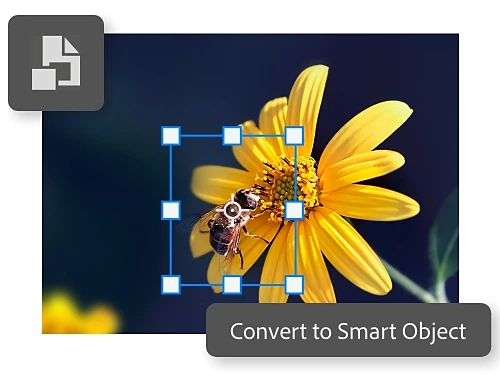
Intelligens objektum létrehozása
Ha intelligens objektummá alakítja a réteget, védheti a képpontjait elforgatás vagy átméretezés közben, így többszöri szerkesztés után is változatlan marad a képminőség.
További Photoshop-funkciók
Oktatóanyagainkból megtudhatja, hogy mi minden másra is alkalmas a Photoshop.

Szűrők használata
Szűrőkkel gyorsan elvégezhető a képek színeinek és árnyalatainak nagymérvű módosítása.

A kép méretének módosítása
Bemutatjuk, hogyan vághat körbe vagy egyenesíthet ki egy képet a Photoshopban, és hogyan módosíthatja másként a méretét.