PHOTOSHOP-FUNKCIÓK
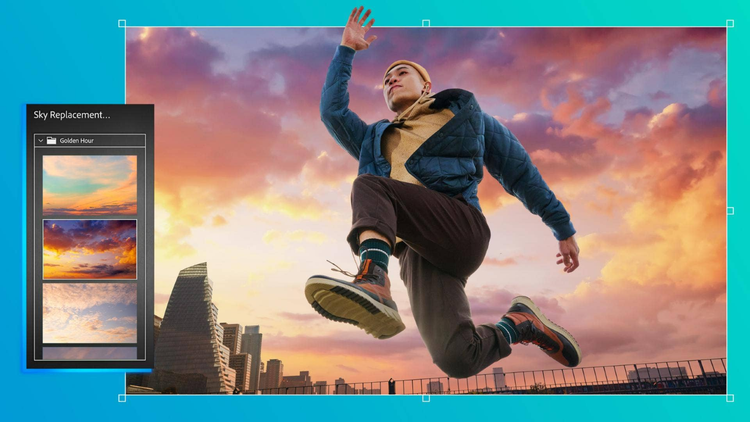
Képek hatásosabbá tétele az Égbolt cseréje eszközzel
Legyen szó napos, csillagfényes vagy viharos égboltról, az MI-alapú Égbolt cseréje eszközzel könnyedén lecserélheti a felvételen látható égboltot, és felejthetetlen jelenetté alakíthat minden horizontot.
Az ingyenes alkalmazás beszerzése | Az ingyenes Photoshop beszerzése Csomagok és árak | Photoshop-csomagok és áraik

Határtalan égboltok
A Photoshop Égbolt cseréje eszközével végtelen számú lehetőség várja az égbolttal kapcsolatban. Derűs kék égboltokkal, lenyűgöző naplementékkel és más effektusokkal varázslatosabbá teheti a tájképet, így a nyugalmat árasztó jelenetektől a bámulatos látképekig lebilincselő vizuális élményeket hozhat létre.
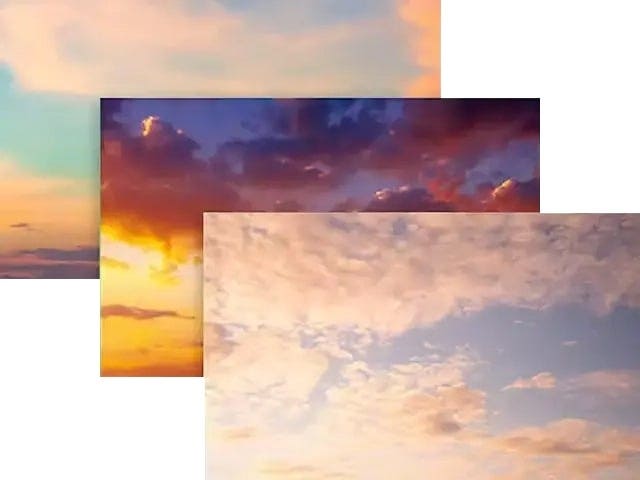
Keresés az Adobe égboltgyűjteményében
A Photoshop gyűjteményében három kategóriába soroltuk az égboltokat: Kék égboltok, Látványos és Naplementék. Kipróbálhatja ezek egyikét, vagy letöltheti a profi fotósok által készített ingyenes égboltkészleteket (köztük tornádókat, tűzijátékokat és csillagokat).
A tökéletes égbolt kiválasztása
Az égboltgyűjtemény megtekintéséhez nyisson meg egy elfogadható kinézetű égboltot tartalmazó képet, és válassza a Szerkesztés > Égbolt cseréje parancsot. Válassza ki az Önnek tetsző égboltot, és az OK gombra kattintva nézze meg, hogyan fest majd a képen.


Páratlan látvány
Az Adobe Firefly nevű generatív mesterséges intelligencia (MI) egy olyan intelligens technológia, amely észleli az eredeti égboltot, és lecseréli egy újra. Miután megtörtént a csere, a jelenetnek megfelelően automatikusan korrigálja a megvilágítást és az árnyékokat. A módosítások teljes egészében személyre szabhatók, a Rétegek panelen pedig finomítható a megjelenés.
Saját gyűjtemény készítése
Az Égbolt cseréje eszközzel importálhatja az útközben fotózott égboltképeit, hogy látványosabbá és érdekesebbé tegye a különböző jeleneteket.
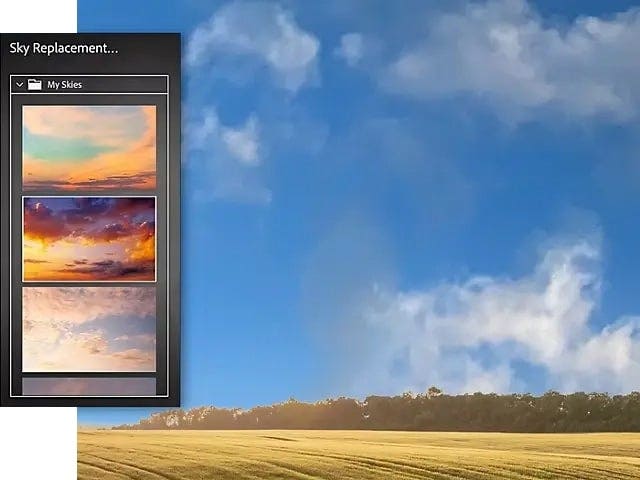
Az égbolt cseréje a Photoshopba integrált generatív MI-vel
- Kép kiválasztása
Nyisson meg egy lehangoló égboltot tartalmazó fényképet, és válassza a Szerkesztés > Égbolt cseréje parancsot. - A gyűjtemény megtekintése
Böngéssze át az égboltkészlet képeit, és kattintson arra a képre, amelyik tetszik. - Az Adobe Sensei elvégzi a műveleteket
Nézze meg az újrakevert jelenetet, és tekintse át a módosítható korrekciókat a Rétegek panelen. - Saját égbolt importálása
Adjon hozzá egy égboltot a saját fényképgyűjteményéből, és nézze meg, hogyan teszi látványosabbá a jelenetet.
{{questions-we-have-answers}}