PHOTOSHOP-FUNKCIÓK
Bélyegzőeffektek készítése az Adobe Photoshopban
Bármilyen képet digitális bélyegzővé alakíthat át, és felhasználhatja a terveiben.
Az ingyenes alkalmazás beszerzése | Az ingyenes Photoshop beszerzése Csomagok és árak | Photoshop-csomagok és áraik

Domborítás mesterfokon
Valósághű postai bélyegzőt készíthet, megoszthatja márkáját a világgal, vagy egyszerűen kiemelheti a fontos információkat.

Valósághű digitális tintabélyegző-effektek létrehozása
Ha egy levelet, csomagolást vagy bármilyen más, bélyegzőt igénylő tartalmat hitelesebbé szeretne tenni, adjon hozzá olyan bélyegzőt, amely úgy néz ki, mintha kézzel, valódi tintával készült volna, amely az idő múlásával kifakult.
Vízjelek a tartalmakhoz
A tulajdonjog jelzése és márkaépítés céljából vízjeles logót adhat fényképeihez és kompozitjaihoz.
Bélyegzős poszterek
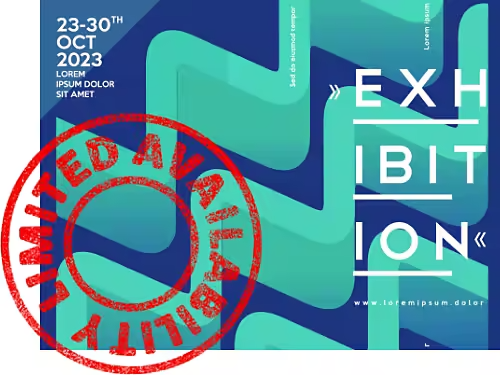
Akár nyomtatásra szánja poszterét, akár a közösségi oldalakon osztja meg, bármilyen rendezvény promócióját figyelemfelkeltőbbé teheti egy nagy, erőteljes üzenetet hordozó bélyegzővel.
Gumibélyegző-effekt létrehozása a Photoshopban
Ezzel a kezdőknek szóló útmutatóval Ön is készíthet gumibélyegző-effektet.
- Nyissa meg a PSD-fájlt, amelyet bélyegzővé szeretne alakítani.
Bármilyen grafikát, logót vagy témát bélyegzővé alakíthat, vagy a Szöveg eszközzel beírhatja a használni kívánt új szöveget. - Oldja fel a háttérréteg zárolását.
A Rétegek panelen kattintson a lakatjelre, és húzza le a Kuka ikonra. - Készítse el a kijelölést.
Használja az intelligens kijelölőeszközöket annak a területnek a kijelöléséhez, amelyet bélyegzővé szeretne alakítani. Az ecset eszközökkel finomíthatja a kijelölés határait. - Hozzon létre rétegmaszkot.
A felső menüben válassza a Rétegek › Rétegmaszk › Mindent mutat lehetőséget. Vagy kattintson a Rétegmaszk hozzáadása ikonra a Rétegek panel alján. A réteg kijelölése után kattintson jobb gombbal a rétegmaszk fekete-fehér bélyegképére az előnézet mellett, és válassza a Rétegmaszk alkalmazása lehetőséget. - Adjon hozzá bélyegzőeffektus-szűrőt.
Mielőtt alkalmazná az effektust, válassza ki a használni kívánt festő- és háttérszínt az eszköztáron lévő színmezőkre kattintva. Ezután a felső menüben válassza a Szűrő › Szűrőgaléria lehetőséget. Nyissa meg a Vázlat mappát a Bélyegző effektus megkereséséhez. - Finomítsa a Bélyegző effektust.
Mozgassa a Fényesség és Simaság csúszkákat az effektus intenzitásának beállításához. Bármikor hozzáadhat korrekciós réteget, és kísérletezhet a fényerővel, a kontraszttal, a színezettel és a telítettséggel, amíg meg nem találja a megfelelő kombinációt. - Alakítsa át Intelligens objektummá.
Az Intelligens objektum segítségével összekapcsolhat egy szövegréteget, képréteget, valamint a szűrőket és a színátmeneteket, és továbbra is szerkesztheti az effektusokat. Tartsa lenyomva a Shift billentyűt, és kattintson a rétegekre. A felső menüben válassza a Réteg › Intelligens objektumok › Konvertálás intelligens objektummá lehetőséget.
Életlenítés
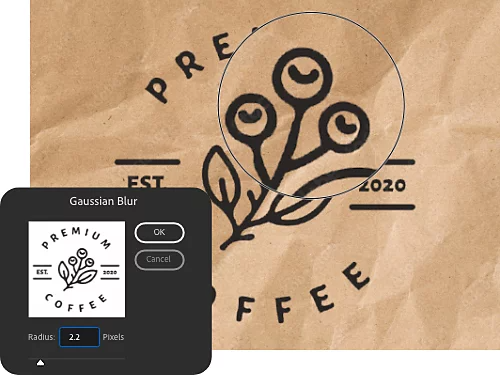
Ha a szegélyek túl élesnek tűnnek, tegye őket valósághűbbé egy életlenítő szűrővel. Válassza a Szűrő › Életlenítés lehetőséget. Próbálja ki a Bemozdulás vagy a Gauss-életlenítés opciót, és mozgassa a csúszkát az effektus finomhangolásához.
Háttér átlátszóvá tétele
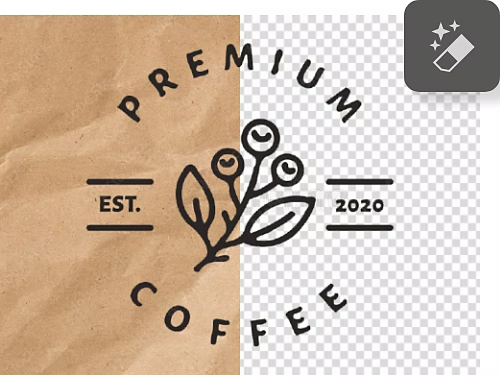
Kövesse a fenti utasításokat a Bélyegző effektus szűrő hozzáadásához. Ezután kattintson a Bűvös radír eszközzel a háttér képpontjaira, hogy átlátszóvá tegye a hátteret. Mentse a vízjelet, hogy másik kompozithoz is hozzáadhassa.
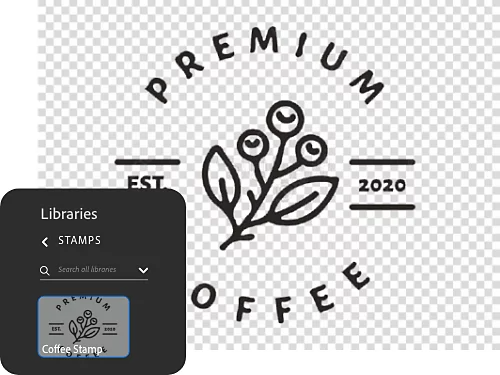
Bélyegző hozzáadása a könyvtárához
Húzza át a bélyegzőréteget a könyvtárába, hogy újra felhasználhassa a Photoshopban és más Creative Cloud-alkalmazásokban.
Kopási effektus hozzáadása a bélyegzőjéhez
A még valósághűbb eredmény érdekében a bélyegzőt textúra hozzáadásával kopottá vagy hiányossá teheti.
- Válasszon egy textúrát.
Az Adobe Stock oldalán található ingyenes textúrákat letöltheti a könyvtárába. - Adja hozzá a textúrát.
Másolja a textúrát a kompozitjába egy új rétegre. - Aktiválja a rétegmaszk bélyegképét.
Kattintson a rétegmaszk bélyegképére az aktiváláshoz. Ha a rétegmaszk aktív, már másolhat rá képpontokat. - Másolja a képpontokat.
Kattintson a textúraréteg bélyegképére, majd kattintson a képre a textúra kijelölésként való betöltéséhez. Ezután nyomja meg a Ctrl+C vagy Command+C billentyűkombinációt a képpontok másolásához. - Illessze be a képpontokat a rétegmaszkba.
A textúra képpontjainak rétegmaszkba való beillesztéséhez tartsa lenyomva az Alt billentyűt (Windows), illetve az Option billentyűt (Mac), és kattintson a rétegmaszk bélyegképére. Minden fehérré válik, mert csak a maszkot látja. Ezután nyomja meg a Ctrl+V vagy Command+V billentyűkombinációt a textúra képpontjainak rétegmaszkba való beillesztéséhez. Kattintson a szem ikonra a Rétegek panelen a textúra bélyegképének elrejtéséhez, hogy láthassa, hogyan hatottak a változtatások a bélyegzőre. A bélyegző megjelenését a textúra kopottabb hatásúvá teszi.

A Photoshop további effektjeinek felfedezése
Nézzen meg több Photoshop-oktatóanyagot a képek gyors átalakításáról, hogy tovább bővítse tervezési ismereteit.
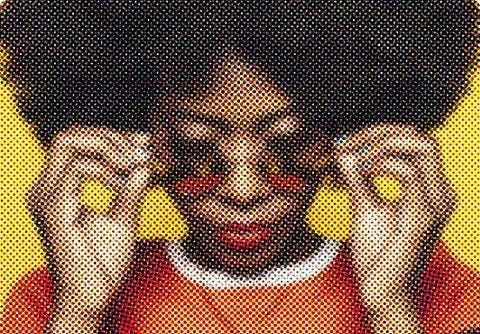
Nosztalgikus hangulat színes nyomdai effekttel
Bélyegzőjét régi nyomdagéppel készült hatásúvá teheti, ha raszterrács szűrőt ad hozzá lenyűgöző kép- vagy szöveghatások létrehozásához.
Raszterrácsos effektek hozzáadása|Raszterrácsos effektek hozzáadása

Két kép egyesítése
Itt megtudhatja, hogyan kombinálhat két képet a Photoshopban lenyűgöző tervek létrehozásához.