Fényképezés
Hozza létre a lehetetlent képek egymásra helyezésével.
A képek egymásra helyezésével több pillanatfelvételből egyetlen kombinált műalkotást hozhat létre. Fedezze fel a képek egymásra helyezésének különböző módjait, és kezdje el következő projektjét a Photoshop képszerkesztő eszközeivel.
Találja meg a képek egymásra helyezésének új módjait az Adobe Photoshopban.
„Lényegében amikor egy képet egy másikra helyezel, két képet kombinálsz, hogy valami újat hozz létre” – mondja Jesús Ramirez Photoshop-szakértő. Az egymásra helyezés tág fogalom, és számos olyan effekt írható le vele, amelyet a tervező vagy a fotós képek egyesítésére, szerkesztésére és kompozitálására használhat.
Azáltal, hogy egy képen elemeket helyez egymásra, létrehozhatja valaminek az illúzióját, vagy elrejthet valamit az eredeti képen. Tehát akár egy frissített logót ad hozzá rétegként egy termékfotóhoz, akár képeket kompozitál kollázskészítés céljából, a képek egymásra helyezése olyan fényképszerkesztési technika, amellyel fontos tisztában lennie.
Kettős expozíció létrehozása
A képek egymásra helyezésének egyedülálló módja a kettős expozíció. A kettős expozíció két vagy több fénykép kombinációja. Kettős expozíciót (amelyet történetileg két expozíció ugyanazon filmkockán való létrehozásával állítottak elő) könnyű elkészíteni digitálisan. A Photoshopban gyorsan beállíthatja az egyes képek átlátszatlanságát, és akár expozíciós átmeneteket is alkalmazhat a második képre. Ez az átmenet finoman elhalványítja a képet, lágy, finom éleket biztosítva.
Kísérletezés a keverési módokkal
„A képek úgy is egymásra helyezhetők, hogy egy keverési mód segítségével kombináljuk őket a Photoshopban” – mondja Ramirez. Ezek a keverési módok határozzák meg, hogy a rétegek hogyan kommunikáljanak egymással. A rétegek keverési módja alapértelmezés szerint a Normál értékre van állítva, ami azt jelenti, hogy a rétegek nem kommunikálnak és nem keverednek egymással. E módok megváltoztatásával és a rétegmaszkokkal való kísérletezéssel egyesítheti a képeket, és új megjelenést hozhat létre.
Objektumok kivágása
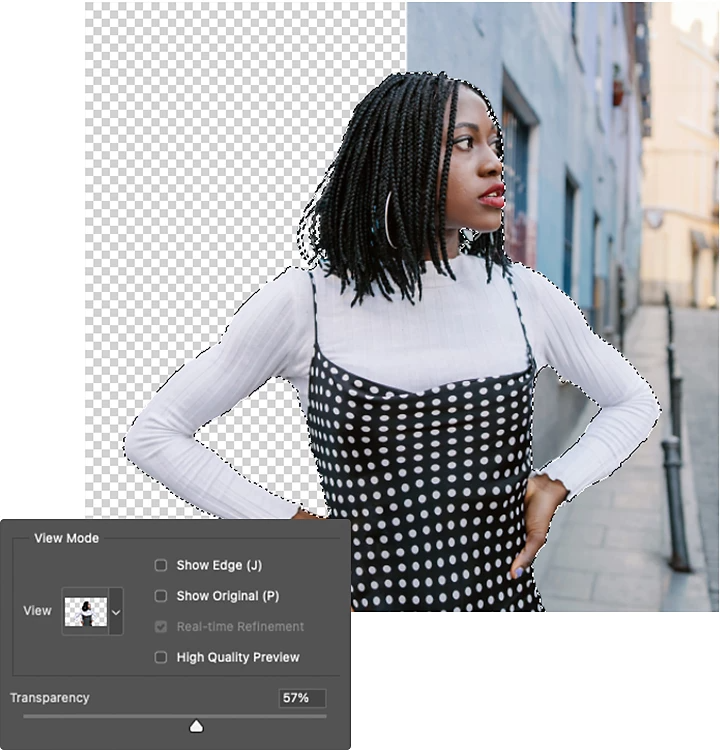
A képek kombinálásának egy másik módja a fényképek egyes részeinek kivágása és beillesztése. A Lasszó vagy a Varázspálca eszközzel gyorsan kijelölheti az objektumokat, és kivághatja őket a hátterükből. Ezután már könnyen beillesztheti őket más képekbe. Miután beillesztette az objektumot, méretezze át és adja meg a képarányát, hogy illeszkedjen az adott jelenethez, vagy effektek segítségével könnyítse meg a háttérbe való beleolvadását.
Képek egymásra helyezése
Ezt az oktatóanyagot követve lecserélheti egy kép hátterét, azt a látszatot keltve, hogy a kép máshol készült.
1. Képek rendszerezése a Photoshopban
Nyissa meg azt a két képet, amellyel dolgozni szeretne a Photoshopban, és rendezze el a rétegeket úgy, hogy a legfelül elhelyezni kívánt kép a háttérkép fölé kerüljön. A rétegek sorrendje számít a képek kompozitálásakor és egymásra helyezésekor.
2. A háttér eltávolítása
Kattintson a Háttér eltávolítása elemre a legfelső kép hátterének automatikus eltávolításához és egy új rétegmaszk létrehozásához. Ezzel elrejti a képpontokat anélkül, hogy törölné őket. „A Photoshopban célszerű visszavonható műveletekkel dolgozni – ha hibát követsz el, vissza tudod vonni az adott műveletet, és visszaállíthatod a képet” – mondja Ramirez.
3. A maszk beállítása
Miután a Photoshop eltávolította a hátteret, finomhangolhatja a képet annak érdekében, hogy valósághűbbnek tűnjön. Kezdje a rétegmaszk szegélyeinek Ecset eszközzel való módosításával. A rétegmaszk feketével vagy fehérrel, illetve a különböző opacitású változataikkal történő átfestésével finom átmeneteket hozhat létre két kép között, lágyan összemosva őket.
4. A háttér életlenítése
A tipikus fényképeken a háttérben lévő tárgyak némileg életlenek lesznek a kis mélységélesség miatt, valamint amiatt, hogy a fényképezőgép az előtérben lévő személyre vagy témára fókuszál. Újból létrehozhatja ezt a mélységélességet, és egységesebb megjelenést kölcsönözhet a képnek, ha a Gauss-életlenítés szűrővel térbeli kiterjedést ad a képhez. Az életlenítés hozzáadásához jelölje ki a háttérréteget, majd válassza a Szűrő › Életlenítés › Gaussi-életlenítés lehetőséget. Ezután beállíthatja az életlenítés intenzitását eltérő mélységélesség létrehozásához.
5. Átalakítás intelligens objektummá
„Az intelligens objektum olyan tároló, amely egy vagy több réteget tartalmaz. Ez lehetővé teszi a visszavonható korrekciók, torzítások, szűrők és transzformációk alkalmazását. Más szóval, bármikor visszavonhatsz vagy módosíthatsz egy adott műveletet” – mondja Ramirez. Ha a rétegeket átalakítja intelligens objektummá, a kombinált rétegeket egyetlen képként kezelheti.
6. A végső korrekciók elvégzése
Azáltal, hogy több réteget egyetlen képként kezel, egységesen beállíthatja a kontrasztot, a színhőmérsékletet és a telítettséget, így a végső kép még egységesebb megjelenésű lesz. Most már csak exportálnia kell a képet PNG vagy JPG formátumban, hogy könnyedén közzétehesse az interneten, vagy hozzáadhassa a portfóliójához.
Hagyja, hogy a képzelete irányítsa.
A képek egymásra helyezésével megváltoztathatja a hálószobája ablakából nyíló kilátást, beilleszthet valami vicceset egy történelmi fotóba, vagy szuggesztív és elgondolkodtató műalkotásokat hozhat létre. Ezenkívül egy olyan képszerkesztővel, mint a Photoshop, iPhone-on, iPaden vagy számítógépen is alkothat – amikor csak ihletet érez hozzá. Ha egy kis segítségre van szüksége a kezdéshez, merítsen ihletet a Behance oldalon mások munkáiból.
https://main--cc--adobecom.hlx.page/cc-shared/fragments/seo-articles/do-more-photoshop-color-blade