Csak JPEG, JPG vagy PNG formátumú, és legfeljebb 40 MB méretű lehet a kép.
https://main--cc--adobecom.aem.page/cc-shared/assets/img/upload-white.svg Fénykép feltöltése
Saját képe vagy videója feltöltésével elfogadja az Adobe
használati feltételeit és adatvédelmi szabályzatát.
Csak JPEG, JPG vagy PNG formátumú, és legfeljebb 40 MB méretű lehet a kép.
https://main--cc--adobecom.aem.page/cc-shared/assets/img/upload-white.svg Fénykép feltöltése
Saját képe vagy videója feltöltésével elfogadja az Adobe
használati feltételeit és adatvédelmi szabályzatát.
a funkció kipróbálásához
Csak JPEG, JPG vagy PNG formátumú, és legfeljebb 40 MB méretű lehet a kép.
https://main--cc--adobecom.aem.page/cc-shared/assets/img/upload-white.svg Fénykép feltöltése
Saját képe vagy videója feltöltésével elfogadja az Adobe
használati feltételeit és adatvédelmi szabályzatát.
- 40 MB-nál nagyobb képet próbált feltölteni.
- Nem sikerült feldolgozni a kérelmet.
- Ezt a fájltípust nem tudjuk feldolgozni. Próbálkozzon újra.
- Egyszerre csak egy fájl tölthető fel.
- Nagyobb a kép a megengedettnél (8000x8000 képpontnál). Méretezze át, és próbálkozzon újra.
- promoid=9DJJ47RD&mv=other
A figyelem irányítása a háttér eltávolításával
MI-vel hatékonyabb a munka
Némi MI-alapú segítséggel kijelölheti a háttereket és a tárgyakat. Az Adobe Senseit használó eszközök automatikusan eltávolítják a Rétegek panelen látható háttereket. Az állítható csúszkákkal emellett beállíthatja például a kontrasztot, a szélek simaságát és a homályosságot.
Márkaismertség növelése
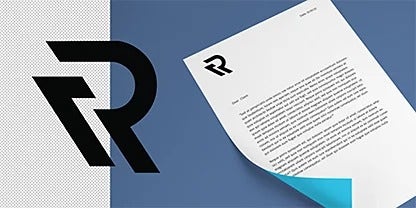
Átlátszó hátterek használatával bemutathatja a saját stílusát és erősítheti a márkaidentitását. Könnyedén elhelyezheti az újonnan elkülönített témákat, márkaarculati elemeket, logókat és egyéb tartalmakat webhelyek fejléceiben, e-mail-aláírásokban, hirdetésekben és más felületeken.
Maszkot fel!
Maszkrétegekkel visszavonható módon elrejtheti vagy felfedheti a háttér kijelölt részeit. (Ez azt jelenti, hogy egyetlen képpont sem törlődik, ezért annyi módosítást végezhet, amennyire szüksége van.) A kép további tökéletesítéséhez kiterjesztheti a kijelölési területet – a kép szerkesztésre kijelölt részét – vagy eltávolíthatja a nemkívánatos hátteret.
Globális érvényű műveletek
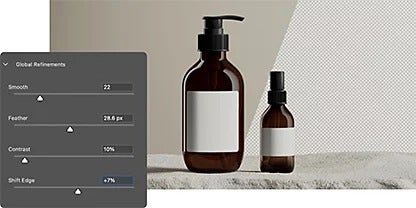
A globális hatású finomítócsúszkákkal simíthatja és lágyíthatja a kép szegélyeit. Ez a módszer kontrasztosabbá és élesebbé teszi a képet, hogy a háttér átlátszóvá tételekor ne vesszenek el a téma részletei.
Különböző eszközök különböző feladatokra
Ha nagyon zsúfolt vagy bonyolult a kép, precíziós eszközökkel további szerkesztési lehetőségeket vehet igénybe. Ezeket az eszközöket úgy terveztük, hogy olyan pontosak legyenek, mint amilyet a kijelölés megkövetel.
Szegélyek megkeresése a Gyors kijelölés eszközzel
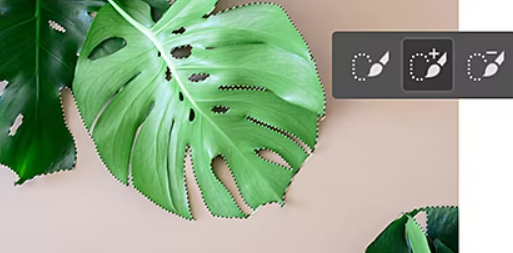
Gyorsan átfestheti a kijelölt területet egy teljesen testre szabható, kerek ecsetheggyel. Húzás közben a program kiterjeszti a kijelölést, és a könnyebb szerkesztés érdekében automatikusan megkeresi az éles szegélyeket.
Kép átalakítása a Varázspálca eszközzel
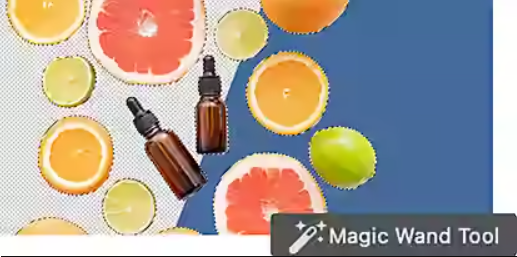
Ezzel a varázspálcával egyetlen kattintással átlátszóvá teheti az egyszínű háttereket. Csupán rá kell kattintania a kép bármely részére, és a program kijelöli az azzal megegyező színű összes képpontot. Ezután maszkolhatja vagy elrejtheti az így kijelölt területeket.
Szegélyek kijelölése a Lasszó eszközzel
Egér vagy érintőtoll használatával kijelölőkereteket rajzolhat szabadkézi rajzolással. Nem kell aggódnia a pontosság miatt, mert a kijelölt területek egyszerű kiterjesztésével vagy zsugorításával megtisztíthatja a problémás területeket.
Kijelölés pontosítása a Szegély finomítása eszközzel
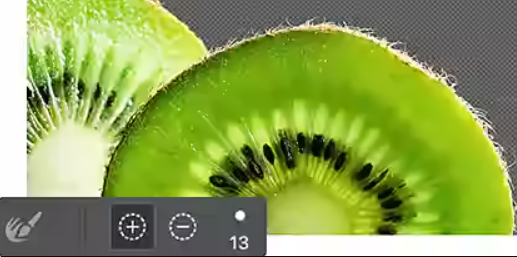
A Szegély finomítása eszközzel pontosíthatja a különféle kijelölőeszközökkel létrehozott kijelölések durva vagy sima szegélyeit. Az Ecsetszegély finomítása eszközzel felülfestheti a bonyolult szegélyekkel rendelkező, részletgazdag fényképek bizonyos területeit, így jelezve a Photoshopnak, hogy hol javítsa a szegélyeket.
Háttér átlátszóvá tétele a Photoshopban
Ezt a részletes útmutatót követve elkülönítheti a témákat, miközben átlátszó hátteret hoz létre a Photoshopban. Az MI-alapú eszközökkel (például a Háttér eltávolítása eszközzel) pedig teljesen eltüntetheti a hátteret.
- A kép megnyitása
Töltse fel vagy húzza be a képfájlt a Photoshopba, és kattintson az Ablak menü Rétegek parancsára. - A kép lemásolása
A Ctrl+A (Windows) vagy a Command+A (macOS) billentyűkombinációt lenyomva jelölje ki az egész képet, majd a Ctrl+C vagy a Command+C billentyűkombinációval készítsen róla másolatot, végül pedig a Ctrl+V vagy a Command+V billentyűkombinációval illessze be a másolatot egy új rétegre. - A háttérréteg elrejtése
A kép jobb szélén megjelenő Rétegek panelen a szem ikonra kattintva rejtse el a háttérréteget. - A háttér eltávolítása
A Tulajdonságok panelen válassza a Gyorsműveletek › Háttér eltávolítása elemet. - A kép mentése
Miután az Adobe Sensei elemezte a képet és eltávolította a hátteret, az átlátszóság megőrzéséhez mentse a képet PSD-fájlként (Photoshop) vagy PNG-fájlként. - Tipp: A rétegmaszk előnézetének gyors megtekintéséhez tartsa lenyomva az Alt (Windows) vagy az Option (macOS) billentyűt, és kattintson a réteg bélyegképére.
További eszközök a szerkesztések tökéletesítéséhez
Ezekkel a hasznos Photoshop-oktatóanyagokkal bővítheti képszerkesztési tudását.
Tudnivalók a rétegekről
Megismerkedhet a Photoshop rétegeivel, az előnyeikkel és a használatuk mikéntjével.
Kijelölés mesterfokon
Megtanulhatja, hogyan hozhat létre kijelölést, hogyan finomíthatja azt, valamint megismerhet más népszerű kijelölőeszközöket.
Eszközválasztás okosan | A megfelelő Photoshop-eszközök kiválasztása
Kompozitfotók készítése
Fényképek kombinálásával lenyűgöző új képeket hozhat létre, könnyebben, mint gondolná.
Fotókompozitok keverése | Fotókompozitok keverése a Photoshopban
Hátterek cseréje
A Photoshopban létrehozott átlátszó háttérrel gyorsan újjászülethetnek a képei.
Gyakori kérdések
Létezik a Photoshopban billentyűparancs az átlátszó háttér létrehozásához?
Lehet átlátszó hátterű GIF-fájlokat exportálni a Photoshopban?
Van ingyenes lehetőség a háttér átlátszóvá tételére a webes Photoshopban?
Létezik olyan szkript a Photoshopban, amely tömegesen átlátszóvá teszi a háttereket?
Igen. Létezik ilyen szkript. A Photoshop a JavaScript szkriptnyelvet használja, amellyel automatizálható számos ismétlődő feladat, valamint elvégezhető több kép kötegelt feldolgozása.
Létrehozhat egy olyan szkriptet, amely meghatározott műveleteket végez el egy képhalmaz összes képén, beleértve a hátterek átlátszóvá tételét is. A szkript futtatásához válassza a Fájl > Parancsfájlok > Tallózás lehetőséget a Photoshopban, és válassza ki a szkriptfájlt. Ezzel a módszerrel időt és energiát takaríthat meg, mert anélkül tehet átlátszóvá több hátteret, hogy manuálisan kellene elvégeznie a feladatot minden egyes képen.