

Temukan font yang sulit ditemukan dengan Retype.
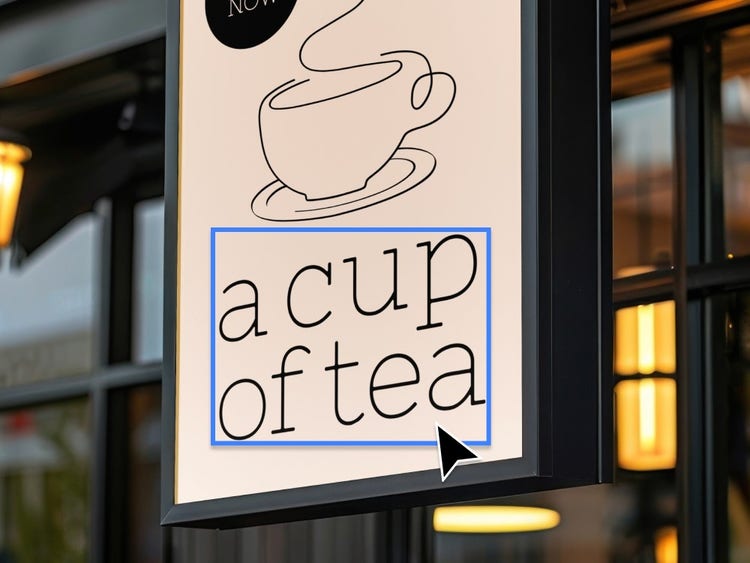
Identifikasi font yang digunakan dalam gambar apa pun dengan Retype di Adobe Illustrator. Lalu, pilih dari daftar saran font yang cocok untuk mendapatkan tampilan yang tepat.
Uji coba gratis | Uji coba gratis Illustrator Beli sekarang | Beli Illustrator sekarang

Pecahkan misteri font, dengan cepat.
Retype terintegrasi dengan Adobe Fonts dan dengan cepat menelusuri pustaka lebih dari 30.000 jenis huruf untuk menemukan font yang sempurna untuk setiap proyek.

Temukan inspirasi — di mana saja.
Jika Anda sedang membangun sistem merek untuk klien global atau mendesain poster untuk band lokal Anda, ambil foto yang menginspirasi saat bepergian, lalu buka di Illustrator dan temukan font yang Anda butuhkan.
Hemat waktu dengan Retype.
Identifikasi font dalam gambar apa pun — bahkan yang statis — sehingga Anda tidak perlu menghabiskan waktu menelusuri jenis huruf yang cocok.
Identifikasi font dari proyek sebelumnya.
Gunakan Retype untuk mengidentifikasi teks raster atau bergaris tepi dalam proyek lama dengan mencari secara cepat di lebih dari 30.000 font dari pustaka Adobe Fonts atau pustaka font lokal Anda untuk menemukan kecocokan yang sempurna.
Temukan jenis huruf yang serupa.
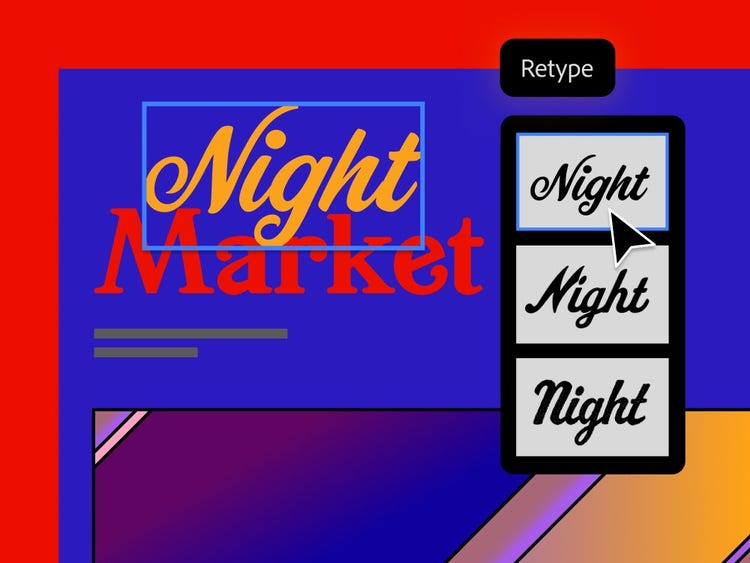
Retype menemukan kecocokan terdekat dengan font yang Anda cari, serta beberapa font serupa sehingga Anda dapat bereksperimen dengan tampilan berbeda hingga menemukan yang paling Anda sukai. Favoritkan font langsung di alat Retype sehingga mudah ditemukan nanti.

Cara mengidentifikasi font dengan Retype.
Menemukan font unik tidak pernah semudah ini.
- Buka file Anda di Illustrator dan pilih gambar atau font bergaris tepi. Pilih Retype dari Bilah Tugas Kontekstual atau buka Jenis Huruf > Retype dan pilih Cocokkan Font.
- Retype akan secara otomatis menampilkan daftar font yang disarankan. Setiap area teks yang digunakan dalam gambar akan disorot dalam garis putus-putus. Untuk menyegarkan saran Anda, klik teks yang ingin Anda cocokkan.
- Klik bintang di samping font pilihan Anda sehingga Anda dapat menemukannya dengan mudah dan menggunakannya dalam proyek Anda berikutnya. Tips: Anda dapat memfavoritkan lebih dari satu font.