FITUR PHOTOSHOP
Cara menambahkan font ke Adobe Photoshop.
Hanya perlu beberapa langkah untuk menambahkan font-font indah ke proyek Anda berikutnya. Pelajari cara mengimpor dan bekerja dengan font di Mac dan PC.
FITUR PHOTOSHOP
Hanya perlu beberapa langkah untuk menambahkan font-font indah ke proyek Anda berikutnya. Pelajari cara mengimpor dan bekerja dengan font di Mac dan PC.
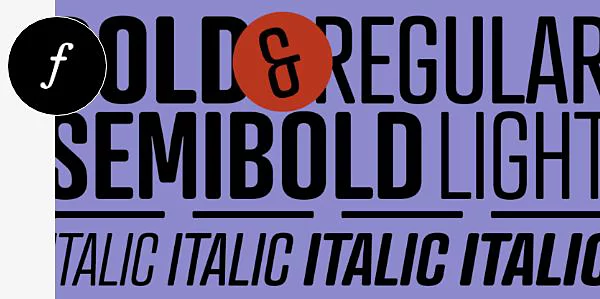
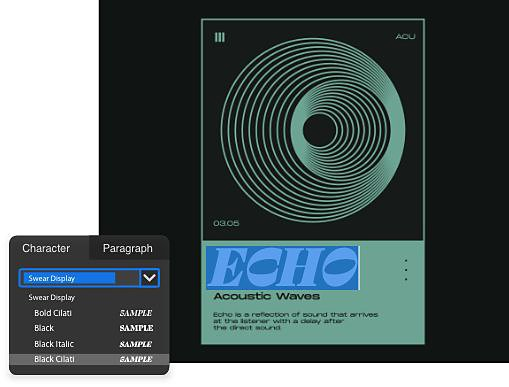
Photoshop kompatibel dengan font OpenType (OTF) dan TrueType (TTF), yang berarti Anda dapat menggunakan hampir semua font yang diimpor dalam desain Anda.
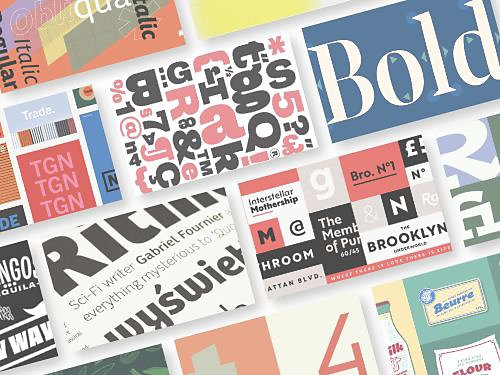
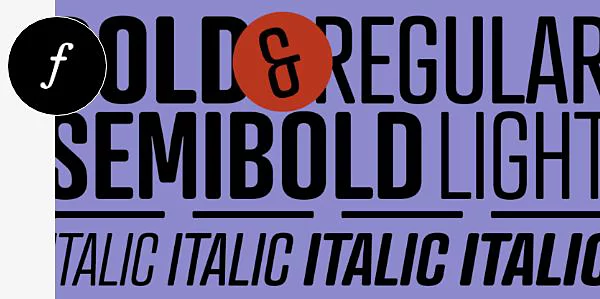
Dengan berlangganan Adobe Creative Cloud, Anda akan mendapatkan akses ke Adobe Fonts, yang memiliki lebih dari 20.000 font — semuanya berlisensi dan siap digunakan untuk keperluan pribadi atau komersial.
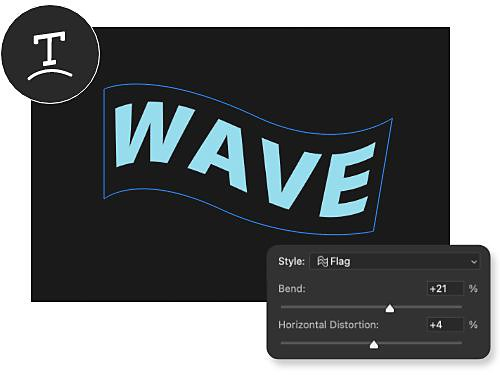
Anda dapat membengkokkan, melengkungkan, dan membentuk teks agar pas dengan desain Anda menggunakan alat modifikasi teks yang fleksibel. Tak ada batasan kecuali imajinasi Anda.
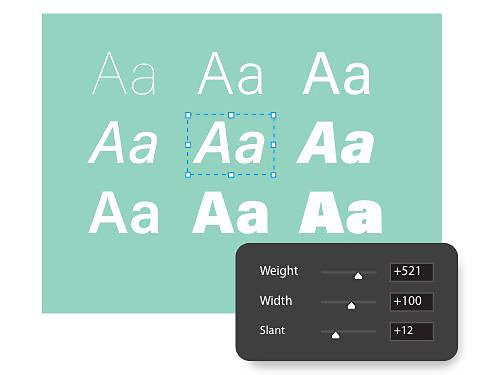
Dengan font variabel dan gaya paragraf, Anda dapat membuat font kustom dan menyimpannya untuk digunakan kembali dalam desain apa pun yang Anda suka.
Menambahkan font di Mac semudah mengunduh file dan mengklik beberapa opsi. Terkadang font disediakan dalam folder zip, jadi Anda perlu mengekstraknya terlebih dahulu.
Menginstal font di Windows mirip dengan langkah-langkah di atas, meskipun Anda akan menggunakan aplikasi yang sedikit berbeda.

Mulai uji coba gratis Pelajari selengkapnya tentang Photoshop
Font dan teks adalah alat yang sangat berguna untuk banyak proyek foto dan desain, dan tutorial ini akan menunjukkan kepada Anda hal-hal yang bisa dilakukan dengan teks di Photoshop.

Pelajari tentang perpaduan tipografi dan fotografi dengan tutorial bermanfaat ini.
Tambahkan teks ke foto
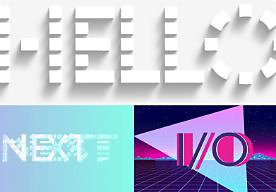
Font variabel memberikan fleksibilitas dan opsi kustomisasi untuk font Anda, sehingga Anda dapat menyesuaikan tampilan font, hingga ke level karakter.
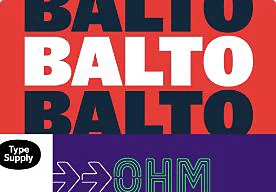
Photoshop memiliki kompatibilitas tambahan untuk sistem penulisan dan jajaran font dari berbagai negara, sehingga Anda dapat mengekspresikan diri dalam bahasa yang paling cocok untuk Anda.

Tutorial ini akan menunjukkan cara menginstal font di berbagai platform lainnya.
Photoshop menggunakan font yang sudah diaktifkan di komputer pengguna. Misalnya, seseorang membuat dokumen dengan font Futura, lalu membagikannya kepada temannya. Jika di komputer temannya font tersebut belum diinstal, tampilannya tidak akan muncul dengan benar sampai font tersebut diinstal di sana.
Langganan Adobe Creative Cloud menyertakan akses ke ratusan font dan kelompok/jajaran font.
Font yang aman untuk web adalah font yang secara default telah terinstal di sebagian besar sistem.
Adobe Fonts menyediakan ribuan font bagi pengguna sebagai bagian dari langganan Creative Cloud. Font-font ini berlisensi untuk penggunaan pribadi dan komersial. Penjelasan lengkap tentang lisensi font dapat dilihat di Ketentuan Penggunaan.
Namun, terdapat beberapa pengecualian. Misalnya, saat menggunakan font dalam aplikasi seluler atau desktop, pengguna harus membeli lisensi yang sesuai dari studio pembuat font atau pengecer resmi.
Semua font aktif dapat ditemukan di bagian My Adobe Fonts pada profil pengguna Anda. Font aktif ialah font yang diaktifkan melalui Creative Cloud. Anda dapat membuka tab Font Aktif untuk mengelola font yang terinstal dan pernah diinstal. Kami sarankan Anda menghapus font yang sudah tidak digunakan untuk mengoptimalkan kinerja dan meringkas tampilan menu font.
Anda punya beberapa opsi ketika menonaktifkan font. Anda dapat menggunakan tombol Nonaktifkan di sebelah nama jajaran font untuk menghapus seluruh jajaran tersebut, atau menggunakan tombol di sebelah gaya font untuk menghapus satu font. Terakhir, alat Nonaktifkan Massal memungkinkan Anda menonaktifkan kelompok font yang lebih besar.
Perlu diingat bahwa kami mencatat font yang pernah digunakan di tab Sebelumnya Aktif. Dengan begitu, Anda dapat menemukannya jika diperlukan di masa mendatang.
Font Photoshop yang paling umum digunakan adalah Arial, Calibri, Verdana, Times New Roman, dan Georgia. Semuanya dianggap sebagai font "aman untuk web" karena banyak tersedia di hampir semua komputer dan perangkat. Font-font ini mudah dibaca, sehingga menjadi pilihan populer untuk proyek desain web, dokumen, dan desain grafis.
Font Photoshop lain yang sering digunakan antara lain Helvetica, Tahoma, dan Trebuchet MS. Perlu diingat bahwa penggunaan font tertentu bisa berbeda-beda tergantung tujuan dan target audiens proyek desain.
Tahunan, ditagih bulanan
Rp150.738/bulantermasuk PPN
Dapatkan Photoshop di desktop dan iPad sebagai bagian dari Creative Cloud.
Tahunan, ditagih bulanan
Rp560.106/bulantermasuk PPN
Dapatkan 20+ aplikasi Creative Cloud, termasuk Photoshop di desktop dan iPad.
Tahunan, ditagih bulanan
Rp131.646/bulantermasuk PPN
Hemat lebih dari
Rp1.692.000/bulanper lisensisebelum PPN
Aplikasi kreatif terdepan di industri dengan manajemen lisensi sederhana.
Based on your location, we think you may prefer the United States website, where you'll get regional content, offerings, and pricing.

