FITUR-FITUR PHOTOSHOP
Padukan foto dengan mode Paduan.
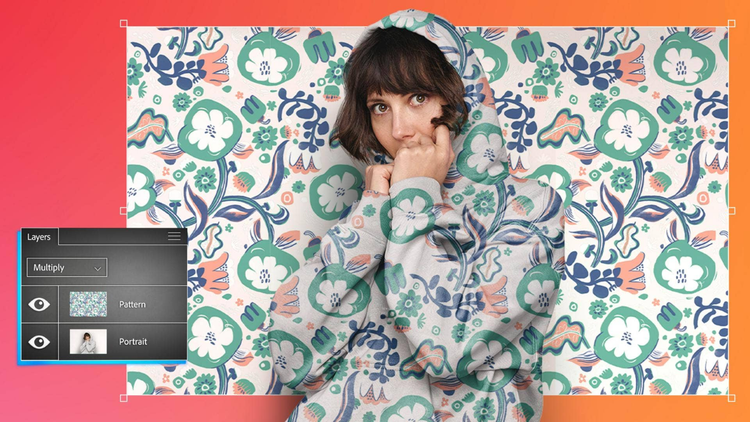
Gunakan Mode Paduan untuk memadukan warna dan pola antara latar belakang dan latar depan Anda guna menciptakan efek unik dan gambar baru yang menakjubkan.


FITUR-FITUR PHOTOSHOP
Gunakan Mode Paduan untuk memadukan warna dan pola antara latar belakang dan latar depan Anda guna menciptakan efek unik dan gambar baru yang menakjubkan.
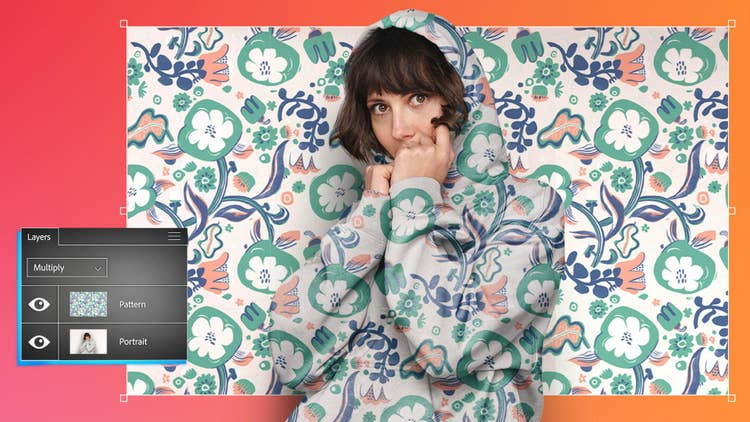
Padukan warna dan pola untuk menciptakan efek unik tanpa mengubah gambar asli Anda. Coba dan lihat sendiri pengaruh tiap mode pada lapisan Anda.
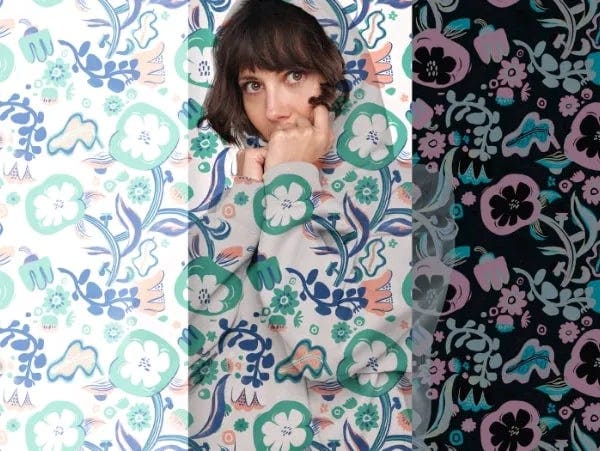
Dengan lebih dari 20 opsi, yang dikelompokkan sesuai efeknya, seperti menggelapkan, mencerahkan, dan menyesuaikan kontras serta saturasi — Blend modes memungkinkan Anda mengubah tampilan lapisan tanpa mengubah gambar asli. Misalnya, mode Gandakan akan menggelapkan warna sambil mempertahankan bayangan.
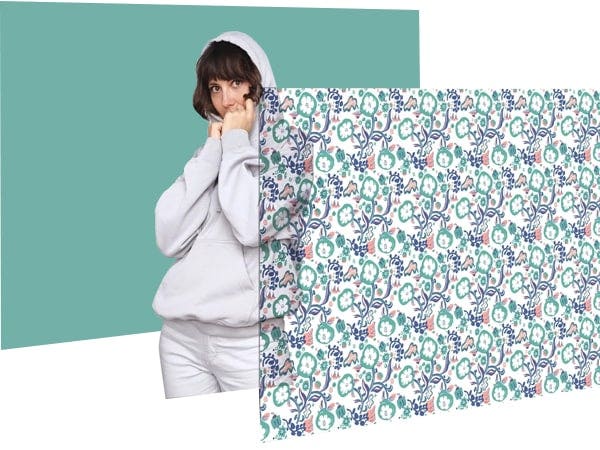
Urutan lapisan harus diperhatikan ketika menggunakan Blend modes. Mode Paduan memengaruhi lapisan di bawahnya, jadi kelompokkan lapisan untuk menargetkan area tertentu. Anda dapat menata ulang lapisan kapan saja di panel Lapisan.
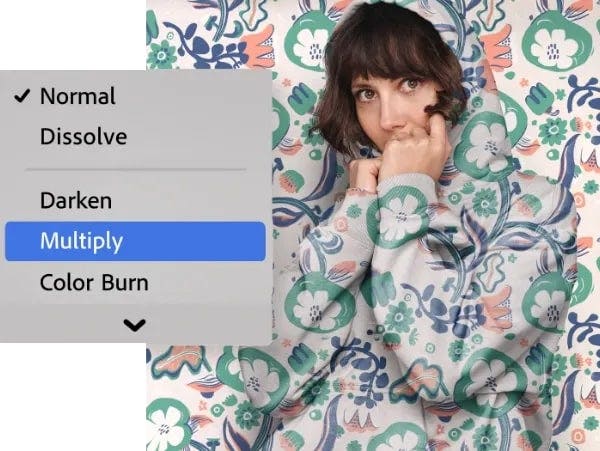
Arahkan kursor ke berbagai Blend modes untuk melihat bagaimana lapisan berinteraksi satu sama lain sebelum memilih yang paling Anda sukai.
Based on your location, we think you may prefer the United States website, where you'll get regional content, offerings, and pricing.


