#f5f5f5

{{ps-features}}

Cara memberi efek blur pada latar belakang di Adobe Photoshop.

Tampilkan pesona blur. Jadikan subjek tajam menonjol dengan melembutkan tampilan latar belakang.

Dapatkan aplikasi gratis | Dapatkan aplikasi gratis Photoshop Lihat paket dan harga | Lihat paket dan harga Photoshop

https://youtu.be/GB2K1Sfedes

https://main--cc--adobecom.hlx.page/cc-shared/fragments/merch/products/photoshop/sticky-banner/default

Tonjolkan subjek dan titik fokus Anda dengan mengaburkan latar belakang.

Dengan menampilkan sebagian gambar lebih samar dan buram, bagian lain dari gambar akan terlihat lebih tajam dan hidup. Galeri Blur menawarkan berbagai opsi blur — berikut empat cara paling umum untuk menyesuaikan latar belakang Anda di Photoshop:

Blur bokeh.

Buat potret tampak lebih memukau dengan latar belakang kabur. Bokeh adalah bahasa Jepang untuk blur, tetapi dalam bahasa Inggris istilah ini mengacu pada bulatan-bulatan samar yang tampak memancarkan atau membiaskan cahaya. Efek bokeh dapat menambahkan tampilan profesional pada foto.

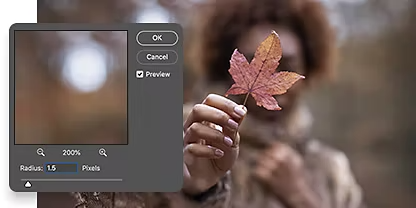
Blur Gaussian.

Tambahkan blur halus dan seragam yang memadukan warna di seluruh gambar. Blur Gaussian menggunakan rumus matematis yang disebut fungsi Gaussian untuk mengurangi informasi di seluruh gambar, sehingga menciptakan tampilan blur pada gambar.
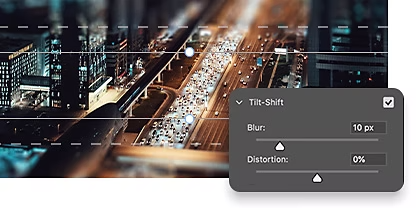
Blur tilt-shift.

Bermainlah dengan perspektif menggunakan blur tilt-shift, yang menyimulasikan efek lensa tilt-shift. Gambar akan terlihat fokus di satu bagian, biasanya latar depan, dan makin kabur di sepanjang gradien. Gambar tilt-shift sering memiliki efek tambahan, yakni objek berukuran penuh akan tampak seperti miniatur atau mainan.

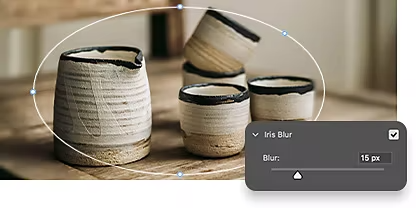
Blur iris.

Duplikasi atau ciptakan efek kedalaman bidang dangkal dengan blur iris. Efek ini menerapkan blur pada bagian gambar secara selektif. Bagian tengah tetap fokus sementara area di sekitarnya terlihat kabur.
Cara menerapkan blur pada latar belakang menggunakan lapisan, langkah demi langkah.

Ada banyak cara untuk menerapkan blur pada latar belakang, tapi ini adalah cara tercepat dan termudah di Photoshop.

  • Pilih:
    Gunakan menu drop-down Pilih, lalu pilih Subjek. Photoshop biasanya dapat menemukan subjek menggunakan kecerdasan buatan yang memahami konten.
  • Perhalus:
    Untuk menghindari tepi subjek yang berbayang, perluas area seleksi subjek sekitar lima piksel. Dengan begitu, tepi subjek tetap terlihat tajam di depan latar belakang yang diberi efek blur.
  • Terapkan masking:
    Buat masking lapisan baru untuk subjek. Ini akan memastikan editan Anda tidak merusak lapisan lain, dan gambar asli Anda tidak akan terpengaruh.
  • Terapkan blur:
    Di panel Lapisan, buka lapisan latar belakang. Gunakan menu Filter, pilih alat Blur, pilih jenis blur yang Anda inginkan, lalu sesuaikan dengan penggeser blur.

https://main--cc--adobecom.hlx.page/cc-shared/fragments/products/photoshop/do-more-with-adobe-photoshop

Teknik blur lebih lanjut.

Temukan tutorial tentang menambahkan blur, dan cara menyesuaikan kadar blur dalam gambar.

Gunakan Galeri Blur.

Jelajahi cara menggunakan blur bidang, blur lensa, dan banyak lagi opsi blur yang ditawarkan Photoshop.

Pelajari selengkapnya tentang menggunakan opsi blur di Photoshop | Pelajari selengkapnya tentang menggunakan opsi blur di Photoshop

Fokuskan pada subjek Anda, blur-kan sisanya.

Temukan cara menajamkan tampilan satu bagian foto dan mengaburkan bagian lain.

Pelajari selengkapnya tentang mengaburkan latar belakang untuk menonjolkan titik fokus | Pelajari selengkapnya tentang mengaburkan latar belakang untuk menonjolkan titik fokus

Tanya jawab umum.

Apakah ada cara untuk mengaburkan latar belakang di Photoshop secara gratis lewat online?

Anda dapat mengaburkan latar belakang dengan Photoshop on the Web Beta Blur dengan menggunakan Blur di panel Penyesuaian. Blur Radial menerapkan efek blur ke bagian tertentu pada foto sementara Blur Penuh menerapkan blur ke seluruh foto. Perlu diingat bahwa diperlukan langganan Adobe Creative Cloud untuk menggunakan Photoshop di web.

Bisakah saya menggunakan kuas untuk mengaburkan latar belakang di Photoshop?

Ya, Anda dapat menggunakan alat untuk menerapkan blur pada latar belakang di Photoshop. Cukup pilih Alat Kuas dan pilih bentuk serta ukuran kuas atau gunakan pintasan R untuk memilih alat. Naikkan tekanan goresan kuas jika Anda ingin membuat blur yang lebih intens. Anda juga dapat menyesuaikan kekerasan kuas dan memilih dari berbagai jenis blur di panel opsi.

Bisakah saya menggunakan efek di Galeri Blur untuk menerapkan blur pada latar belakang di Photoshop?

Ya, Anda dapat menggunakan efek di Galeri Blur untuk menerapkan blur pada latar belakang di Adobe Photoshop. Galeri Blur menyediakan beragam alat dan efek blur yang canggih, termasuk alat Blur Bidang, Blur Iris, dan Tilt-Shift. Anda dapat menggunakan semuanya untuk mengaburkan tampilan latar belakang dan menciptakan efek blur yang lebih canggih.

Kapan saya sebaiknya menggunakan blur latar belakang di Photoshop?

Blur latar belakang adalah alat yang sangat efektif untuk menarik perhatian ke subjek tertentu dalam gambar. Teknik ini dapat mencegah salah fokus ke latar belakang. Blur latar belakang paling banyak dipakai di fotografi potret, fotografi produk, atau penggunaan lain yang menonjolkan subjek — tapi, semuanya tetap kembali ke selera pribadi.

Bagaimana cara menerapkan blur ke hanya bagian tertentu pada latar belakang di Photoshop?

Untuk menerapkan blur pada sebagian latar belakang di Adobe Photoshop, Anda bisa menggunakan alat Blur, yang tersedia di menu Filter. Berikut ini langkah-langkah umum yang bisa Anda ikuti:

  1. Buka gambar di Photoshop.
  2. Buat lapisan duplikat latar belakang dengan mengklik kanan pada lapisan Latar belakang, lalu pilih Duplikasi Lapisan.
  3. Gunakan alat seleksi, seperti alat Lasso, untuk menyeleksi bagian latar belakang yang ingin Anda beri efek blur. Buka Filter > Blur, lalu pilih jenis blur yang Anda inginkan.
  4. Kotak dialog akan muncul, yang memungkinkan Anda menyesuaikan kadar blur yang ingin diterapkan.
  5. Gunakan opsi Opasitas di panel Lapisan untuk menyesuaikan kekuatan efek blur.
  6. Simpan gambar dengan membuka File > Simpan Sebagai, lalu pilih format yang diinginkan.

https://main--cc--adobecom.hlx.page/cc-shared/fragments/merch/products/photoshop/merch-card/segment-blade